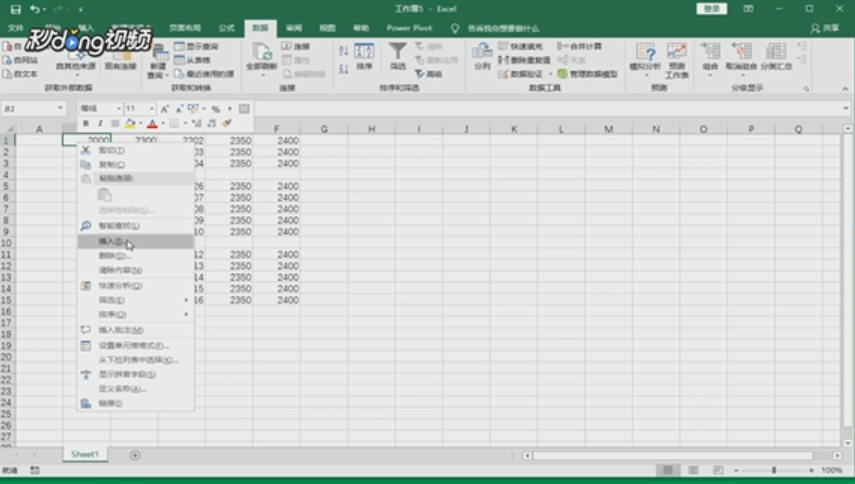
1、选择第一行随机的位置,右键选择“插入”。
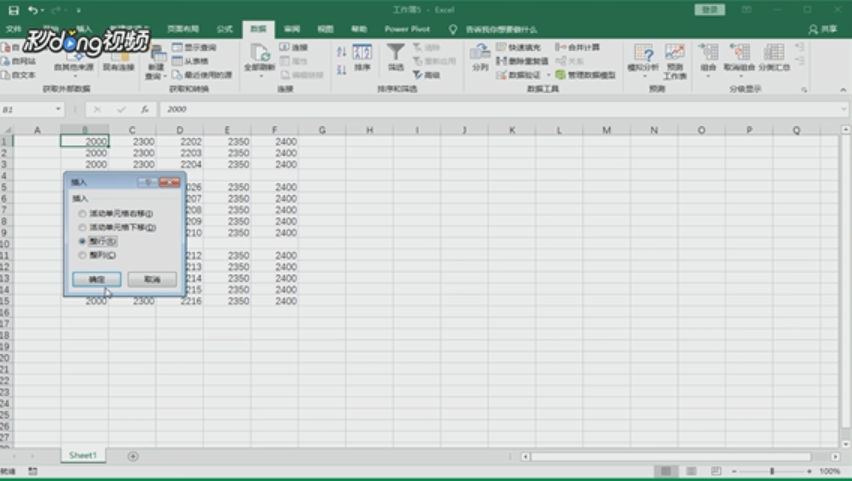
2、插入对话框中,选择“插入整行”。
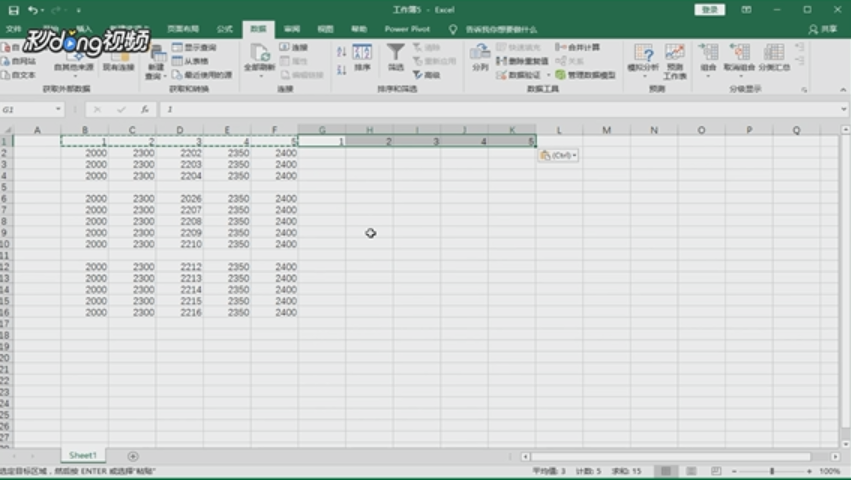
3、插入的新行中对应数据列加上序列,复制该序列,在旁边的单元格粘贴。
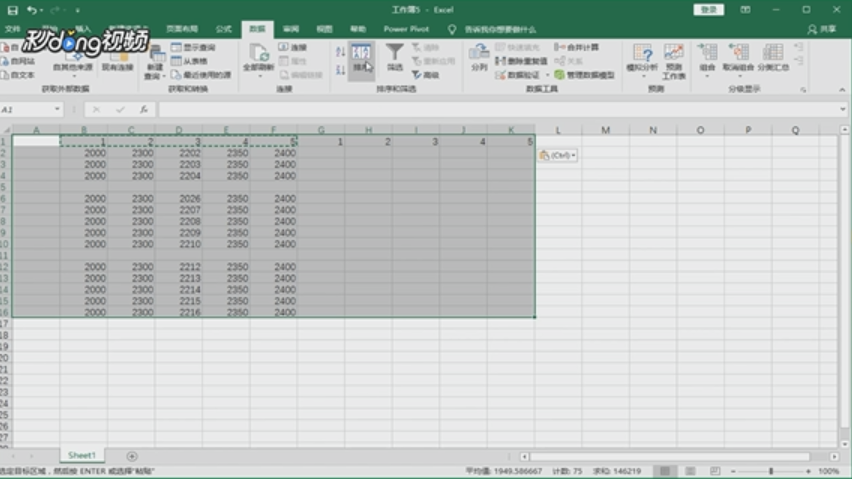
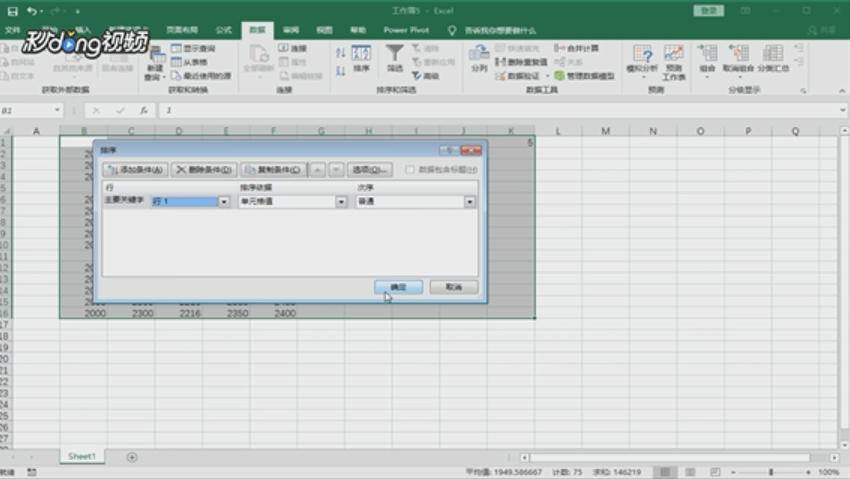
4、选择全部的数据,点击“数据”栏,选择“排序”。
5、点击“选项”-“自定义排序”,次序选择“普通”-“方向”-“按行排序”。点击“确定”以后,每列中间的空白列就出现了。
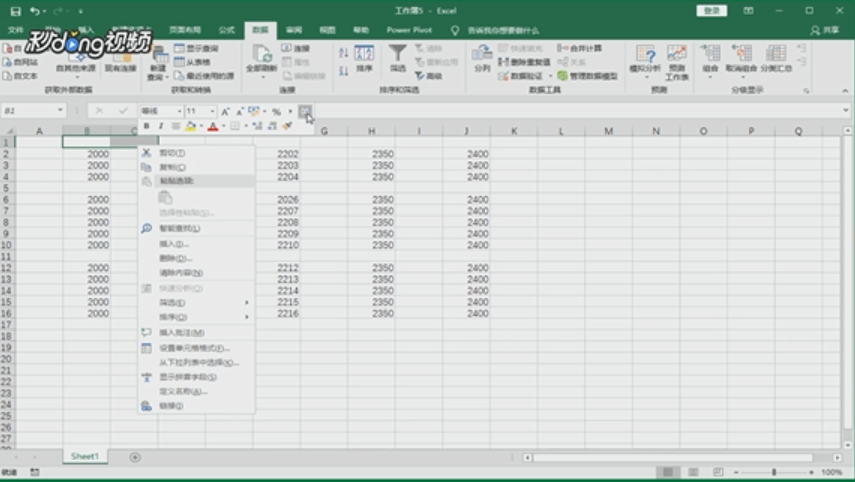
6、把第一行的数据进行清空,将第一个数据列和第一个空白列的第一行所在单元格进行合并,为了方便可以直接用格式化,将需要的列间格式化,这样就达到了要求。
时间:2026-04-23 05:03:47
1、选择第一行随机的位置,右键选择“插入”。
2、插入对话框中,选择“插入整行”。
3、插入的新行中对应数据列加上序列,复制该序列,在旁边的单元格粘贴。
4、选择全部的数据,点击“数据”栏,选择“排序”。
5、点击“选项”-“自定义排序”,次序选择“普通”-“方向”-“按行排序”。点击“确定”以后,每列中间的空白列就出现了。
6、把第一行的数据进行清空,将第一个数据列和第一个空白列的第一行所在单元格进行合并,为了方便可以直接用格式化,将需要的列间格式化,这样就达到了要求。
