Word怎么给文档设置编辑限制保护#新人打卡#

 时间:2026-02-15 04:13:40

1、第一步:打开Word文档,点击【审阅】选项卡
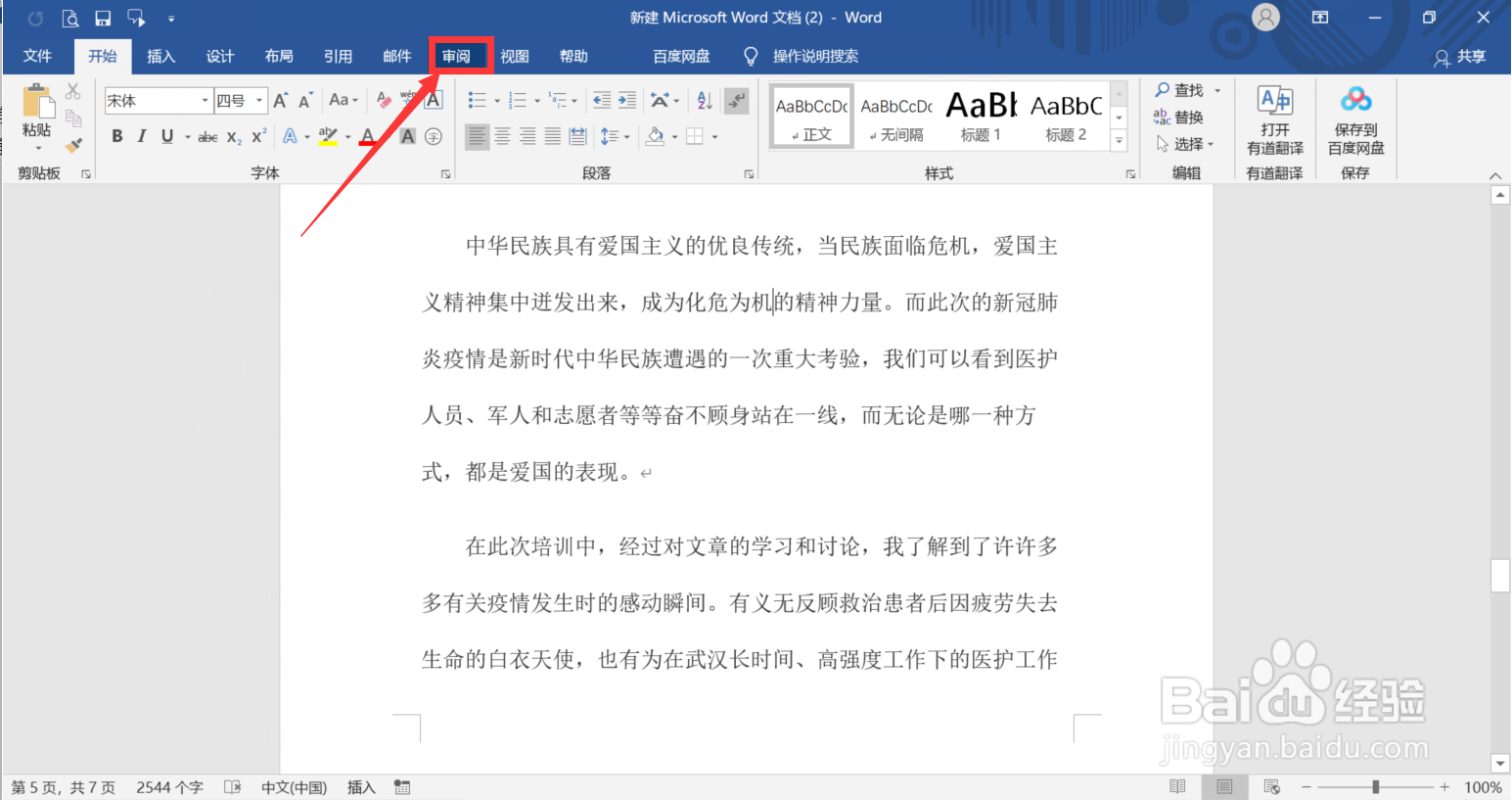
Word怎么给文档设置编辑限制保护#新人打卡#

2、第二步:点击【限制编辑】(下图箭头所指处)

Word怎么给文档设置编辑限制保护#新人打卡#

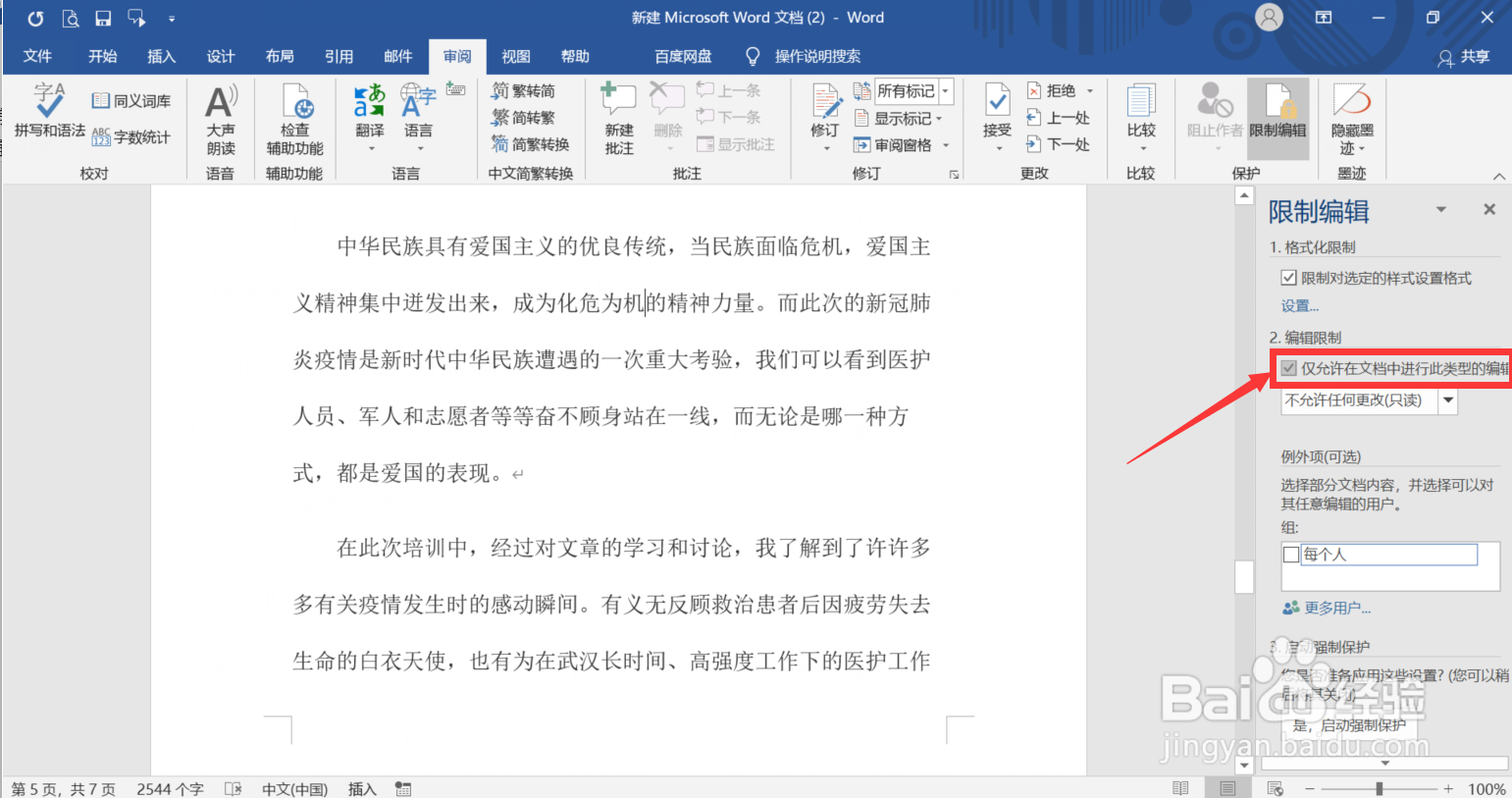
3、第三步:勾选✔【仅允许在文档中进行此类型的编辑】选项

Word怎么给文档设置编辑限制保护#新人打卡#

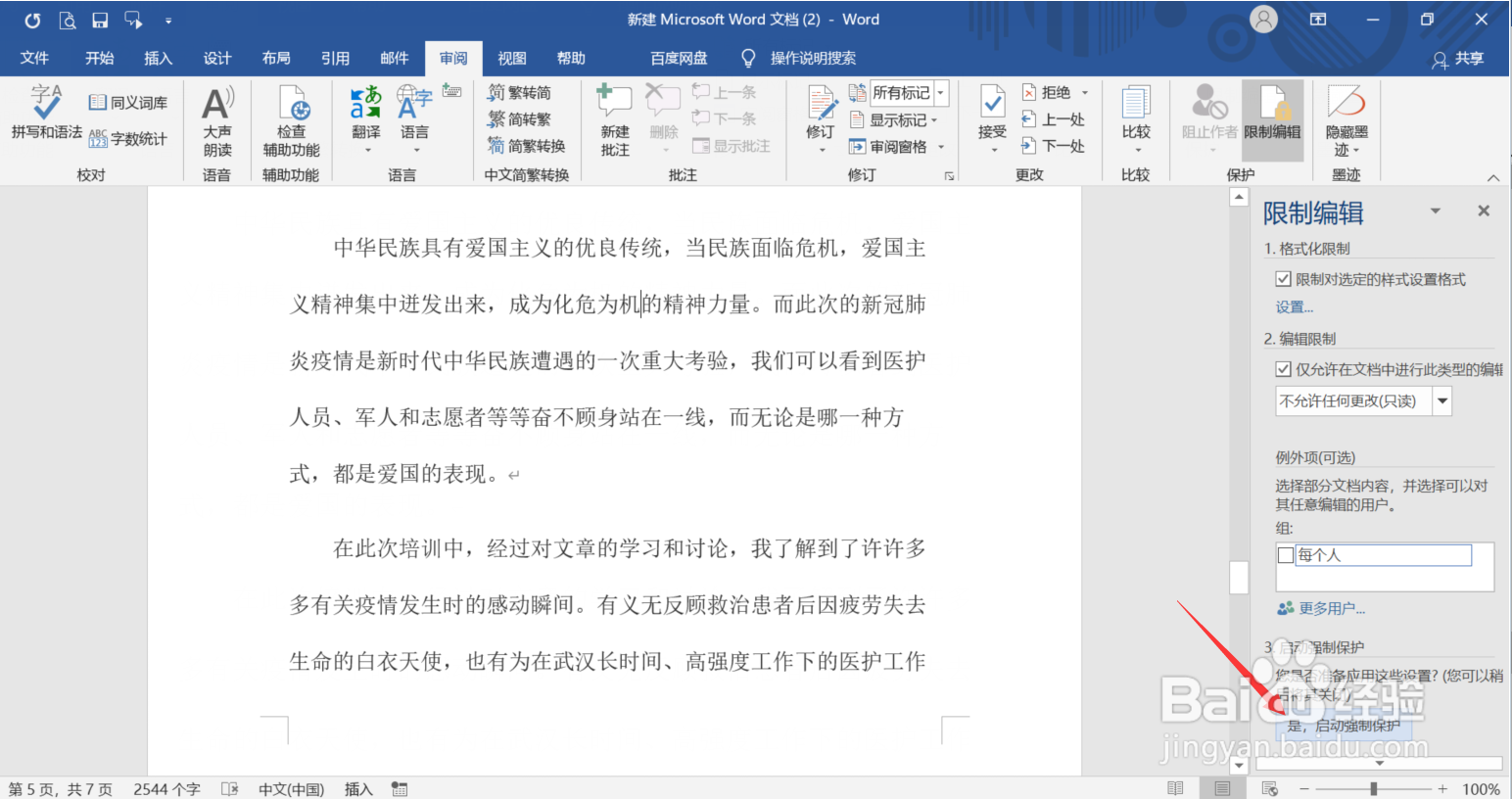
4、第四步:点击【是,启动强制保护】

Word怎么给文档设置编辑限制保护#新人打卡#

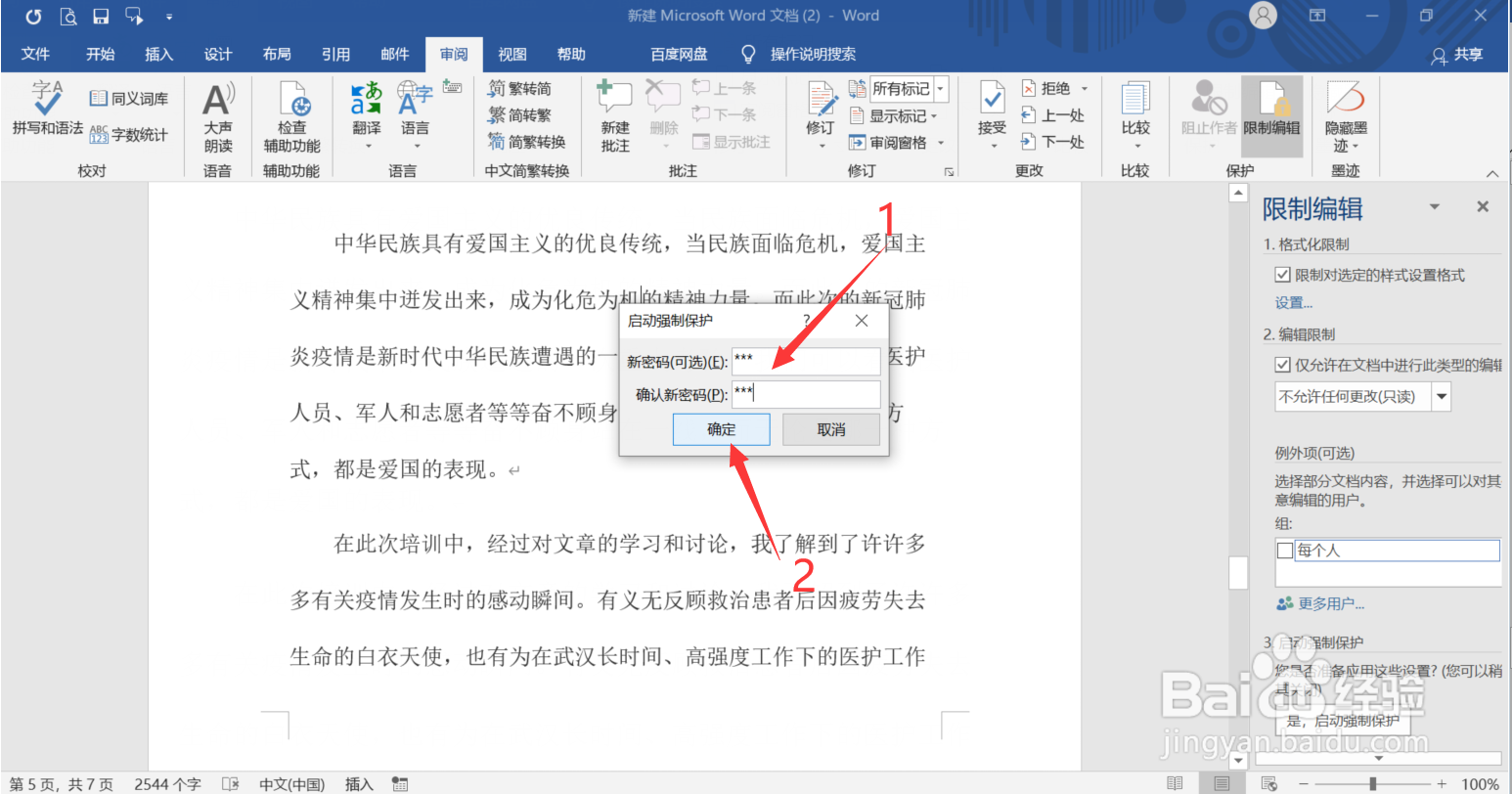
5、第五步:设置密码,再次输入密码,点击【确定】即可

Word怎么给文档设置编辑限制保护#新人打卡#

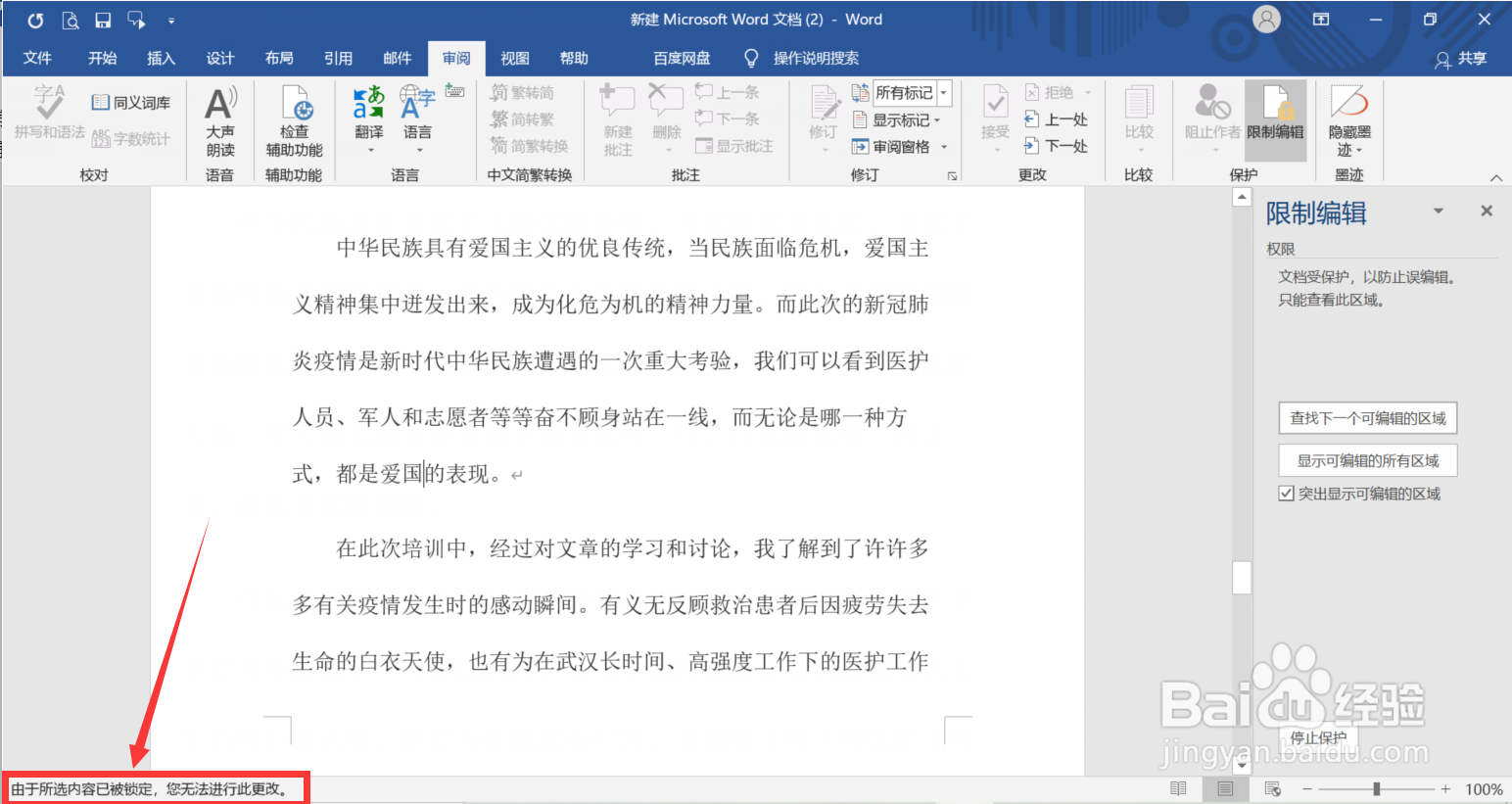
6、第六步:这时修改文档,左下角会显示:由于所选内容已被锁定,您无法进行此更改,这样就设置成功了
Word怎么给文档设置编辑限制保护#新人打卡#

1、点击【审阅】

2、点击【限制编辑】

3、勾选✔【仅允许在文档中进行此类型的编辑】

4、点击【是,启动强制保护】

5、设置密码,点击【确定】

6、修改文档时左下角会显示:由于所选内容已被锁定,您无法进行此更改

  • word文件选项卡
  • word文档如何设置限制编辑
  • 在Word2003中如何让文章显示段落标记?
  • word2016菜单栏中视图选项不见了怎么办
  • word功能区选项卡消失了怎么办?
  • 热门搜索
    蛇莓的功效与作用 双鱼女和什么座最配 热得像什么 月经期间喝什么好 红藤的功效与作用 什么牌子的防晒霜好 达泊西汀的功效与作用及多少钱一盒 黄小米的功效与作用 什么是功放 红小豆的功效与作用