EXCEL运用IMABS计算复数的模

 时间:2026-02-15 18:16:50

1、在EXCEL中,打开【8.XLSX】后,如下图所示。

EXCEL运用IMABS计算复数的模

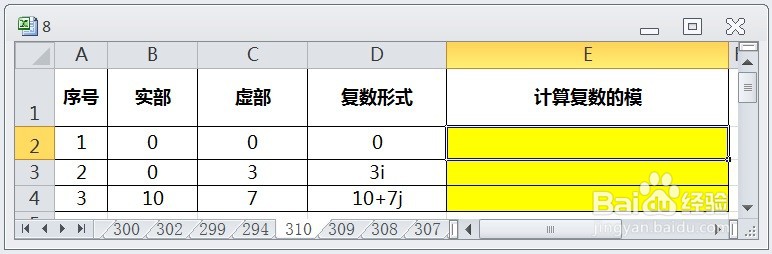
2、在EXCEL中,打开【8.XLSX】后,选择【E2】单元格,如下图所示。
EXCEL运用IMABS计算复数的模

3、在EXCEL中,打开【8.XLSX】后,选择【E2】单元格,在编辑栏中输入公式【=IMABS(D2)】,如下图所示。

EXCEL运用IMABS计算复数的模

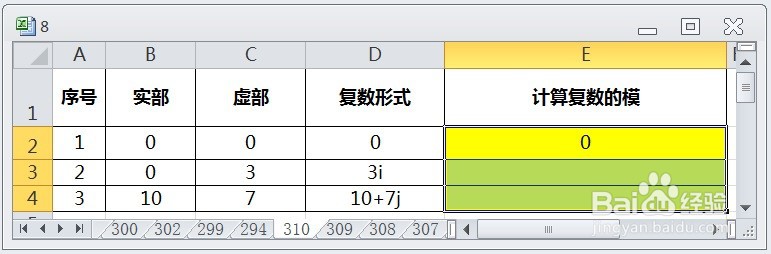
4、在EXCEL中,打开【8.XLSX】后,选择【E2】单元格,在编辑栏中输入公式【=IMABS(D2)】,按【ENTER】后,选择【E2:E4】单元格区域,如下图所示。
EXCEL运用IMABS计算复数的模

5、在EXCEL中,打开【8.XLSX】后,选择【E2】单元格,在编辑栏中输入公式【=IMABS(D2)】,按【ENTER】后,选择【E2:E4】单元格区域,再按【CTRL+D】后,即可计算复数的模,如下图所示。

EXCEL运用IMABS计算复数的模

  • Excel中如何使用IMABS函数
  • excel求复数的自然对数
  • EXCEL运用PERMUT计算中奖率
  • EXCEL运用XNPV计算投资净现值
  • EXCEL运用SUMIF计算同一类产品的总销售额
  • 热门搜索
    若尔盖旅游攻略 如何清洗键盘 电脑启动慢怎么解决 如何写辞职报告 淘宝标题怎么写 朝鲜旅游价格 在哪里可以看片 如何找回qq聊天记录 如何练胸肌 人头攒动怎么读