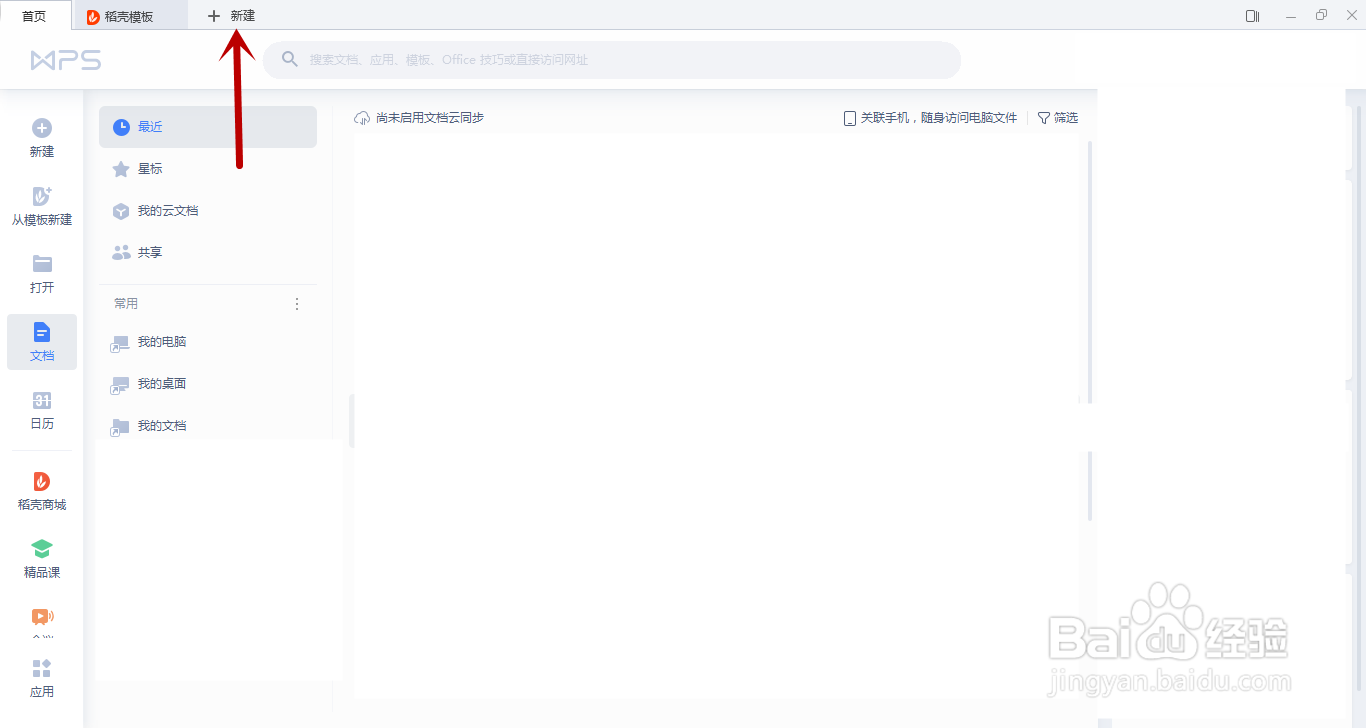
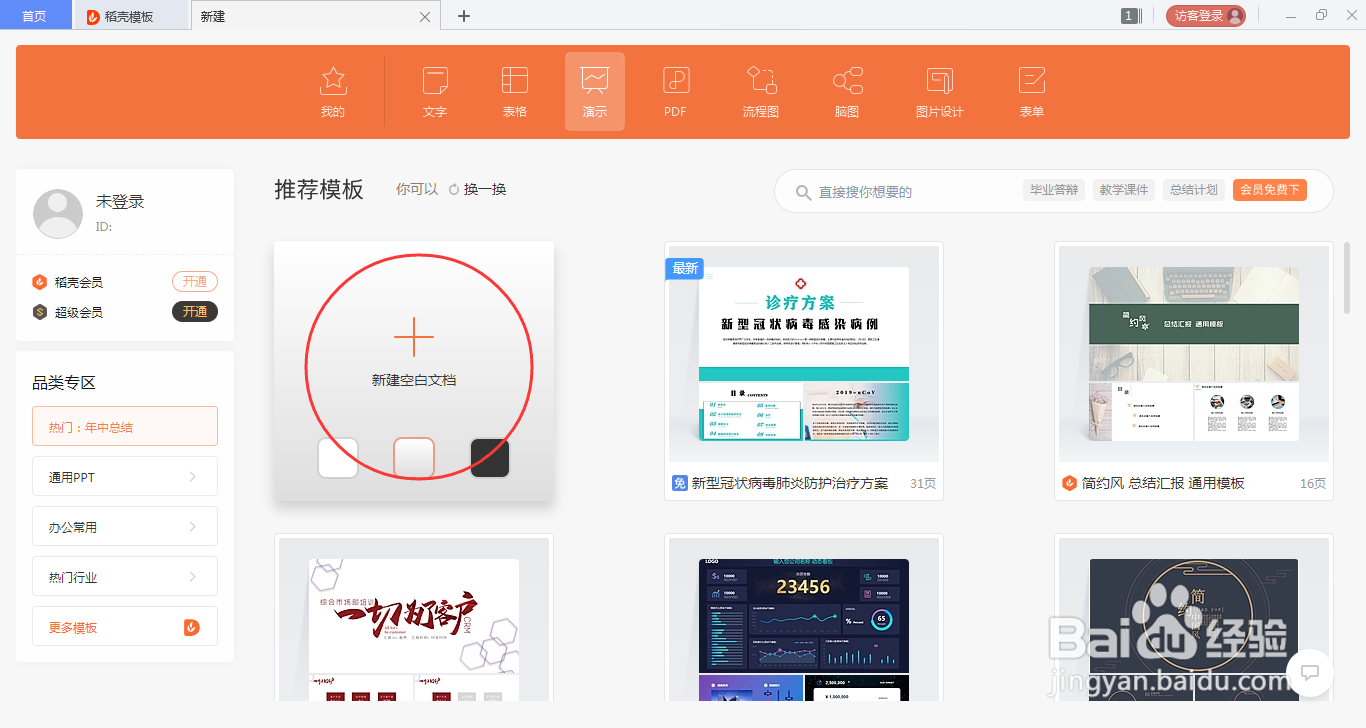
1、打开WPS office, 新建演示文稿。
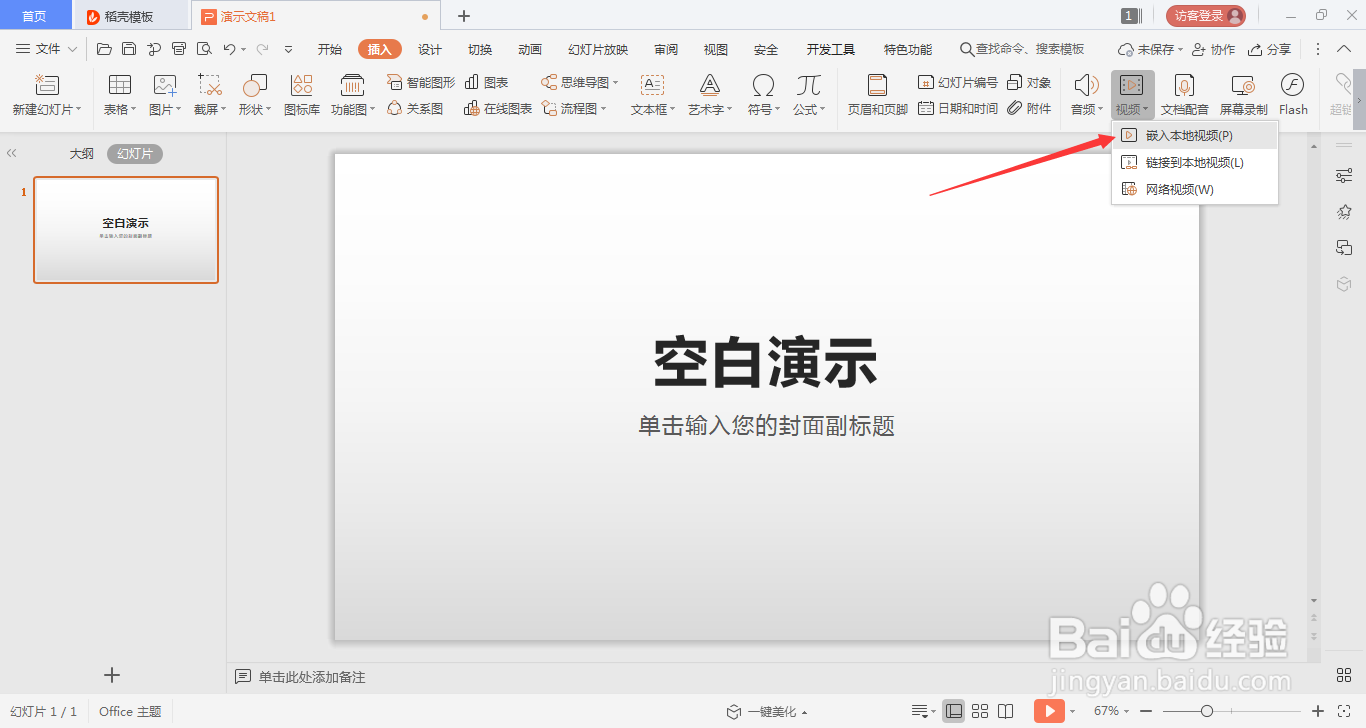
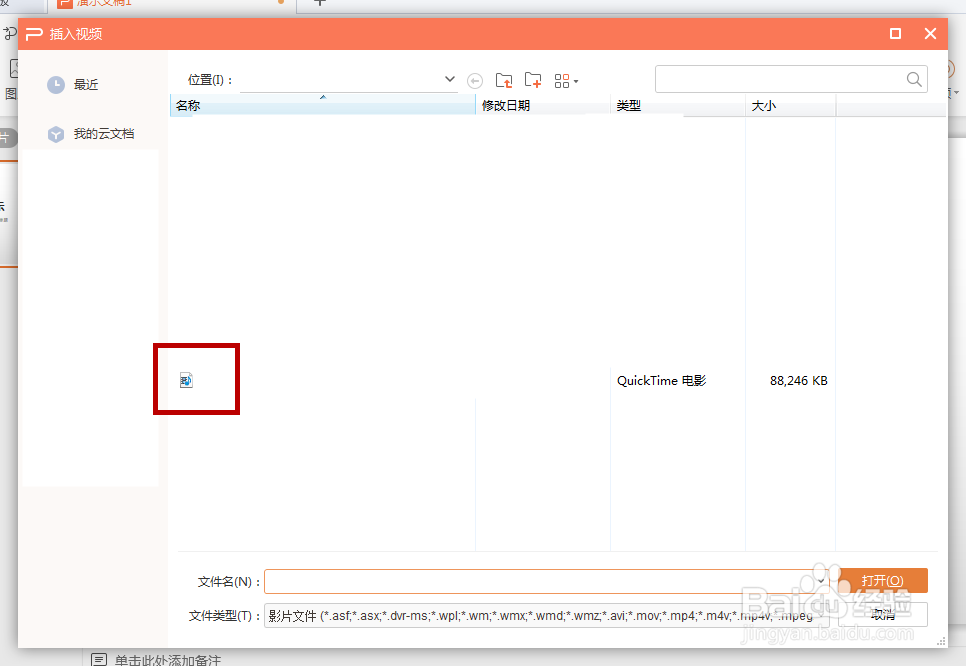
2、点击上方的“插入”,找到“视频”--“嵌入本地视频”。在新页面中,选择需要的视频文件。点击“确认”即可。
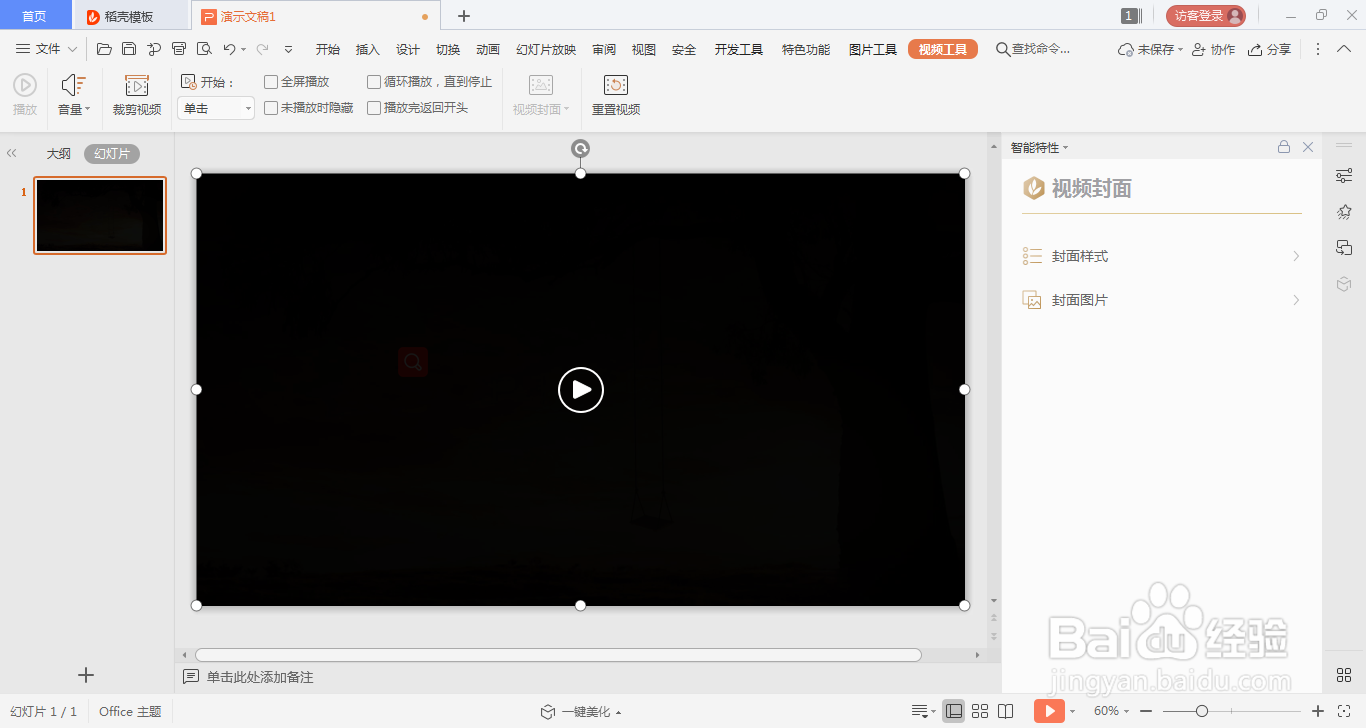
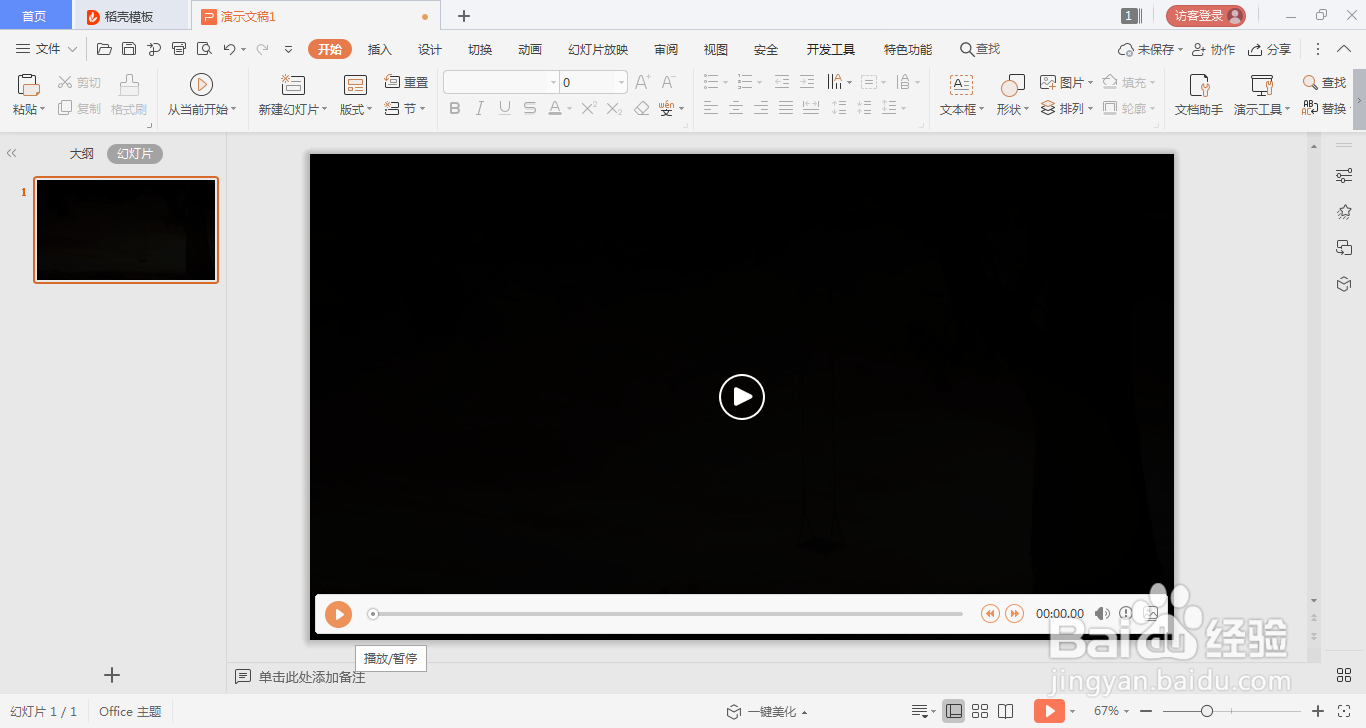
3、将鼠标放在插入视频的幻灯片上,等出现播放/暂停条
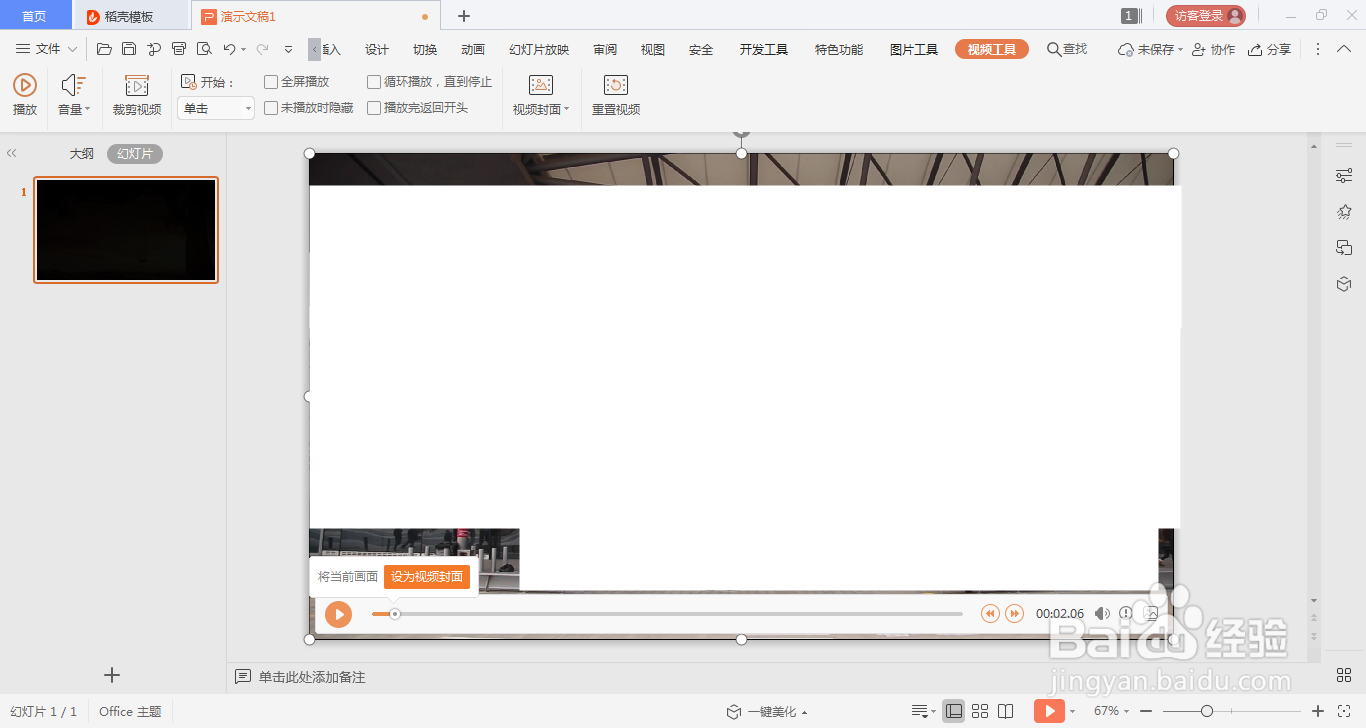
4、点击播放,然后暂停,会自动跳出“设为视频封面”,点击选择即可。
时间:2026-02-14 23:05:05
1、打开WPS office, 新建演示文稿。
2、点击上方的“插入”,找到“视频”--“嵌入本地视频”。在新页面中,选择需要的视频文件。点击“确认”即可。
3、将鼠标放在插入视频的幻灯片上,等出现播放/暂停条
4、点击播放,然后暂停,会自动跳出“设为视频封面”,点击选择即可。
