wpsppt中如何制作淡雅蓝色系目录样式

 时间:2026-05-02 16:04:45

1、在插入选项卡中点击形状,选择其中的直角三角形。

wpsppt中如何制作淡雅蓝色系目录样式

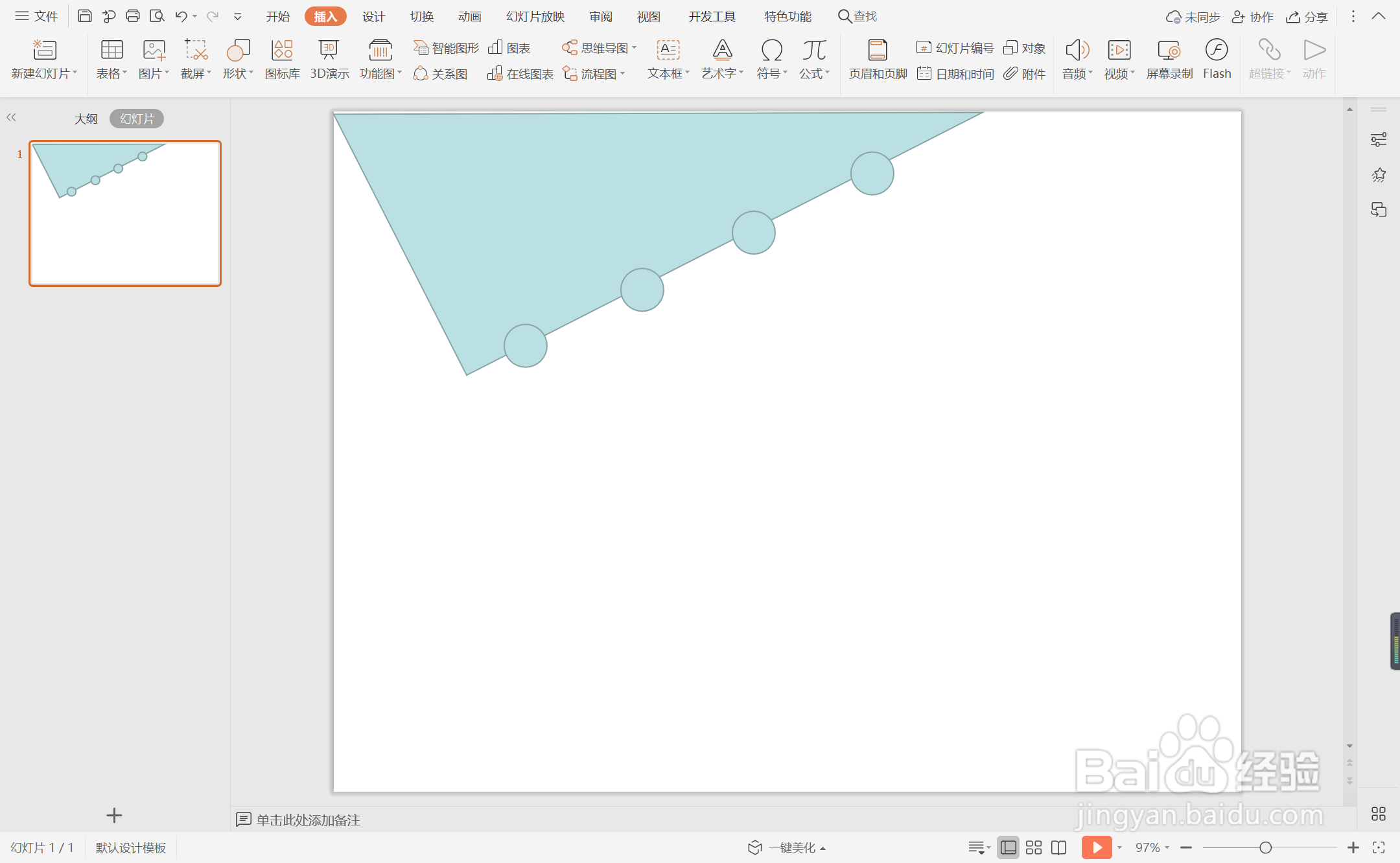
2、在页面上绘制出三角形,放置在页面的左上方,位置和大小如图所示。

wpsppt中如何制作淡雅蓝色系目录样式

3、在插入选项卡中点击形状,选择其中的椭圆。

wpsppt中如何制作淡雅蓝色系目录样式

4、按住shift键,在页面上绘制出大小一致的圆形,放置在直角三角形的一条斜边上。
wpsppt中如何制作淡雅蓝色系目录样式

5、选中直角三角形,在绘图工具中点击填充,选择天蓝色进行填充,并设置为无边框。

wpsppt中如何制作淡雅蓝色系目录样式

6、选中所有的圆形,颜色同样填充为蓝色,点击轮廓,线条颜色填充为白色,线条宽度设置为3磅。

wpsppt中如何制作淡雅蓝色系目录样式

7、在三角形中输入“目录”,在圆形处输入标题,这样淡雅蓝色系目录样式就制作完成了。

wpsppt中如何制作淡雅蓝色系目录样式

  • wpsPPT中如何制作商务通用型目录样式
  • wpsppt中如何制作几何极简风目录样式
  • wpsppt中如何制作清新欧美风目录样式
  • wpsppt中如何制作简约办公风目录样式
  • wpsppt中如何制作简洁杂志型目录样式
  • 热门搜索
    孩子鼻炎怎么办 大花蕙兰怎么养 左眼一直跳是怎么回事 舌苔厚怎么办 20日均线怎么看 输入法不见了怎么恢复 怎么把c盘扩大 福建师范大学怎么样 lol手游怎么加好友 斯巴鲁森林人怎么样