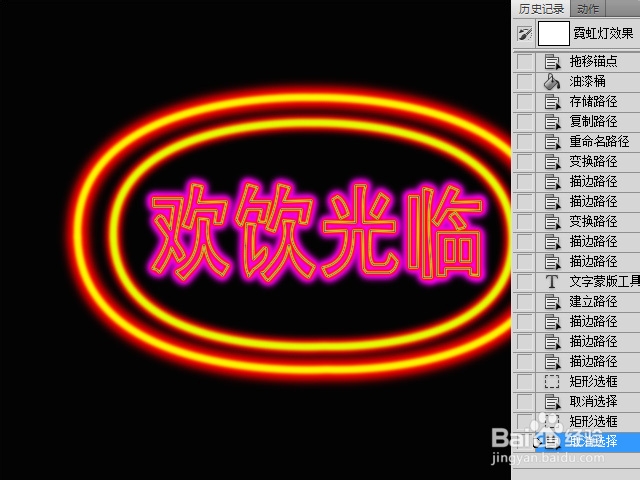
ps如何制做带有霓虹灯效果文字

 时间:2026-04-25 08:56:10

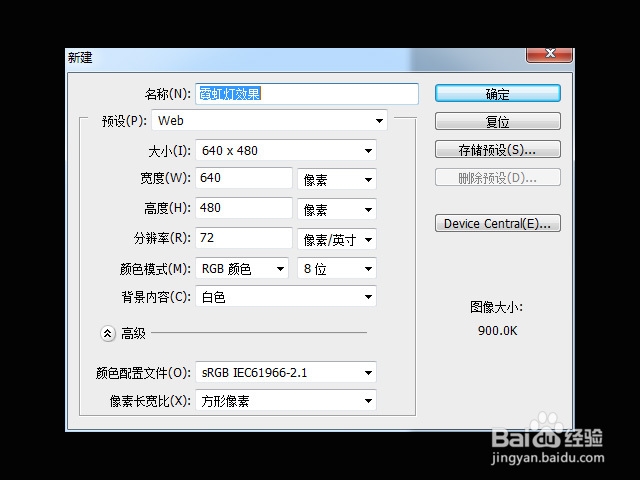
1、打开photoshop软件,新建画布(Web)具体数据如下图设置。填充颜色为黑色得到如图所示。
ps如何制做带有霓虹灯效果文字

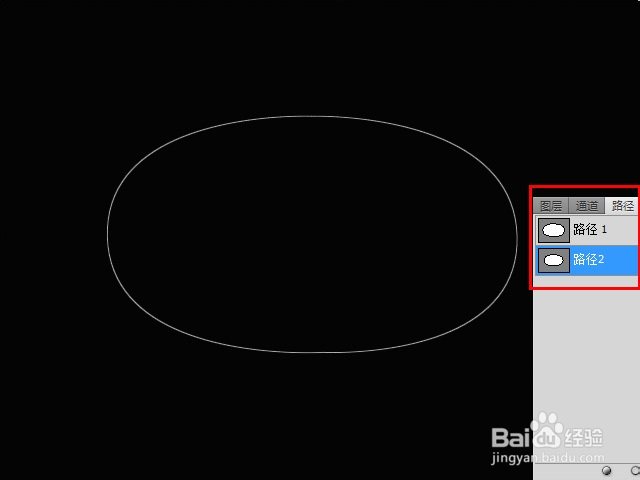
2、用钢笔工具绘制外边框路径。如图所示,复制路径同将副本重命名为路径2,利用路径选择工具选定路径2,编辑-自由变换路径。缩小一点内嵌在路径1内部,如图所示效果。
ps如何制做带有霓虹灯效果文字

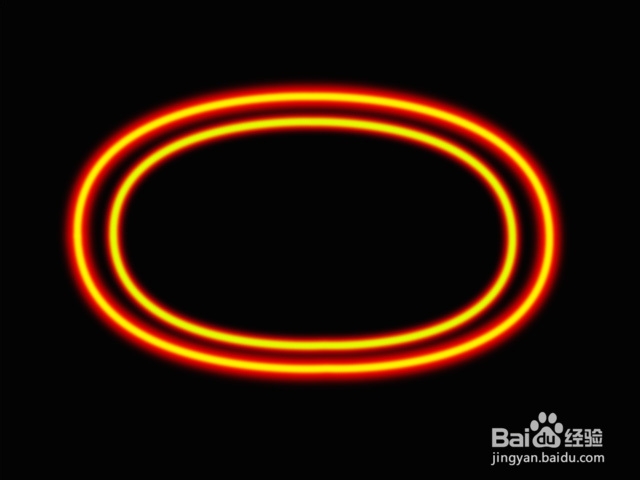
3、画笔工具选择带有羽化值的画笔(28px),描边颜色先红再黄。得到如图霓虹灯效果。
ps如何制做带有霓虹灯效果文字

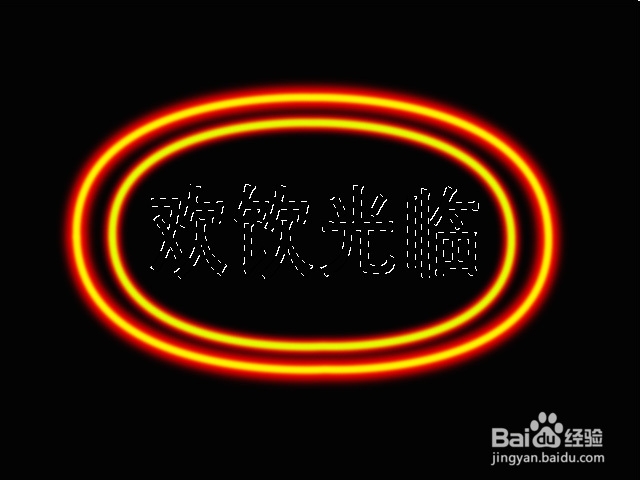
4、文字路径可以有选区转换过来,文字蒙版输入“欢迎光临”确定。得到效果如下。
ps如何制做带有霓虹灯效果文字

5、在路径面板中将选区转换为路径。得到文字路径效果图如下。

ps如何制做带有霓虹灯效果文字

6、通过三次描边,我们最终看到了带有霓虹灯效果的“欢迎光临”招牌。

ps如何制做带有霓虹灯效果文字

ps如何制做带有霓虹灯效果文字

ps如何制做带有霓虹灯效果文字

  • 如何用ps制作水墨画
  • PS软件中如何给文字添加图案叠加效果
  • ps怎么制作文字随着路径排列的效果
  • PS:制作皮肤撕裂的特效海报
  • 如何在ps中使用混合模式中的差值效果
  • 热门搜索
    怎么下载youtube 柚子籽怎么种小盆栽 西安电子科技大学怎么样 淘宝会员名怎么修改 surface怎么样 笔记本c盘怎么清理 头皮屑太多怎么办 睫毛膏干了怎么办 痘印怎么去 新飞冰箱怎么样