CorelDRAW怎么制作一个起泡对话小标签?

 时间:2026-02-17 02:07:03

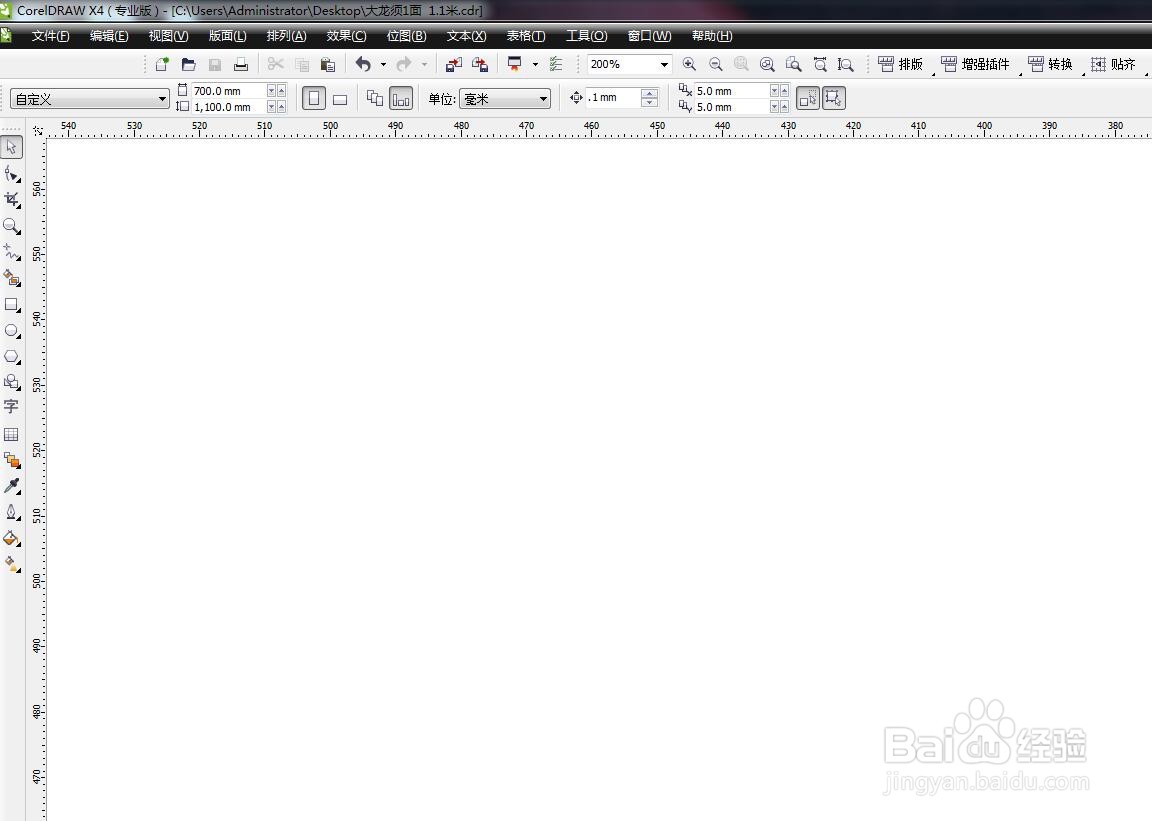
1、启动软件,新建文件

 首先启动CorelDRAW软件,新建一个文件,设置文件尺寸和颜色模式
CorelDRAW怎么制作一个起泡对话小标签?

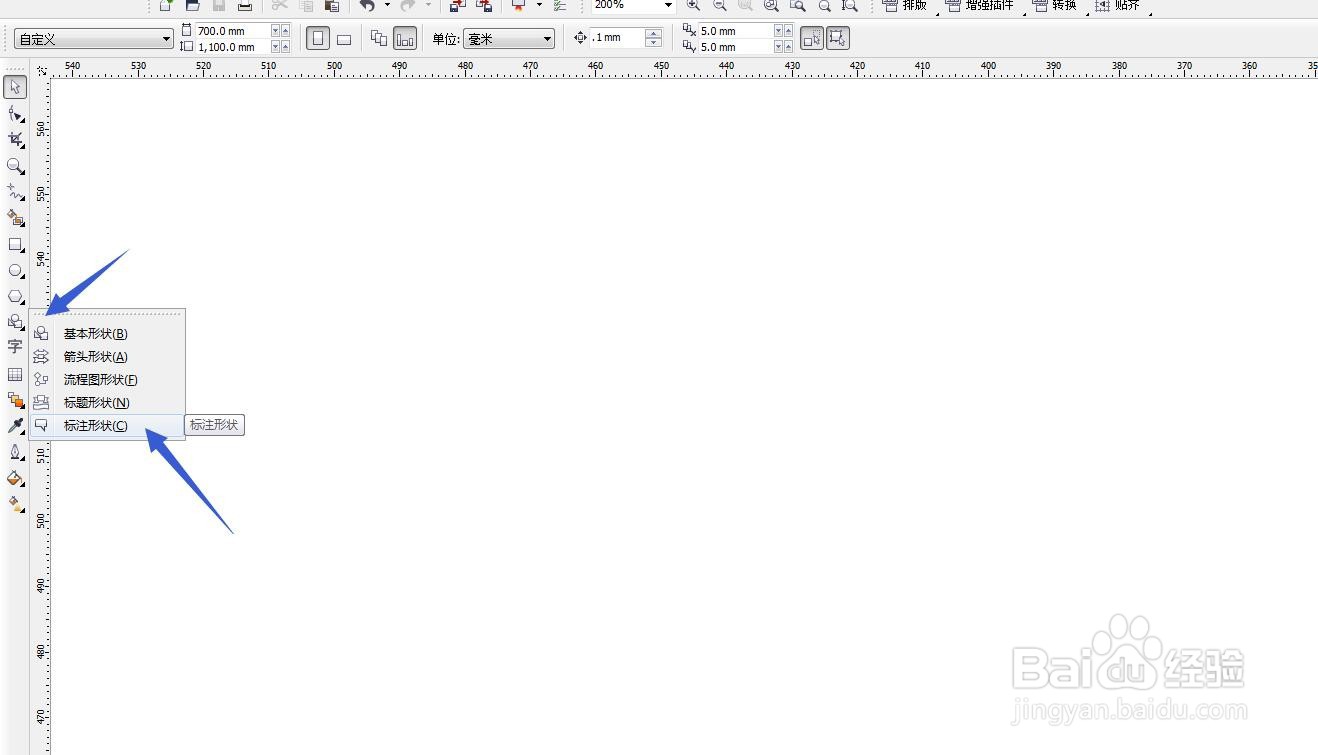
2、基本形状工具

在工具栏中找到基本形状工具,按住不动弹出一组工具组,找到标注形状
CorelDRAW怎么制作一个起泡对话小标签?

3、属性栏设置

点击属性栏的小三角,可以看到有几种预设的格式,我选择其中一种

CorelDRAW怎么制作一个起泡对话小标签?

4、绘制图形

在工作区中拖动鼠标即可绘制一个形状,放大到适合的位置,填充颜色

CorelDRAW怎么制作一个起泡对话小标签?

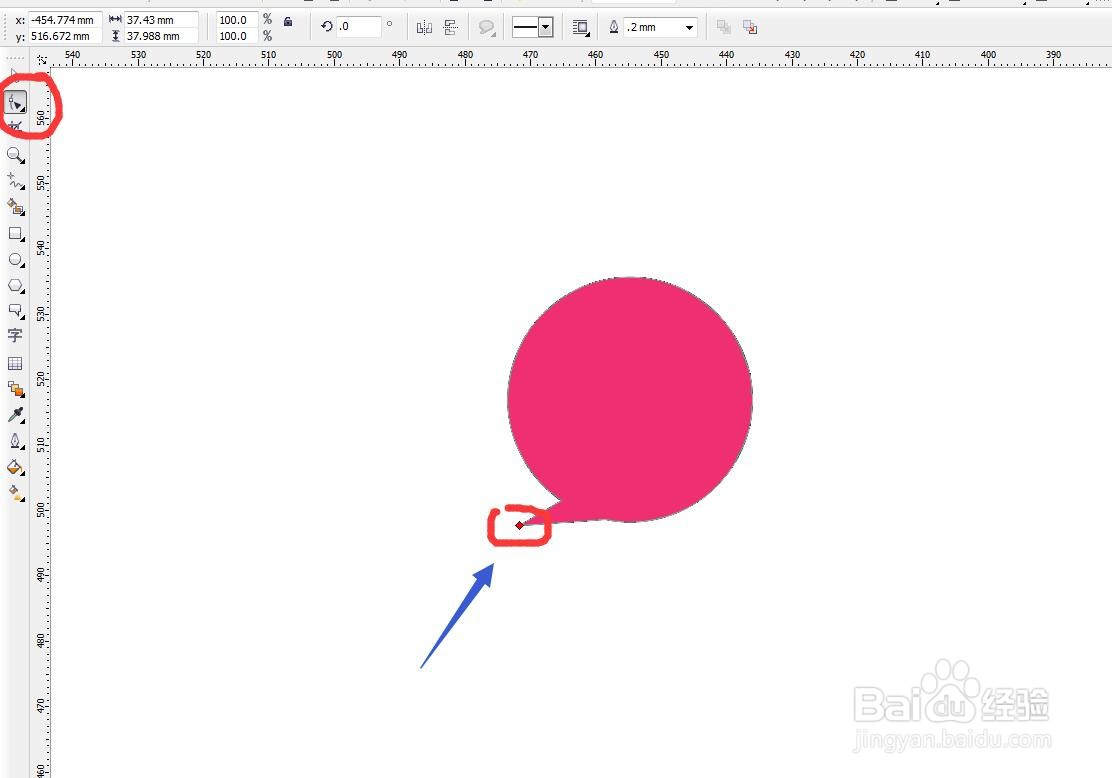
5、形状工具调节

选择形状工具,点击凸出来的小红点,移动位置,可以将这个部分随意的移动
CorelDRAW怎么制作一个起泡对话小标签?

6、轮廓图设置

我给这个图形设置一个外部轮廓,选择轮廓图工具,点击外部轮廓,然后选择偏移大小

CorelDRAW怎么制作一个起泡对话小标签?

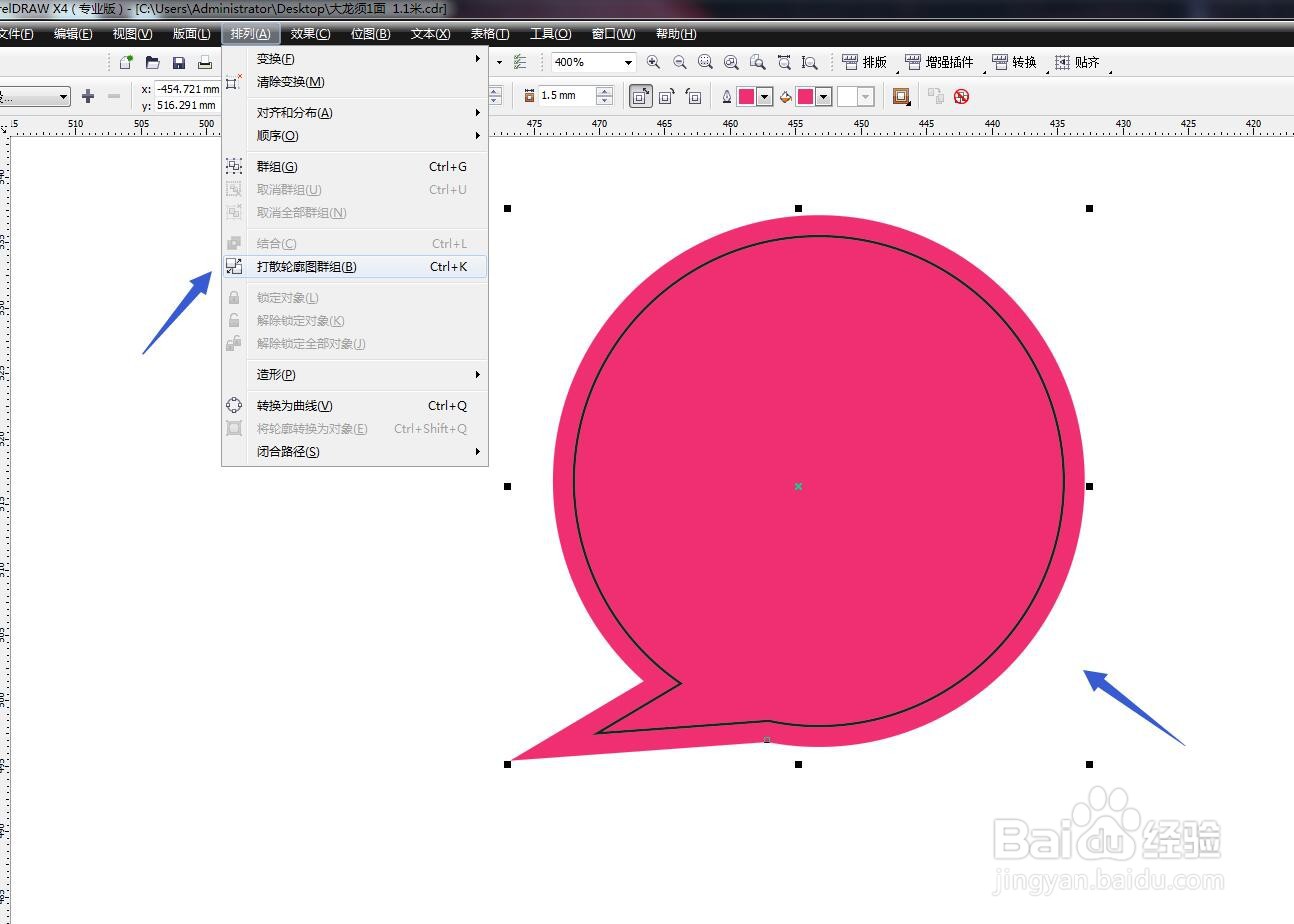
7、打散轮廓图

在排列菜单栏中将轮廓图打散,然后将外侧的图填充黑色轮廓,内部去掉轮廓线,完成
CorelDRAW怎么制作一个起泡对话小标签?

CorelDRAW怎么制作一个起泡对话小标签?

  • 2020版 CorelDRAW如何画矩形圆角
  • CDR教程:制作可爱字体
  • CDR怎么把图片嵌入矩形里?
  • CDR教程:艺术笔工具之笔刷的使用方法
  • cdr实例设计之齿轮制作
  • 热门搜索
    黑豆豆浆的做法 电脑c盘满了怎么清理 豆腐泡的家常做法 蟑螂为什么不能用脚踩 street怎么读 胖头鱼的家常做法 自动挡的车怎么开 郏县怎么读 刺激战场国际服怎么下载 藏书羊肉的做法