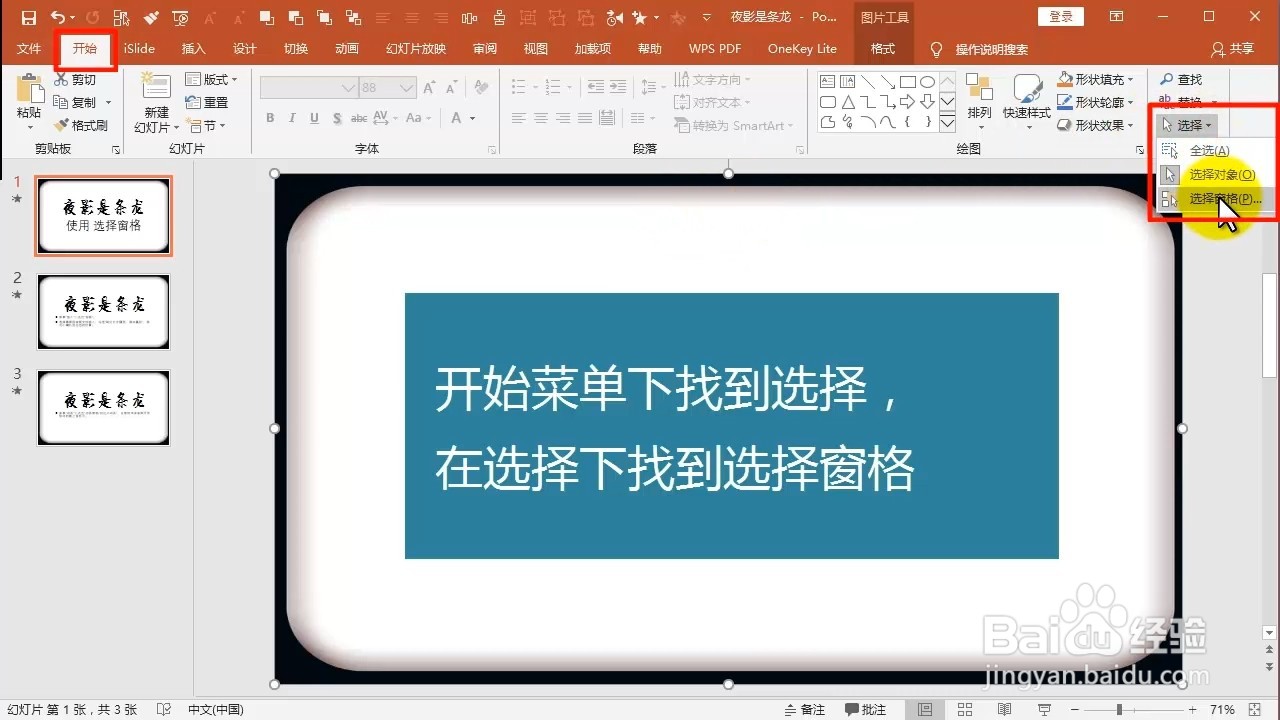
1、在开始菜单下面找到选择命令,然后点击选择下面的选择窗格,点击打开选择窗格。
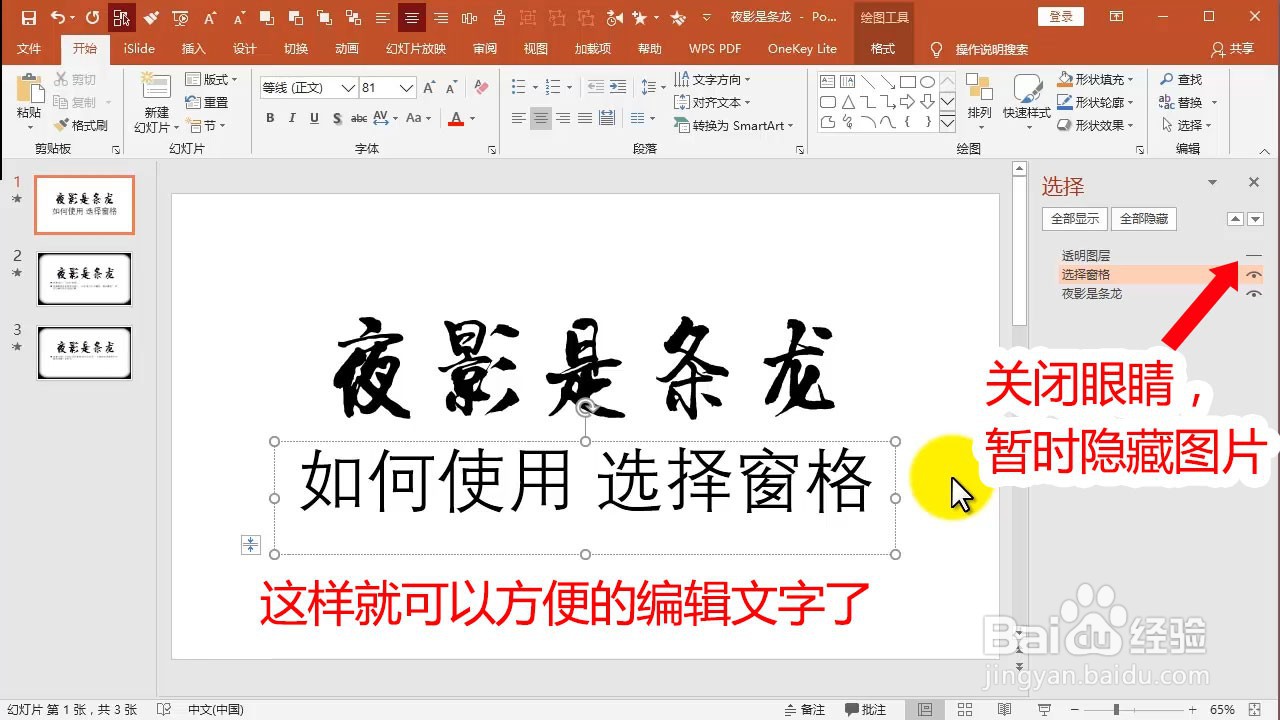
2、通过关闭眼睛,暂时隐藏挡住文字的图片。
3、编辑完成后再打开眼睛,显示刚隐藏的图片。
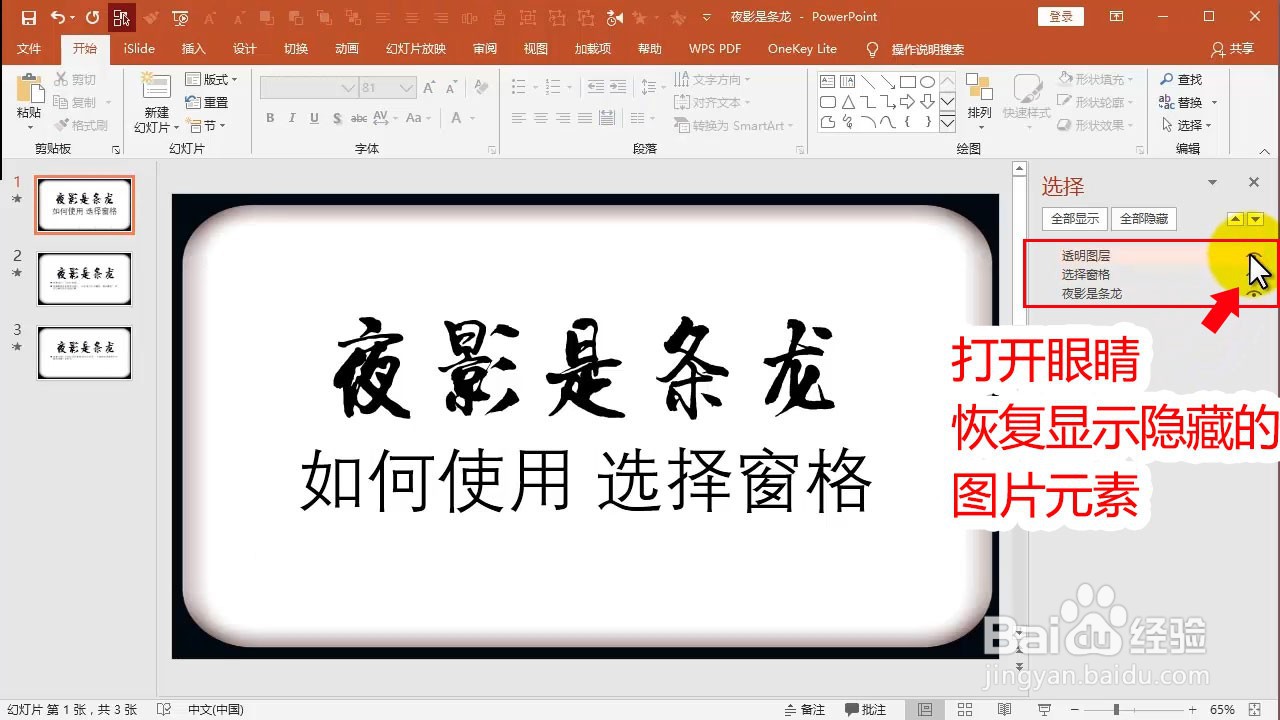
4、这样在不移动挡住图片的位置就可以方便的修改需要修改的地方了
1、在开始菜单下面找到选择窗格命令,点击打开选择窗格。

2、通过打开关闭眼睛,来控制显示或隐藏元素,这样就可以方便编辑。

时间:2026-04-23 06:43:24
1、在开始菜单下面找到选择命令,然后点击选择下面的选择窗格,点击打开选择窗格。
2、通过关闭眼睛,暂时隐藏挡住文字的图片。
3、编辑完成后再打开眼睛,显示刚隐藏的图片。
4、这样在不移动挡住图片的位置就可以方便的修改需要修改的地方了
1、在开始菜单下面找到选择窗格命令,点击打开选择窗格。
2、通过打开关闭眼睛,来控制显示或隐藏元素,这样就可以方便编辑。
