1
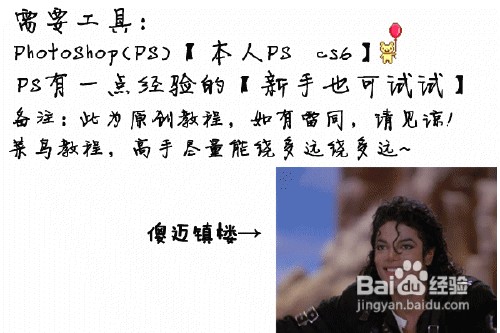
2、新建图层 (注意背景一定要是白色的)
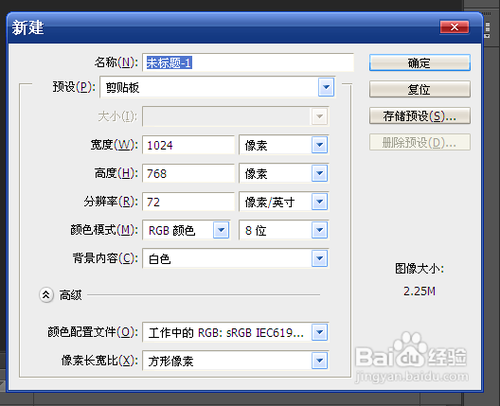
3、点击标注选项
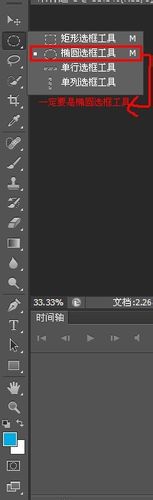
4、按住shirt键
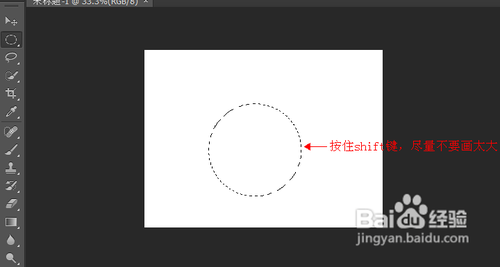
5、右键圆圈进行羽化
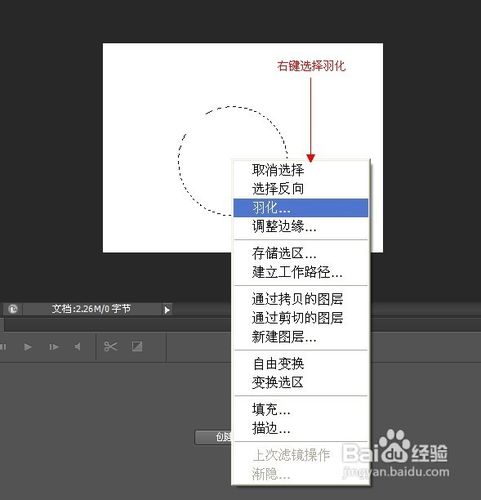
6、羽化
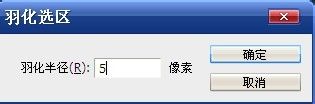
7、右键再选择渐变工具,选择油漆桶~
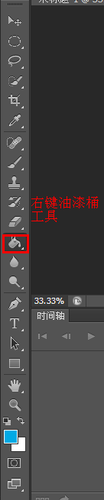
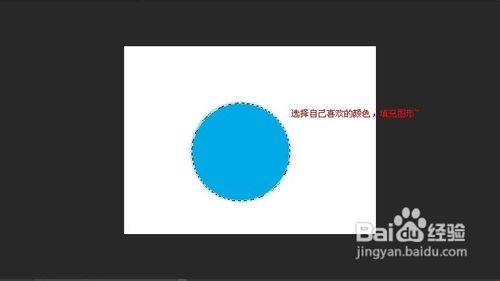
8、自己填充图形
9、打字
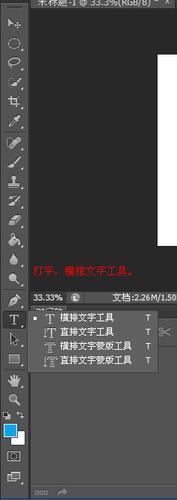
10、注意打字时要分三个图层
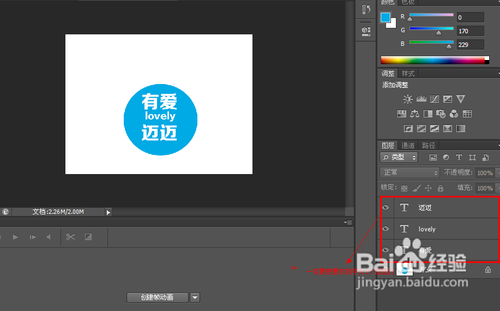
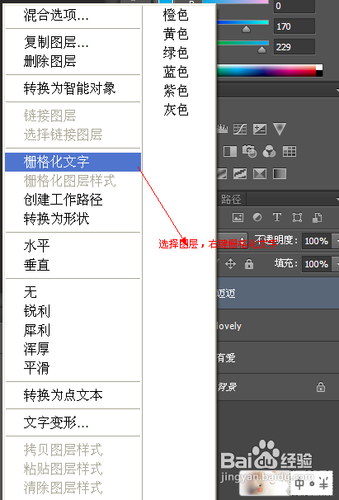
11、选择图层,右键栅格化
12、右键合并,选择向下合并,但是不合并背景图

13、旋转文字
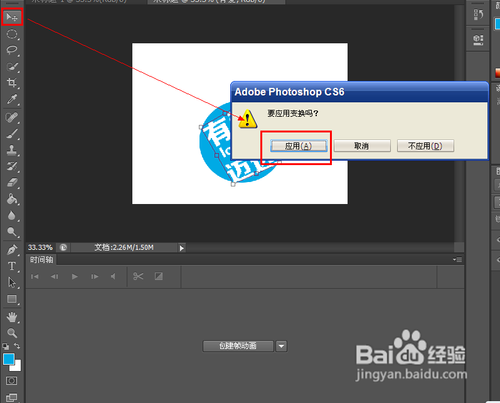
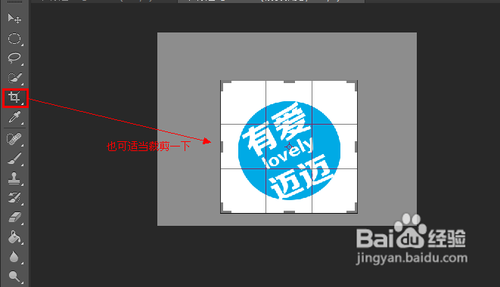
14、 图片现为预览状态,要右键点倒数第二个 裁剪 就OK了
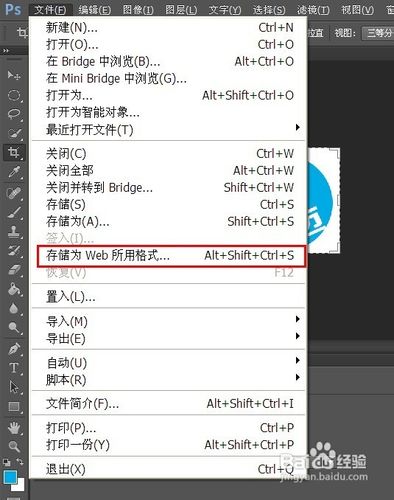
15、保存为Web格式
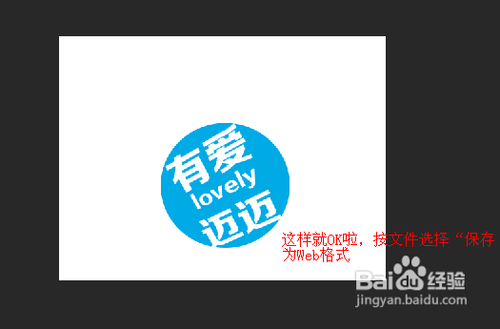
16、完工
时间:2026-05-01 15:23:08
1
2、新建图层 (注意背景一定要是白色的)
3、点击标注选项
4、按住shirt键
5、右键圆圈进行羽化
6、羽化
7、右键再选择渐变工具,选择油漆桶~
8、自己填充图形
9、打字
10、注意打字时要分三个图层
11、选择图层,右键栅格化
12、右键合并,选择向下合并,但是不合并背景图
13、旋转文字
14、 图片现为预览状态,要右键点倒数第二个 裁剪 就OK了
15、保存为Web格式
16、完工
