1、选中5个变量
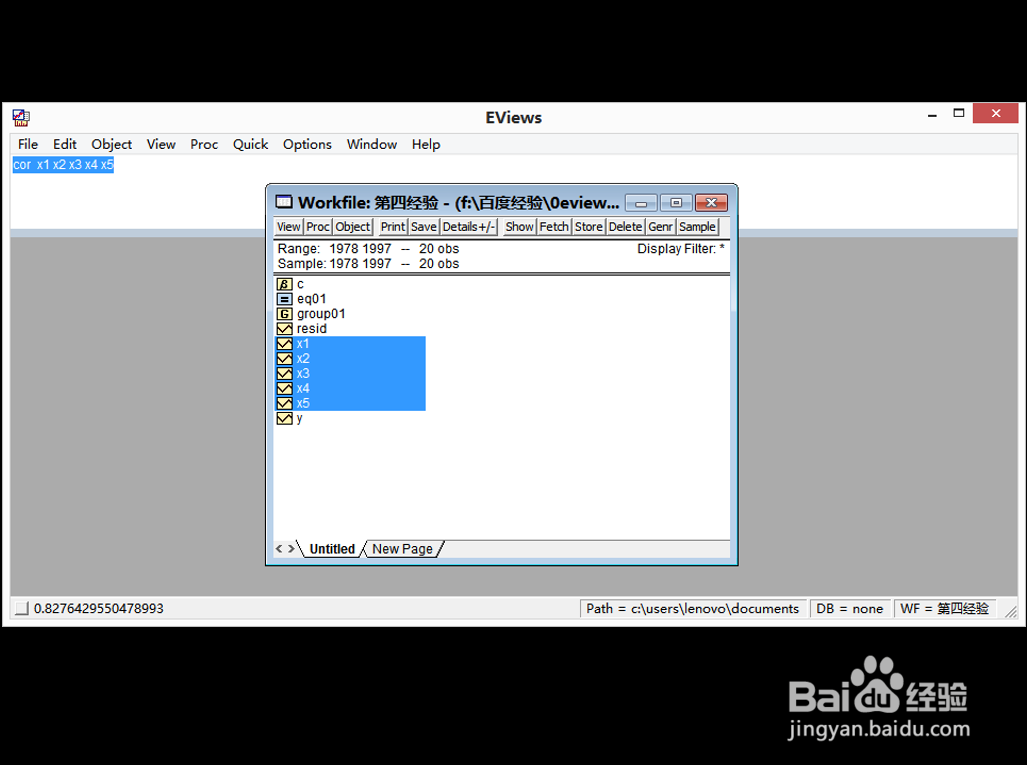
2、在蓝色区域,
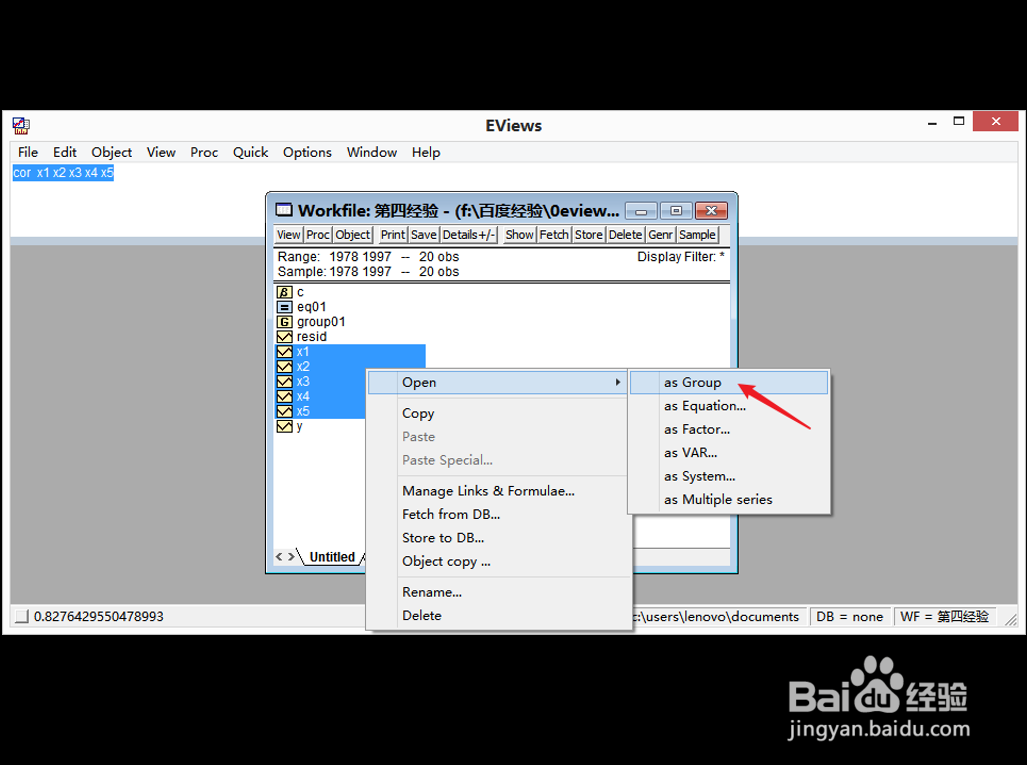
单击鼠标右键,
选择【Open】

3、左键单击【as Group】
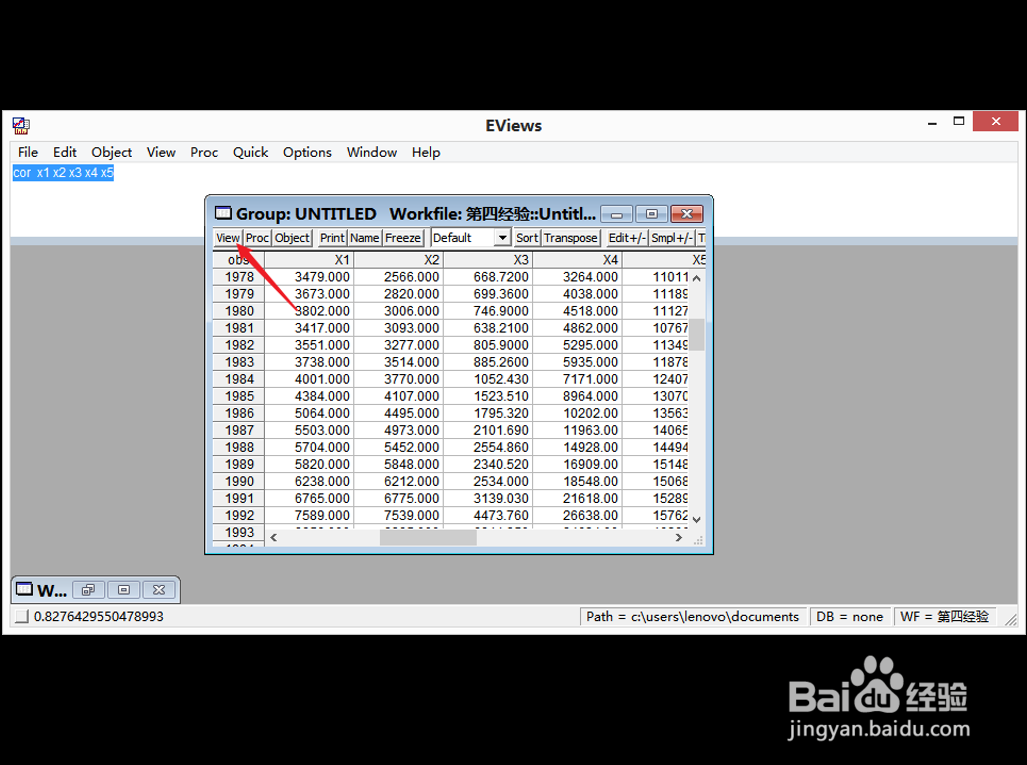
4、显示如图,左键单击【View】
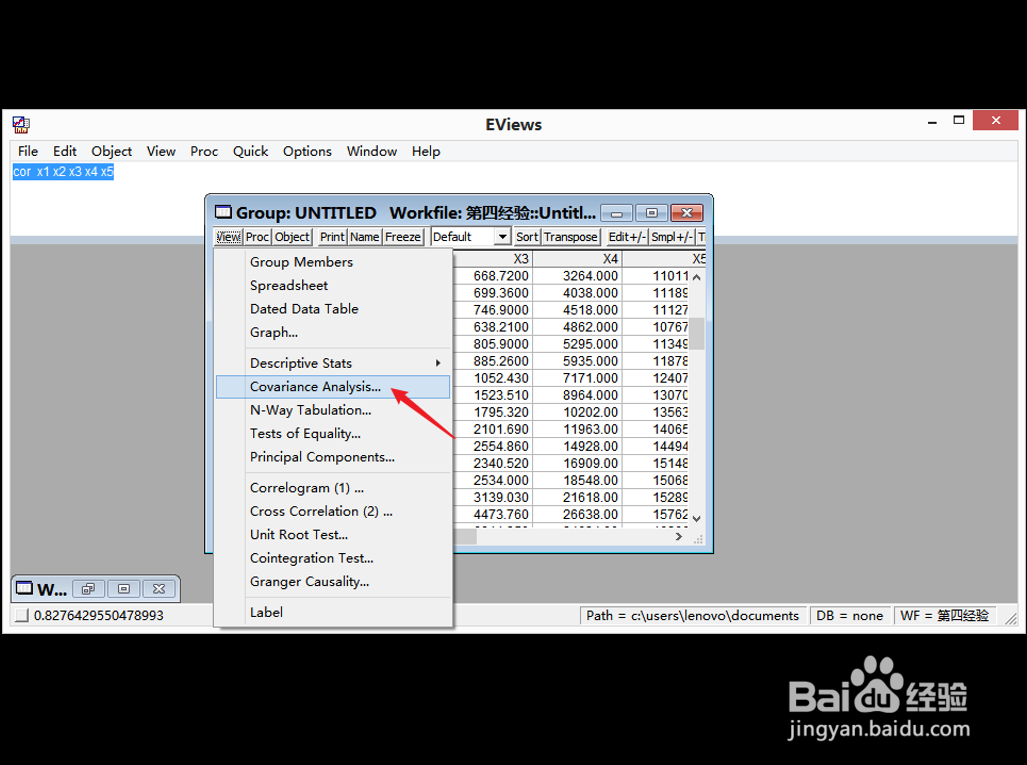
5、左键单击【Covariance Analysis】
6、把相关性打上对勾,其他不选,需要跟图片上一样

7、单击【OK】

8、操作完成,显示如图,
数据解释,我们已经在上一篇经验分享,错过的同学可以回看。

时间:2026-04-22 08:40:19
1、选中5个变量
2、在蓝色区域,
单击鼠标右键,
选择【Open】
3、左键单击【as Group】
4、显示如图,左键单击【View】
5、左键单击【Covariance Analysis】
6、把相关性打上对勾,其他不选,需要跟图片上一样
7、单击【OK】
8、操作完成,显示如图,
数据解释,我们已经在上一篇经验分享,错过的同学可以回看。
