Win11右键菜单如何设置为Win10右键菜单

 时间:2026-02-12 14:18:40

1、第一步,点击win11的搜索,在搜索栏里搜索“注册表”,点击打开;

Win11右键菜单如何设置为Win10右键菜单

2、第二步,进入注册表编辑器,定位到如下图所示位置;

Win11右键菜单如何设置为Win10右键菜单

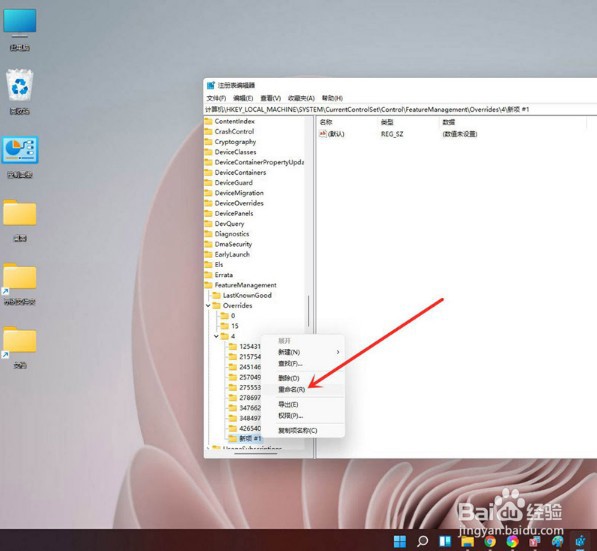
3、第三步,点击鼠标右键,创建新的项,命名为“ 586118283”;

Win11右键菜单如何设置为Win10右键菜单

4、第四步,在新项右侧窗格创建 5 个 DWORD值,分别为:EnabledState、EnabledStateOptions、Variant、VariantPayload、VariantPayloadKind;

Win11右键菜单如何设置为Win10右键菜单

5、第五步,5个DWORD值对应的数据如下图所示,修改完成后重启电脑即可。

Win11右键菜单如何设置为Win10右键菜单

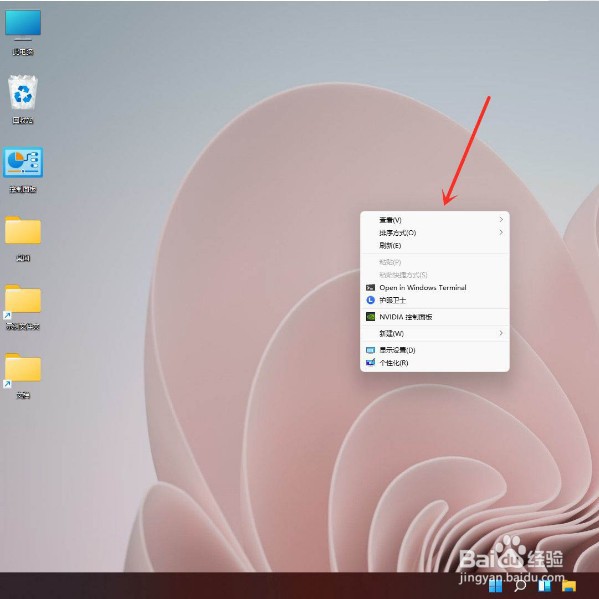
6、第六步,如下图所示,win11的右键菜单已成功更改成win10右键菜单,用户可以继续使用右键刷新功能了。
Win11右键菜单如何设置为Win10右键菜单

  • Windows组策略如何禁止删除文件
  • Windows11如何打开传递优化功能
  • 怎么启用Win10"关机时自动清除虚拟内存"功能
  • win10频繁读取硬盘怎么办 如何解决
  • win10系统下怎么开启管理员administrator权限?
  • 热门搜索
    太子乐奶粉怎么样 赋怎么读 视频怎么剪辑 樱桃怎么保存 血小板低怎么治疗 李白怎么死的 小腹胀是怎么回事 哈弗h6怎么样 梨形身材怎么减肥 spring怎么读