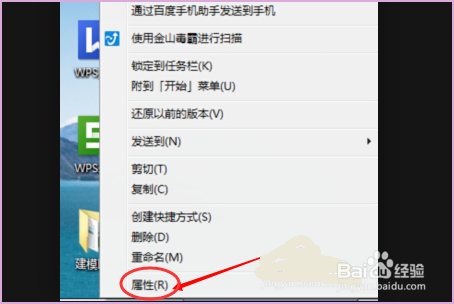
1、在桌面上找到ps,右键单击,在弹出菜单中选择【属性】
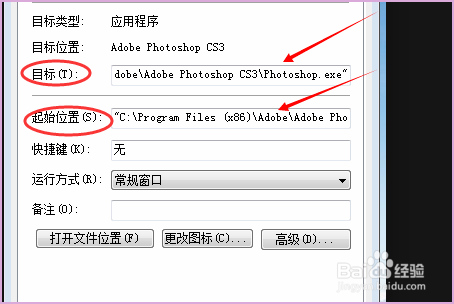
2、在新弹出窗口中,点击【打开文件位置】按钮
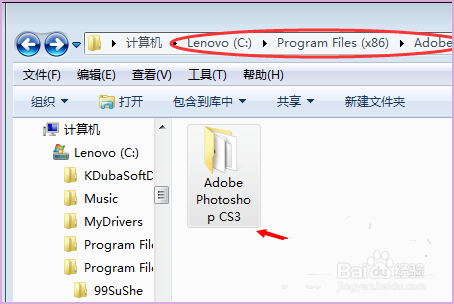
3、在新打开的窗口中,找到ps软件的安装文件包,将其复制到U盘
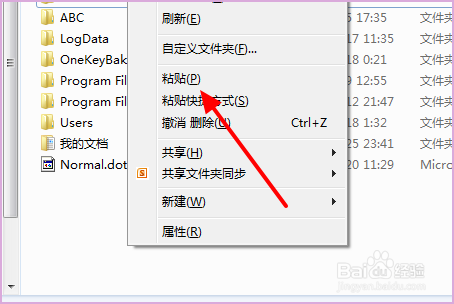
4、把U盘插入另一台计算机的USB接口上,将该安装文件包粘贴到该计算机上
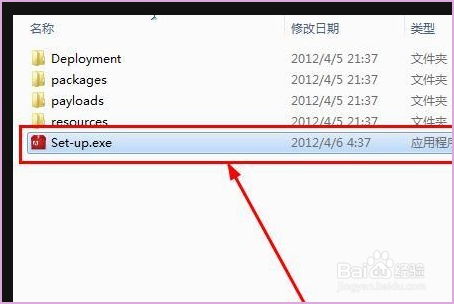
5、打开刚刚粘贴过的文件夹,找到【set up.exe】安装包,将其打开
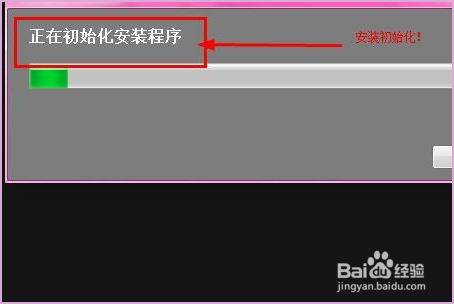
6、可以看到“正在初始化安装程序”的提示条,等待进度条结束即可
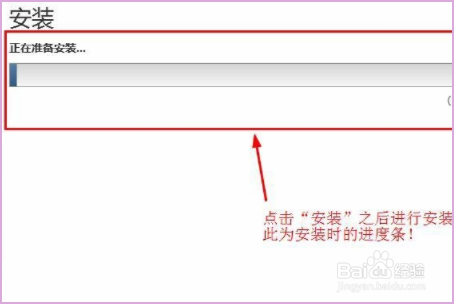
7、将进行安装,等待安装进度条完成即可
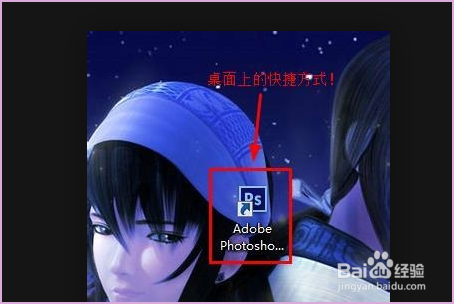
8、最后,可以看到,ps软件在另一台电脑上就安装好了
时间:2026-04-22 09:51:22
1、在桌面上找到ps,右键单击,在弹出菜单中选择【属性】
2、在新弹出窗口中,点击【打开文件位置】按钮
3、在新打开的窗口中,找到ps软件的安装文件包,将其复制到U盘
4、把U盘插入另一台计算机的USB接口上,将该安装文件包粘贴到该计算机上
5、打开刚刚粘贴过的文件夹,找到【set up.exe】安装包,将其打开
6、可以看到“正在初始化安装程序”的提示条,等待进度条结束即可
7、将进行安装,等待安装进度条完成即可
8、最后,可以看到,ps软件在另一台电脑上就安装好了
