怎样快速对齐PPT中的文本内容

 时间:2026-04-22 11:48:21

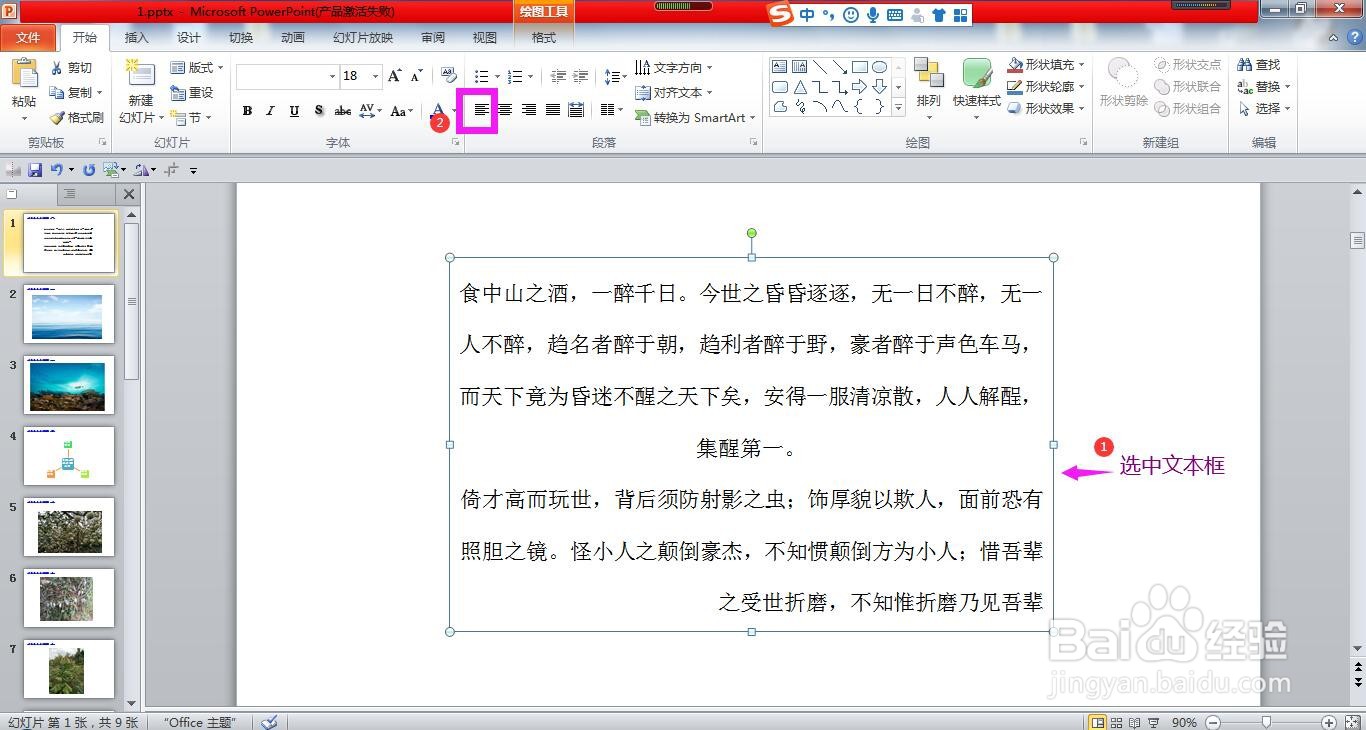
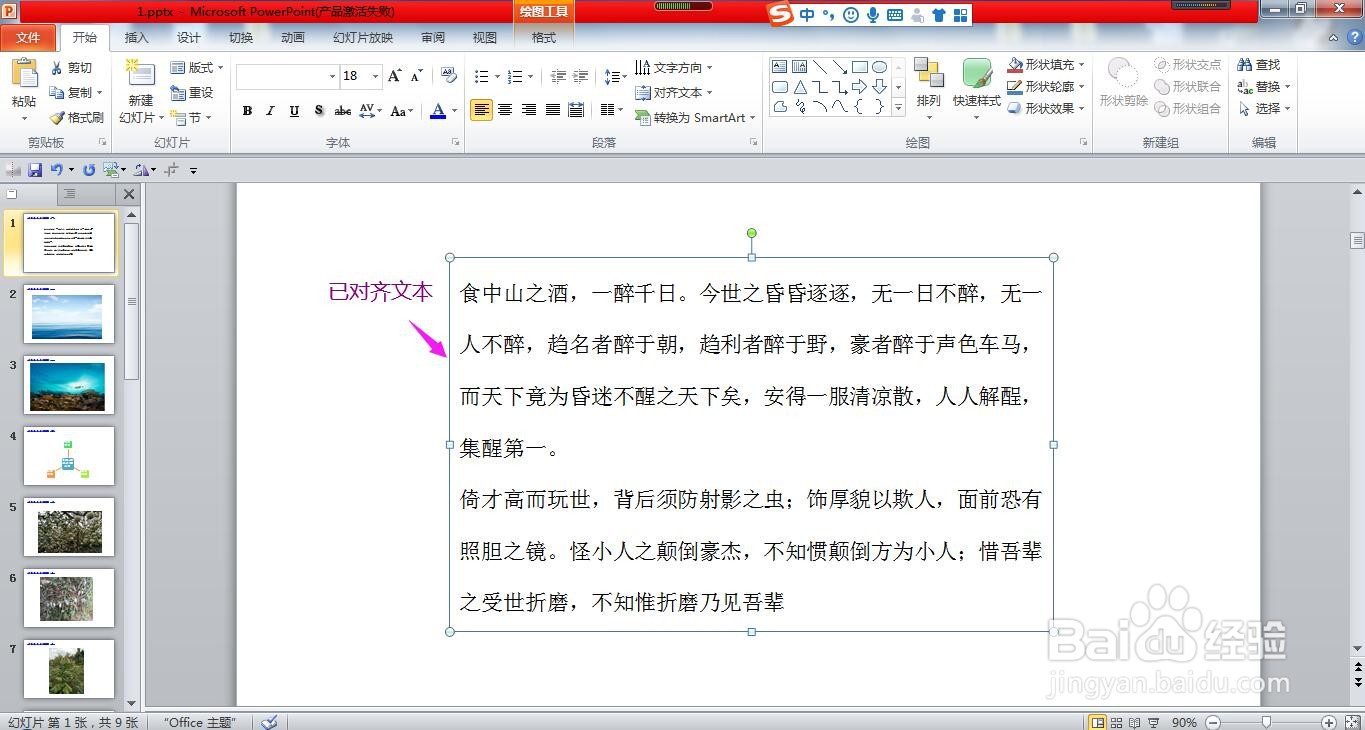
1、第一种情况,如下图所示所有的文本内容在一个文本框中:当需要对齐的文本内容在同一个文本框的时候,选中文本框,在开始菜单下的段落命令组区域点击选择一种对齐方式即可将所有文本内容对齐,例如这里选择左对齐即可将所有内容进行左对齐。
怎样快速对齐PPT中的文本内容

怎样快速对齐PPT中的文本内容

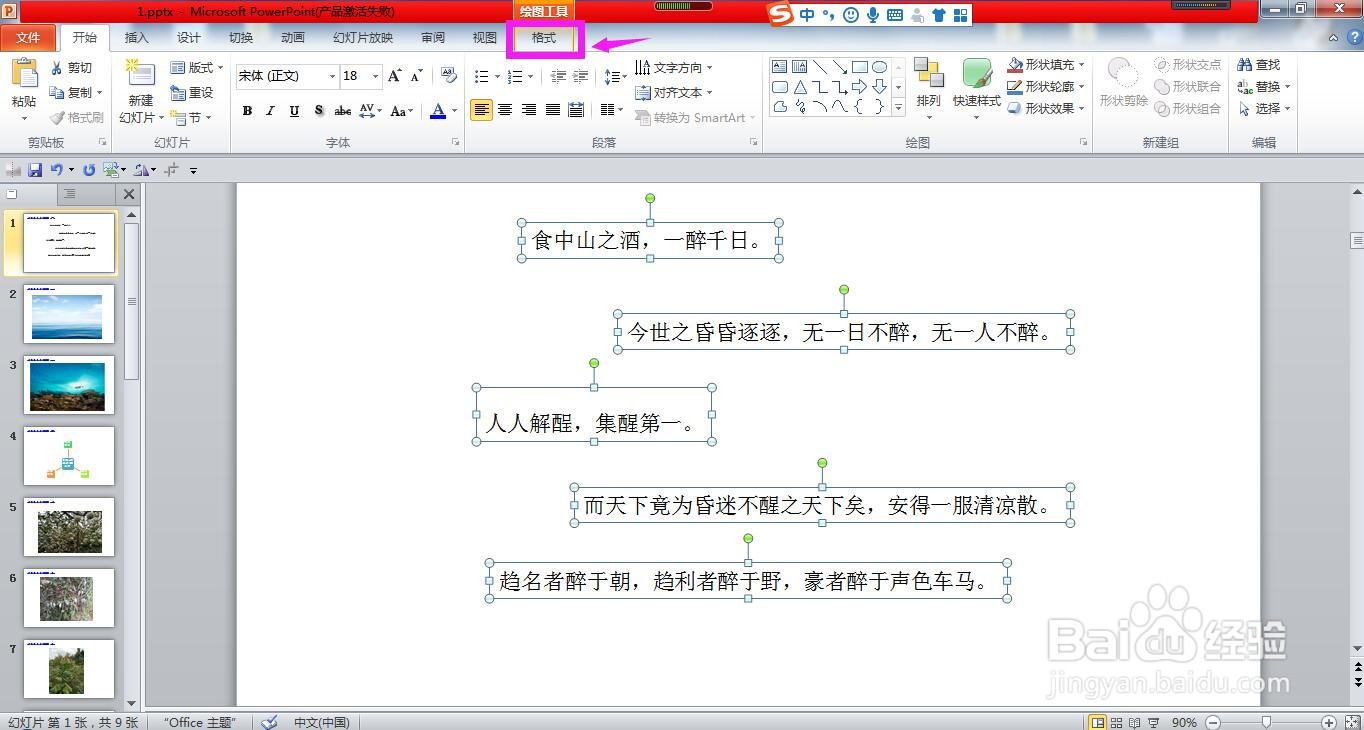
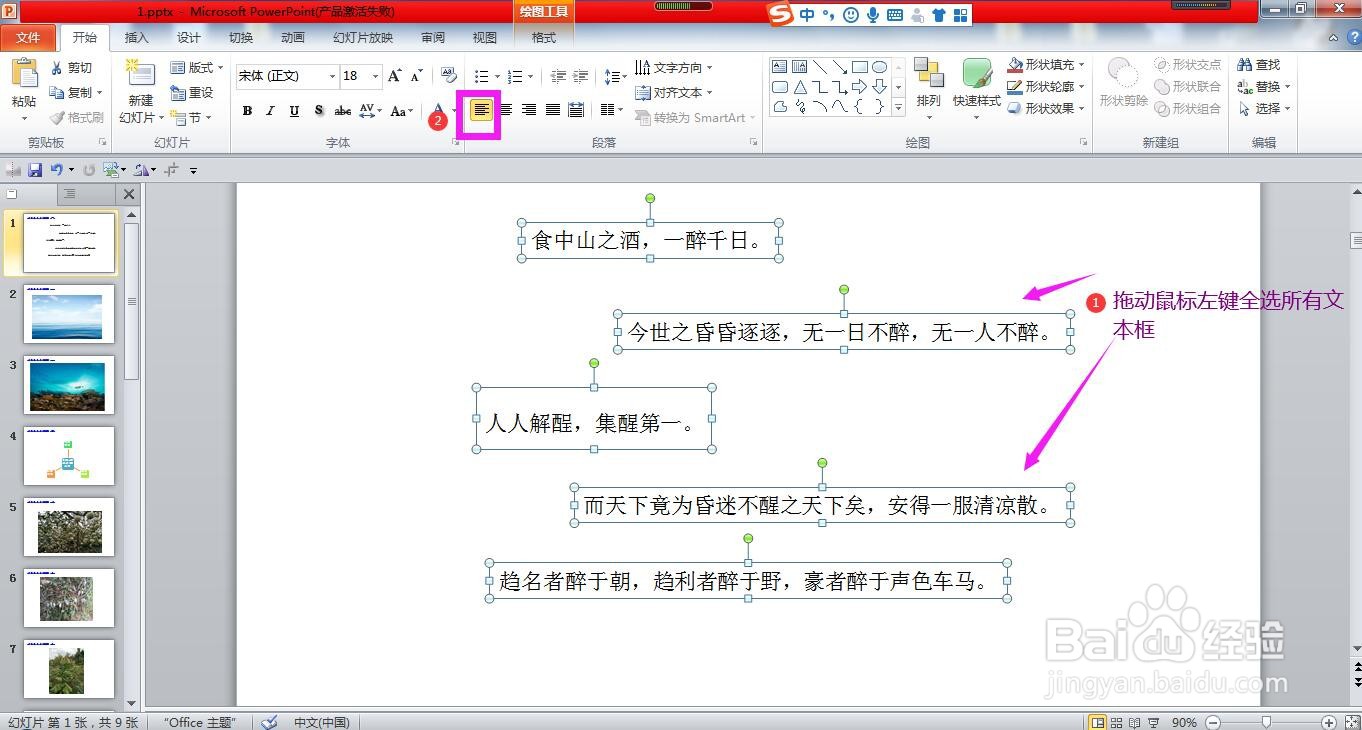
2、第二种情况,当需要对齐的文本在不同的文本框时,首先点住鼠标左键拖动全选所有的文本框,在段落命令组区域选择一种对齐方式,这里选择左对齐,将文本框中的文字先对齐。
怎样快速对齐PPT中的文本内容

3、点击绘图工具下的“格式”菜单。

怎样快速对齐PPT中的文本内容

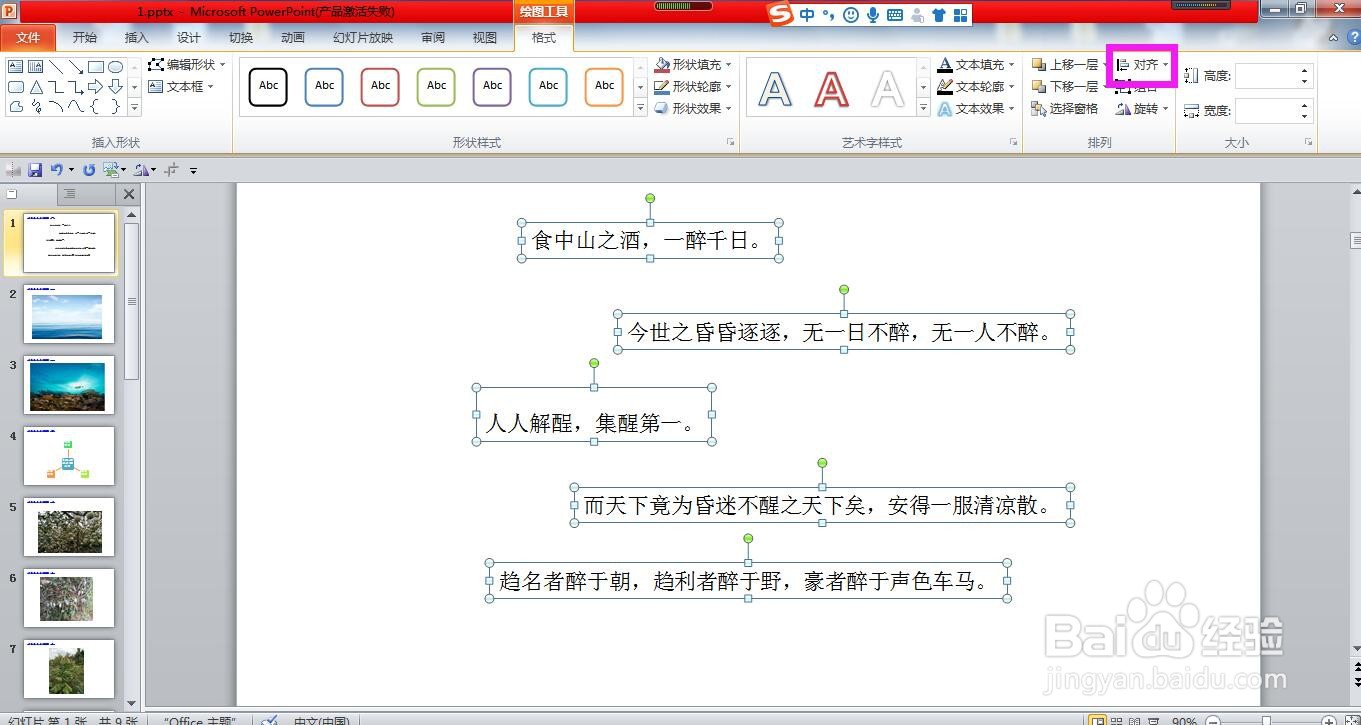
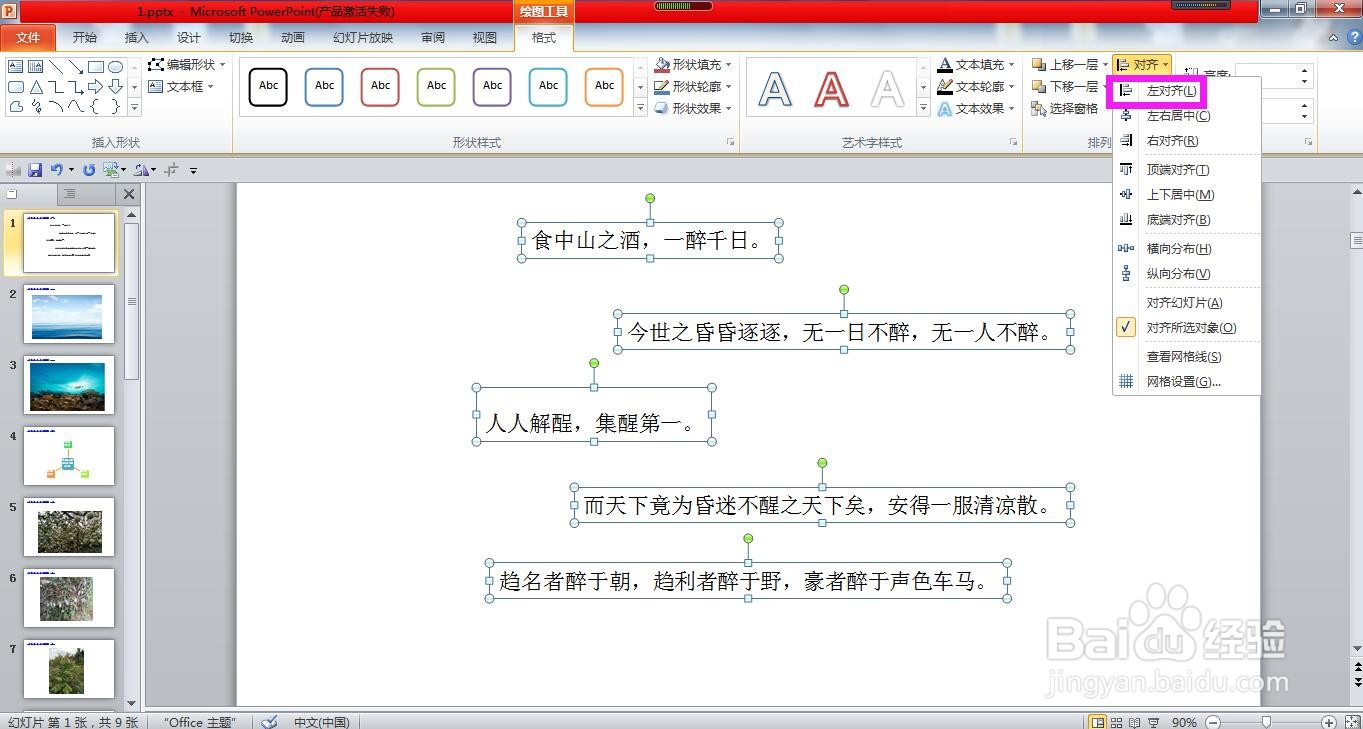
4、在格式菜单下的排列命令组区域点击“对齐”下拉箭头。

怎样快速对齐PPT中的文本内容

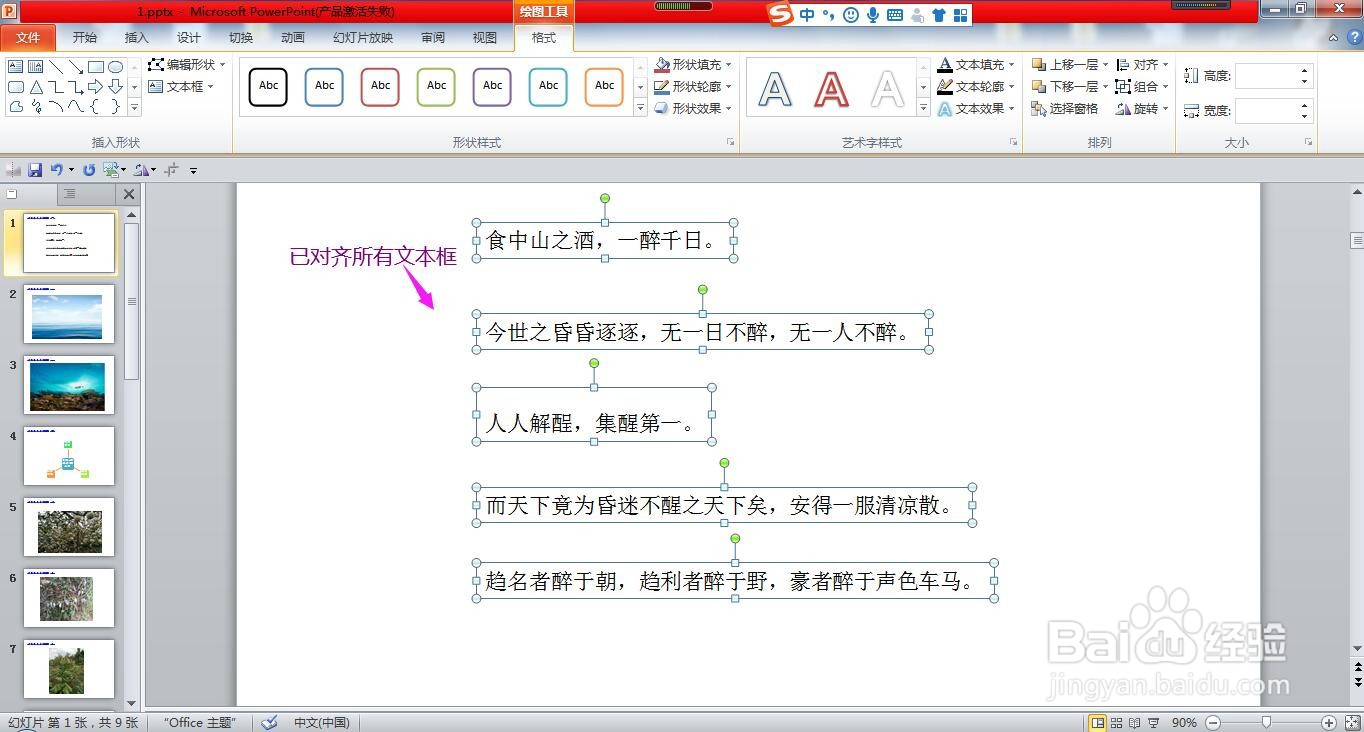
5、在对齐下拉列表选项中选择一种对齐方式,这里选择“左对齐”,即可看到所有的文本内容已全部对齐。
怎样快速对齐PPT中的文本内容

怎样快速对齐PPT中的文本内容

  • 在PowerPoint中如何改变形状边框的粗细?
  • 做ppt引用文献应怎么注明
  • PPT如何设置表头和表尾?
  • ppt中怎么绘制虚线框
  • PPT导航条如何制作
  • 热门搜索
    包粽子的方法 游戏大全免费下载 怎么改善毛孔粗大 丰胸按摩方法 儿童帽子的编织方法 飞机头怎么吹 手机大全 怎么设置浏览器主页 股骨头坏死治疗方法 腐乳肉的家常做法