找回不见了的桌面图标

 时间:2026-02-22 13:56:41

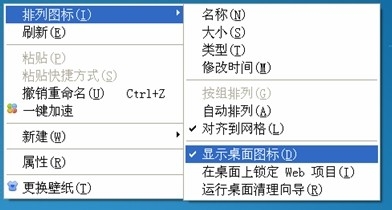
1、勾选“显示桌面图标”。在桌面上右击选择“排列图标”勾选“显示桌面图标”。
找回不见了的桌面图标

2、修改组策略。如在桌面右击没有弹出快捷菜单,那可能是windows组策略中启用了“隐藏和禁止桌面上的所有项目”将其设置为“未配置”即可找回桌面图标。

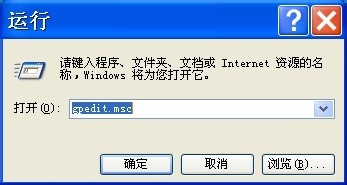
3、单击“开始”“运行”,在打开“运行”窗口中输入“gpedit.msc”,“确定”打开“组策略”窗口。
找回不见了的桌面图标

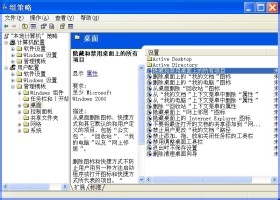
4、在窗口左侧展开“用户配置\管理模板\桌面”分支,在右侧窗口双击“隐藏和禁止桌面上的所有项目”。
找回不见了的桌面图标

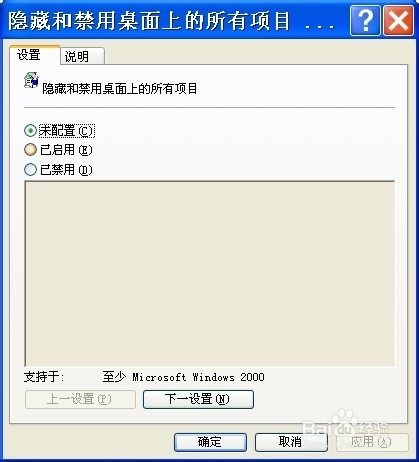
5、在弹出的窗口中选中“未配置”复选钮,单击“确定”关闭窗口,重新启动电脑,重复上面第一步操作。
找回不见了的桌面图标

  • 如何找回消失不见的桌面及桌面图标
  • 桌面图标要是不见了怎么办?
  • 桌面图标全都不见了
  • windows基础之桌面图标不见了。
  • 桌面图标乱跑怎么办
  • 热门搜索
    二氧化硅是什么 什么专业好就业 什么是交强险 什么是光子嫩肤 严肃的反义词是什么 通货紧缩是什么意思 吹哨人是什么意思 痘痘反复长是什么原因 裸车是什么意思 学技术学什么好