1、在PS2019中,选择新建选项,创建画布

2、然后再打开左侧矩形工具栏,创建正方形形状

3、在上方属性栏中,可更改填充颜色和轮廓宽度值

4、将形状进行复制,移动位置,得到如图效果

5、最后更改形状样式,得到如图九宫格样式

6、选择将图片置入到PS中,剪切到形状中
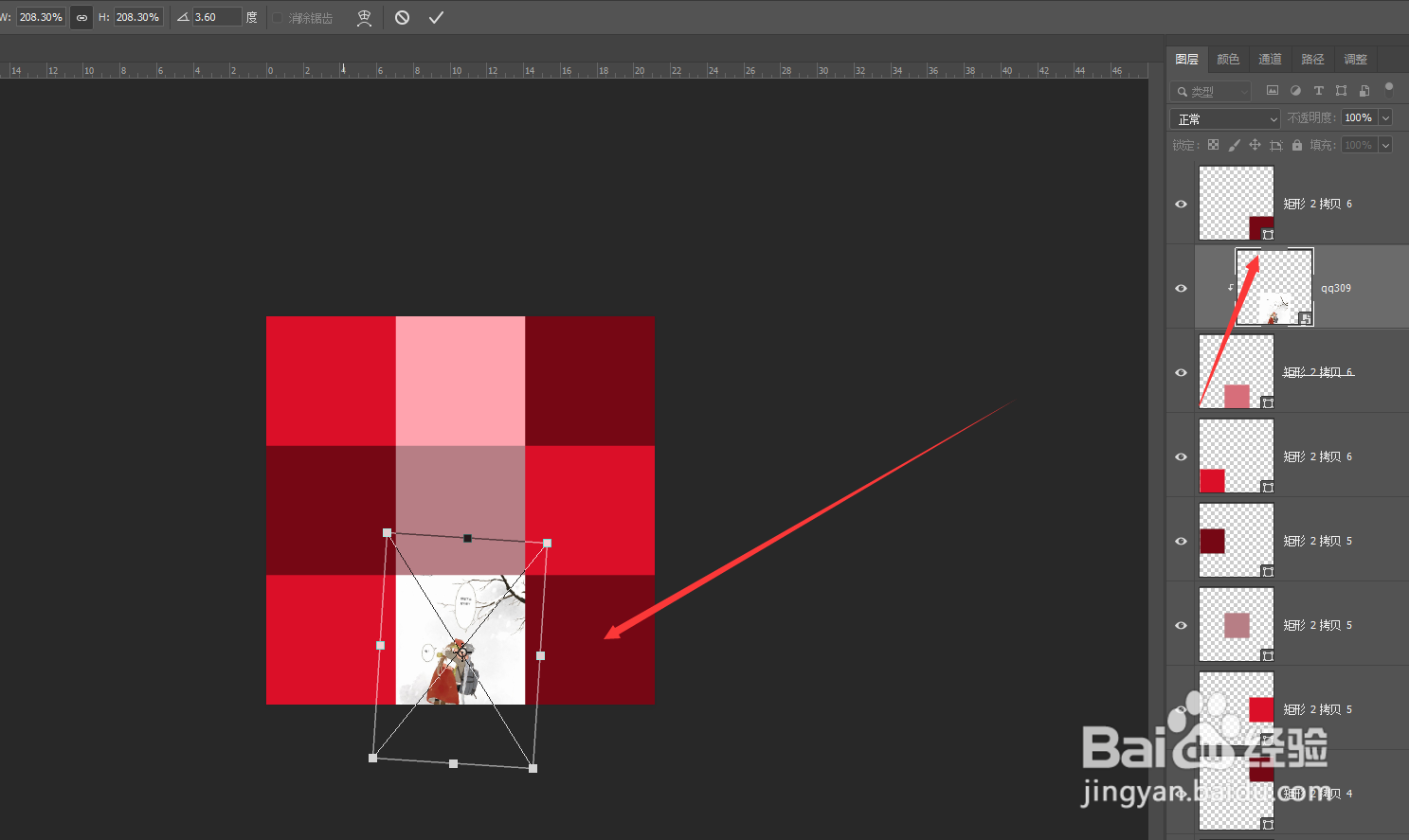
7、将图片全部置入到图层中,得到如图九宫格图片,最后导出。

时间:2026-04-29 17:51:29
1、在PS2019中,选择新建选项,创建画布
2、然后再打开左侧矩形工具栏,创建正方形形状
3、在上方属性栏中,可更改填充颜色和轮廓宽度值
4、将形状进行复制,移动位置,得到如图效果
5、最后更改形状样式,得到如图九宫格样式
6、选择将图片置入到PS中,剪切到形状中
7、将图片全部置入到图层中,得到如图九宫格图片,最后导出。
