WIN10如何打开剪贴板

 时间:2026-04-22 06:25:52

1、打开桌面“开始菜单——设置”点击打开,如图所示;

WIN10如何打开剪贴板

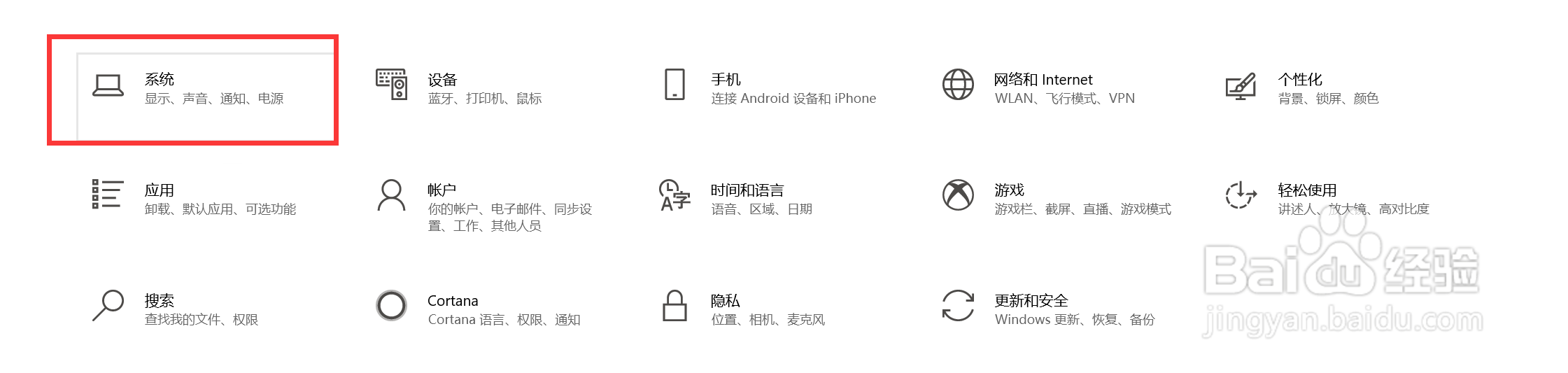
2、找到“系统”点击打开,如图所示;

WIN10如何打开剪贴板

3、在左边找到“剪贴板”点击打开,如图所示;

WIN10如何打开剪贴板

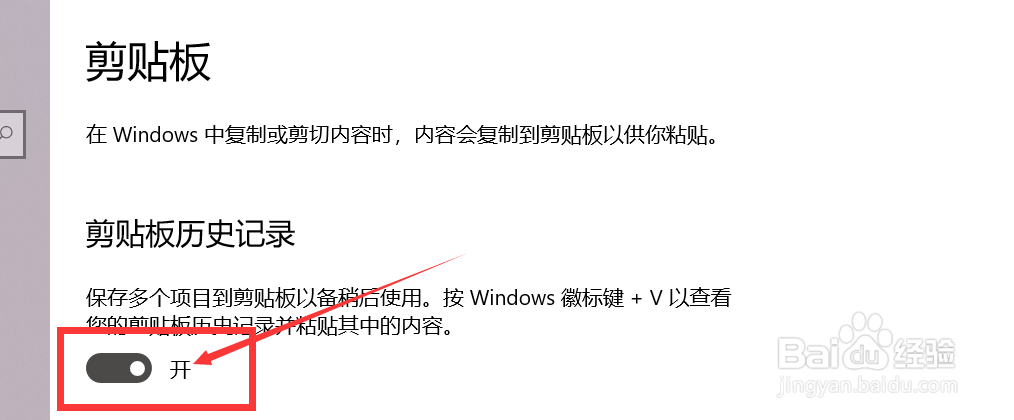
4、在右侧“打开——剪贴板历史记录按钮”,如图所示;

WIN10如何打开剪贴板

5、在文档中按键盘“WIN+V”键,如图所示;

WIN10如何打开剪贴板

6、即可显示“这台电脑剪贴板的历史记录”,如图所示;

WIN10如何打开剪贴板

1、【1】打开桌面“开始菜单——设置”点击打开;

【2】找到“系统”点击打开;

【3】在左边找到“剪贴板”点击打开;

【4】在右侧“打开——剪贴板历史记录按钮”;

【5】在文档中按键盘“WIN+V”键;

【6】即可显示“这台电脑剪贴板的历史记录”。

  • win10怎么查看剪贴板
  • win10系统如何清空剪贴板
  • win10怎么打开剪贴板
  • Win10如何清空剪贴板
  • win10如何打开剪贴板
  • 热门搜索
    手机丢了怎么找回来 微商怎么找客源 小孩子不爱吃饭怎么办 背痛是怎么回事 电脑怎么改字体 存款利率怎么算 标书怎么写 单行线逆行怎么处罚 水压低怎么办 手蜕皮是怎么回事