access如何调整表背景色流程

 时间:2026-02-13 00:48:25

1、打开access,双击要编辑的表对象。

access如何调整表背景色流程

2、将要编辑的表打开。

access如何调整表背景色流程

3、点击文本格式右侧的小按钮。

access如何调整表背景色流程

4、点击背景色右侧的下拉按钮。

access如何调整表背景色流程

5、鼠标停留在某一色块,就会显示该色块的颜色名称。

access如何调整表背景色流程

6、设置完成后,点击右上角的【确定】。

access如何调整表背景色流程

7、如图所示,该表的背景色就更换为橄榄色了。

access如何调整表背景色流程

1、access更改表背景颜色步骤

1、打开access,双击要编辑的表对象。

2、将要编辑的表打开。

3、点击文本格式右侧的小按钮。

4、点击背景色右侧的下拉按钮。

5、鼠标停留在某一色块,就会显示该色块的颜色名称。
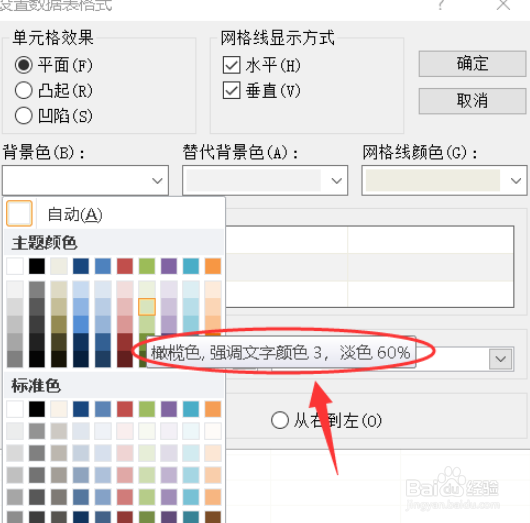
6、设置完成后,点击右上角的【确定】。

7、如图所示,该表的背景色就更换为橄榄色了。

  • 设置ACCESS表中的背景色和网格线
  • ACCESS如何创建参数查询?
  • access调整表背景色
  • ACCESS二级考试:追加内容到指定的表格
  • access建立删除查询的详细操作过程
  • 热门搜索
    韩泰轮胎质量怎么样 有缘网怎么免费聊天 ie浏览器怎么下载 荣威550怎么样 西红柿怎么吃减肥 花印洗面奶怎么样 委托书的格式怎么写 玻璃胶怎么去除 掉头发怎么治疗 积食了怎么办