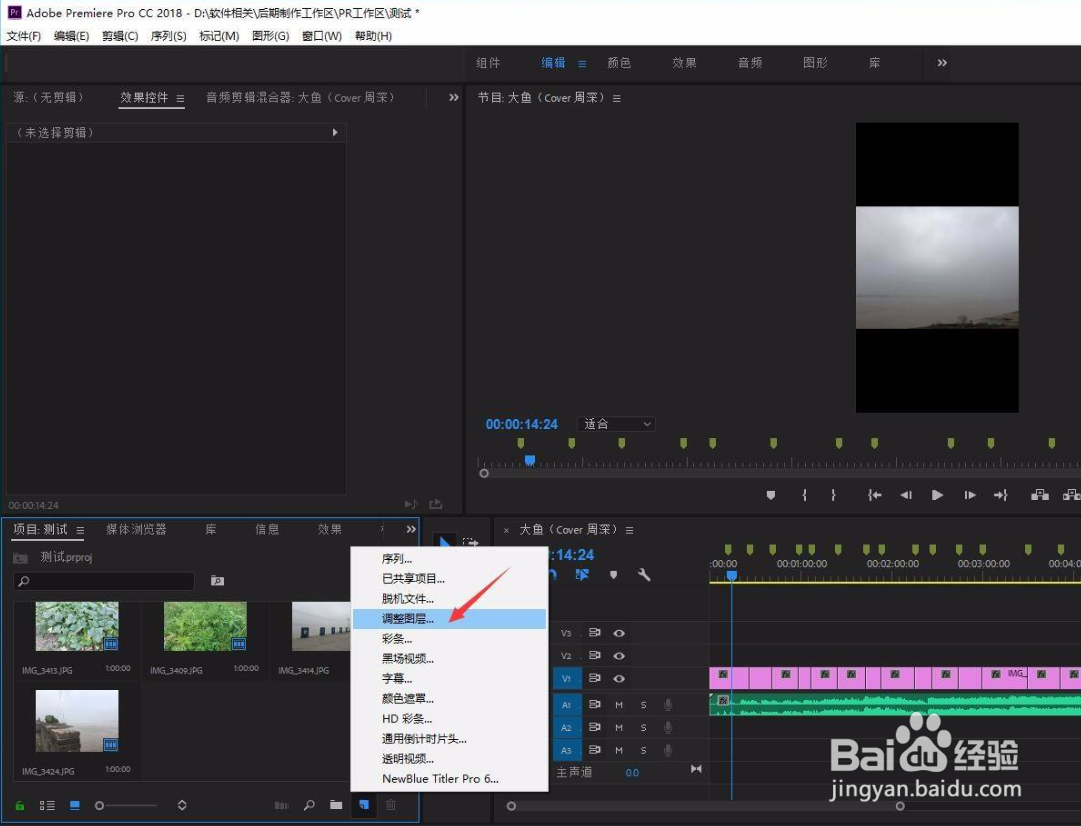
1、我们点击素材面板右下角的新建按钮。

2、选择调整图层。

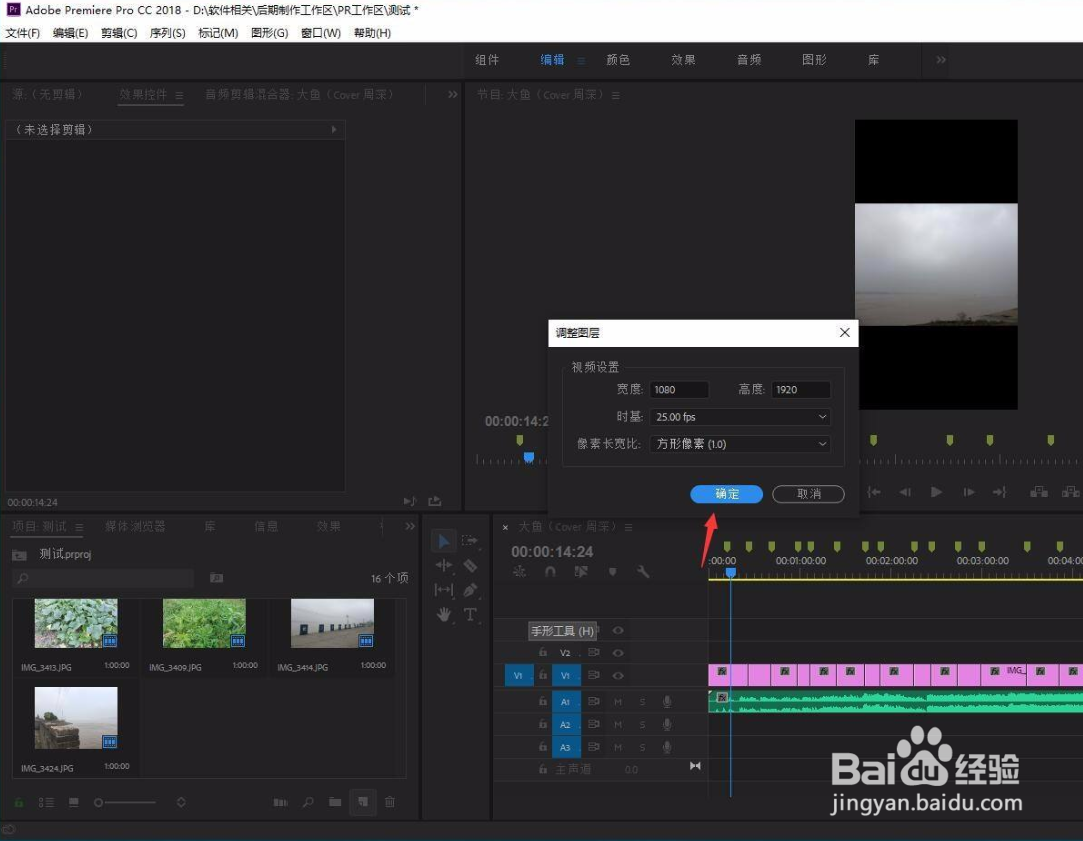
3、弹出的窗口中保持默认参数即可点击确定。
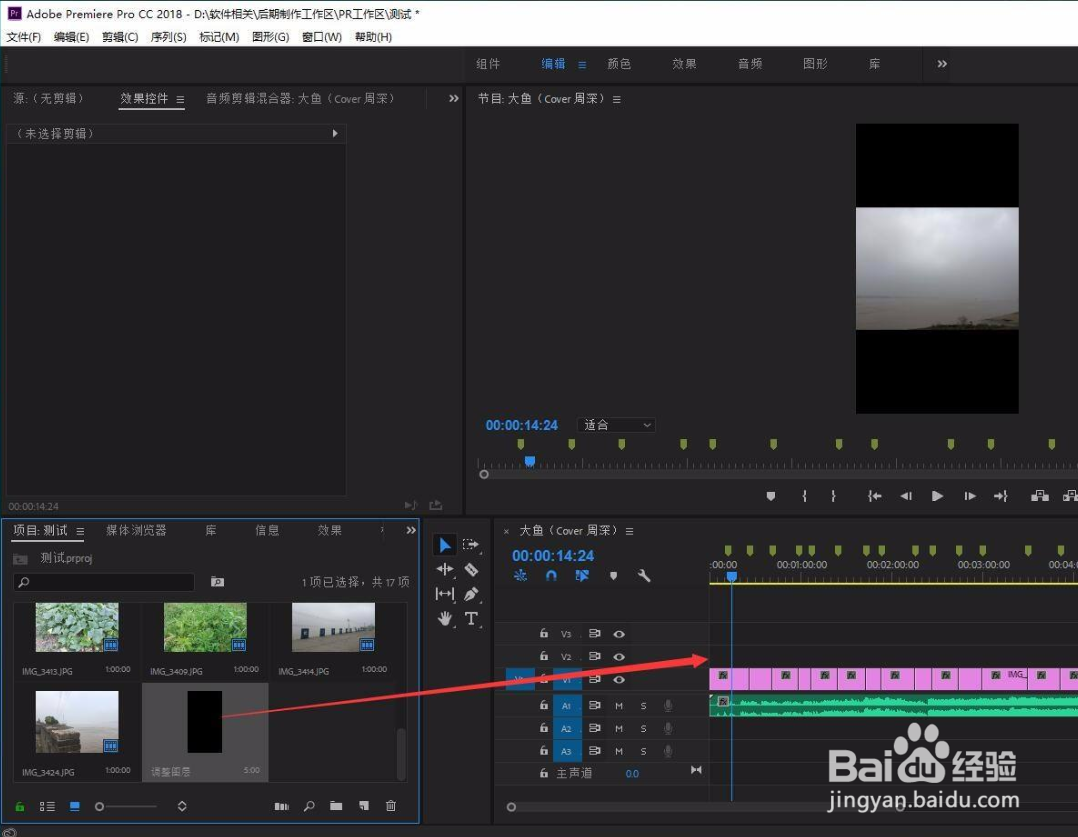
4、将创建的调整图层拖入到时间轴面板当中,处于视频素材的顶部。
5、按住鼠标左键拖动,调整图层的长度,与视频素材保持一致。
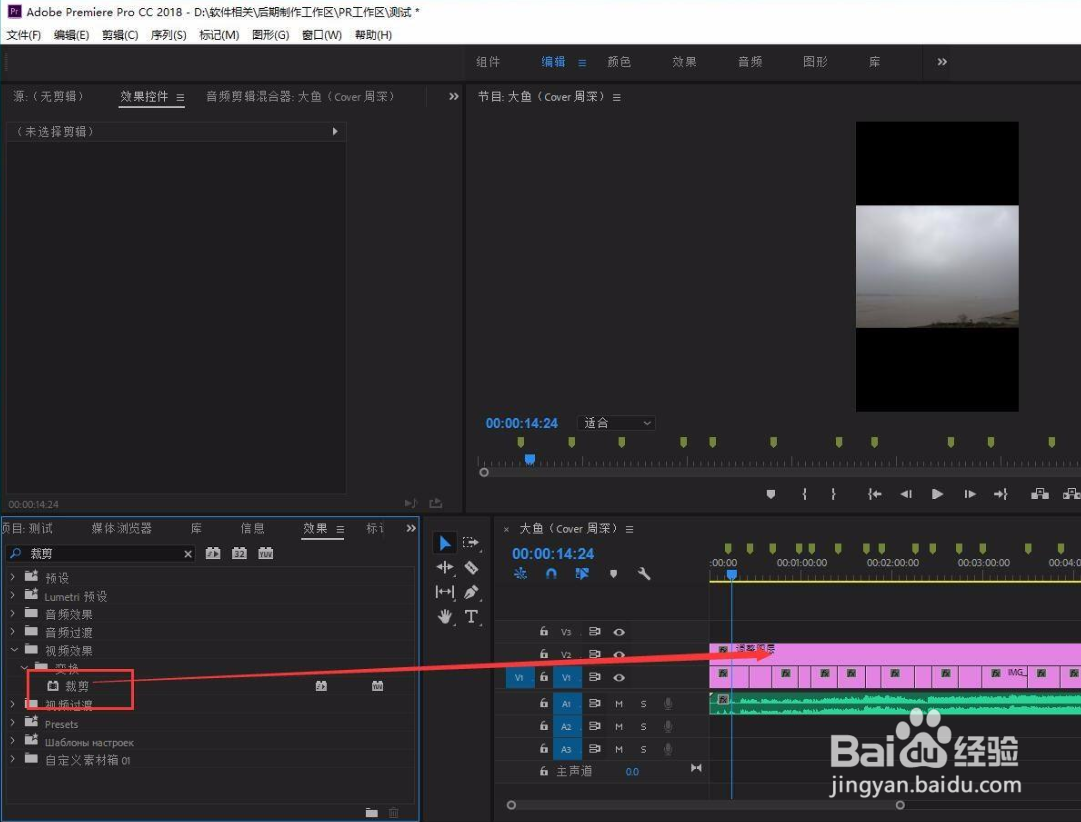
6、点击切换到效果面板。

7、在搜索框中输入裁剪,然后鼠标左键按住裁剪效果拖入到调整图层当中。

8、在效果控件面板栏目下,点击箭头所指的尺寸进行调整。
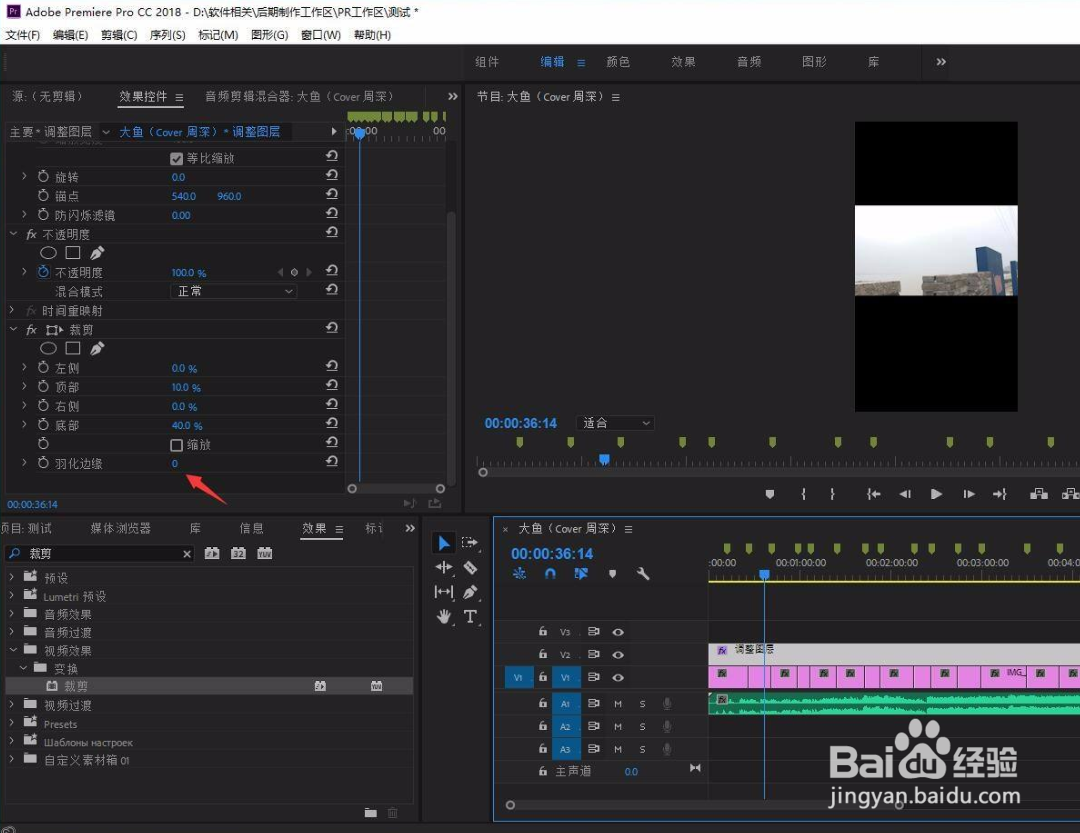
9、尺寸裁剪完毕,我们还可以对所裁剪的位置进行羽化调整。

10、这样我们就完成了对所有视频素材进行批量裁剪尺寸的操作。
时间:2026-05-03 10:12:40
1、我们点击素材面板右下角的新建按钮。
2、选择调整图层。
3、弹出的窗口中保持默认参数即可点击确定。
4、将创建的调整图层拖入到时间轴面板当中,处于视频素材的顶部。
5、按住鼠标左键拖动,调整图层的长度,与视频素材保持一致。
6、点击切换到效果面板。
7、在搜索框中输入裁剪,然后鼠标左键按住裁剪效果拖入到调整图层当中。
8、在效果控件面板栏目下,点击箭头所指的尺寸进行调整。
9、尺寸裁剪完毕,我们还可以对所裁剪的位置进行羽化调整。
10、这样我们就完成了对所有视频素材进行批量裁剪尺寸的操作。
