1、打开Word2010,从“形状”中按着shift键分别绘制一条直线,一条向右箭头
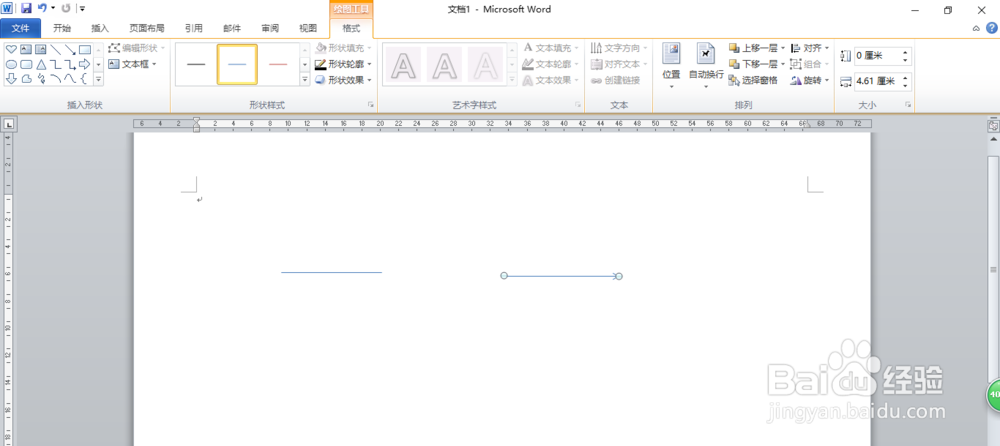
2、选中一条线条,按着Ctrl键再选中另一条线条, 单击“绘图工具”的“格式”选项卡,在“排列”组中单击“对齐”按钮,在下拉列表中选择“上下居中”

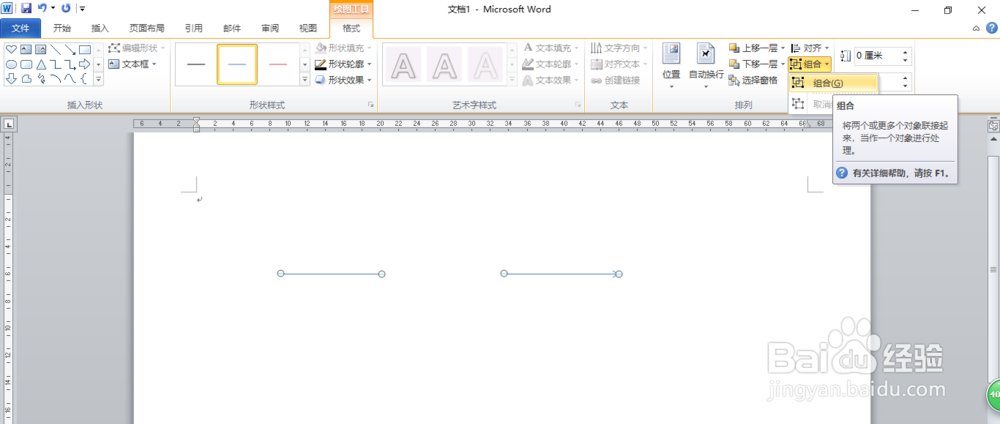
3、接着在“排列”组单击“组合”按钮,进一步在下一级菜单中选择“组合”
4、选中组合线条,单击“绘图工具”的“格式”选项卡,在“形状样式”组中单击“形状轮廓”按钮,在下拉列表中设置线条颜色、线条粗细等

5、使用组合图形的旋转手柄按箭头插入的方向旋转箭头,旋转后组合图形变形,然后再取消组合

6、从“形状”中插入两个心形,设置红色填充,深红色轮廓线,分别摆放在合适的位置,调整好它们的叠放层次,最后把它们全部组合一起

