1、第一步:解锁手机并点击“设置”,如下图所示。

2、第二步:进入到设置界面后,屏幕往下翻找到“微信”,如下图所示。

3、第三步:然后点击微信进入,选择“通知”,如下图所示。

4、第四步:然后我们将通知里的声音打开,如下图所示。

5、第五步:设置完成后回到手机“设置”界面,点击页面中的“声音”,如下图所示。
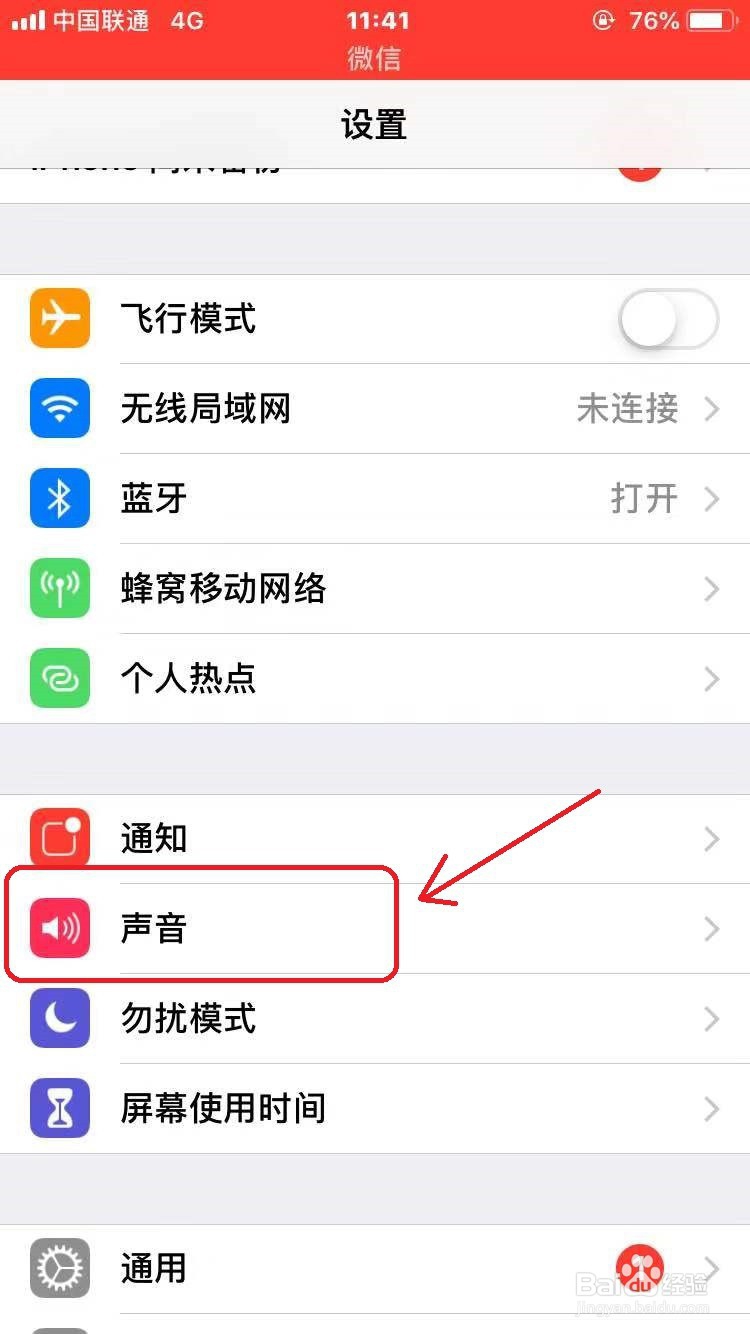
6、第五步:在声音设置中点击“短信铃声”,如下图所示。

7、第七步:屏幕往下翻选择“经典”,如下图所示。

8、第八步:点击一个喜欢的提示音,如下图所示。

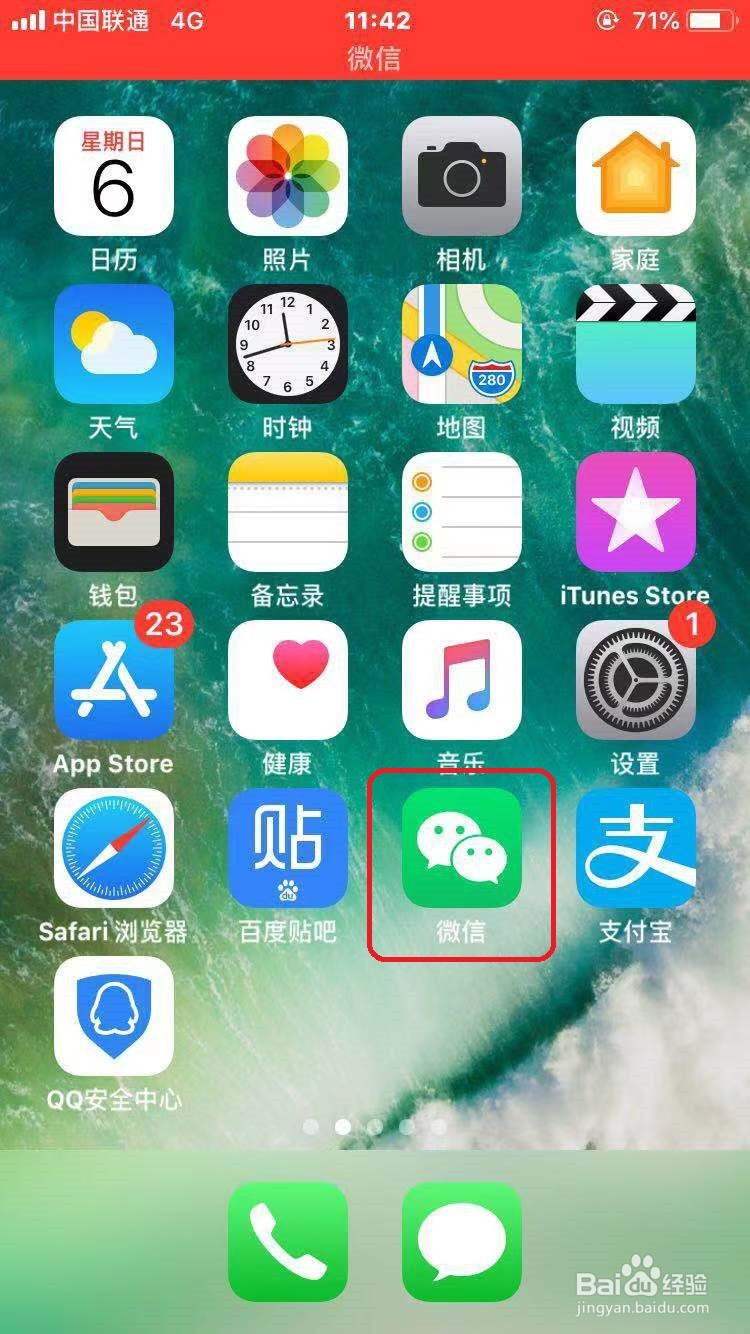
9、第九步:然后我们返回到手机的桌面,点击进入“微信”,如下图所示
10、第十步:点击主页面的“我”,然后再点击“设置”,如下图所示。

11、第十一步:再点击“新消息通知”,如下图所示。
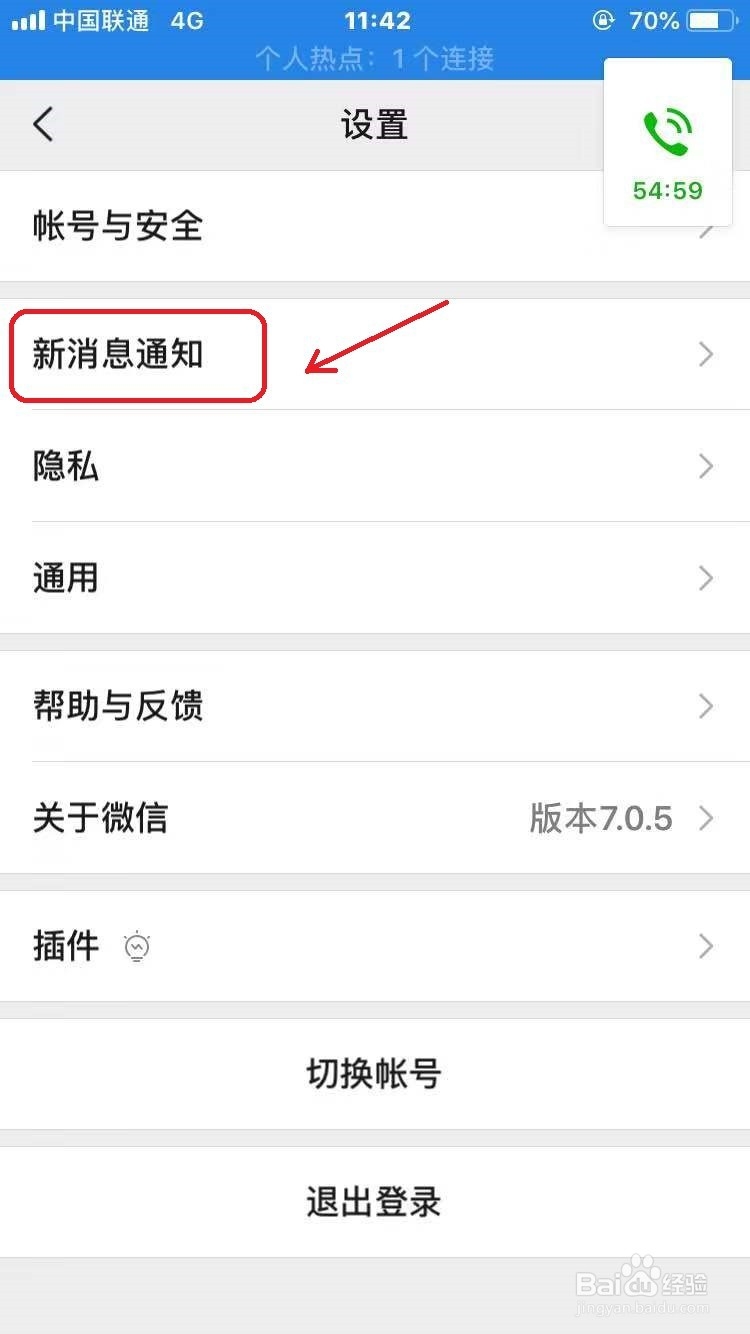
12、第十二步:将页面中的“声音”打开,这样苹果手机微信提示音就修改完成了,如下图所示。

