如何在Excel表中制作扇形统计图?

 时间:2026-05-19 05:01:41

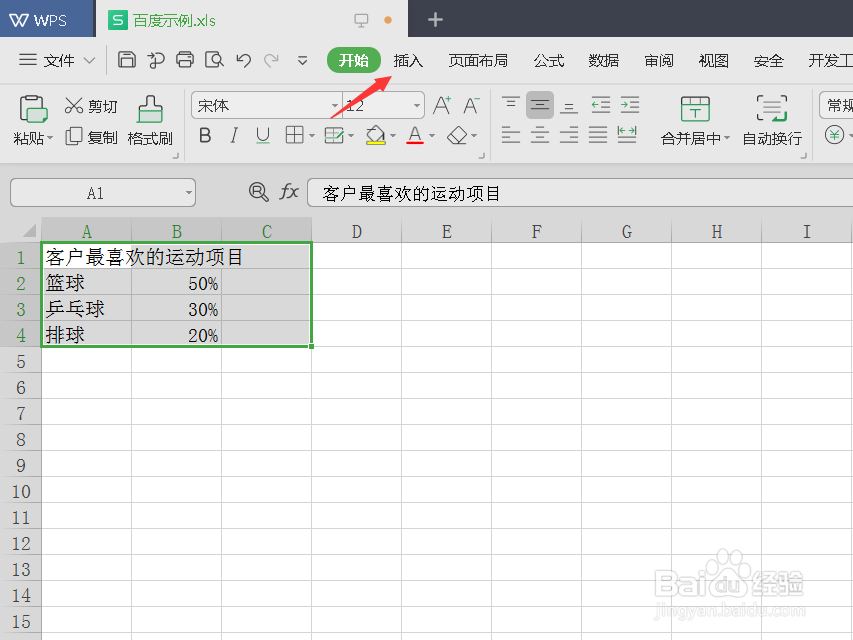
1、打开Excel表,选中数据表格。

如何在Excel表中制作扇形统计图?

2、点击工具栏的【插入】选项卡。

如何在Excel表中制作扇形统计图?

3、点击【图表】。

如何在Excel表中制作扇形统计图?

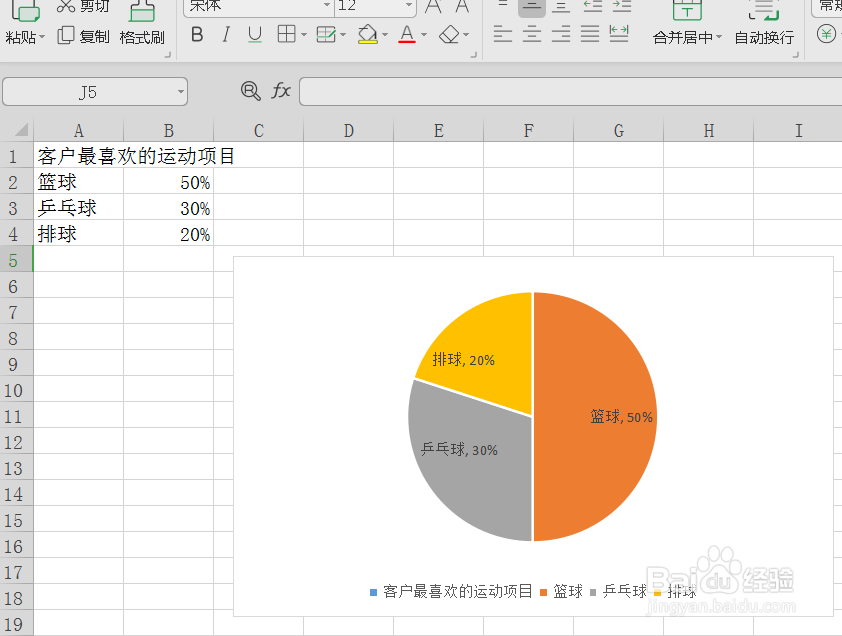
4、选择【饼图】,插入。

如何在Excel表中制作扇形统计图?

5、在饼图上单击右键,在弹出的菜单中选择【添加数据标签】。

如何在Excel表中制作扇形统计图?

6、在饼图上再次单击右键,在弹出的菜单中选择【设置数据标签格式】。

如何在Excel表中制作扇形统计图?

7、在右侧【属性】标签下,勾选【类别名称】。

如何在Excel表中制作扇形统计图?

8、单击【图表标题】,删除即可。

如何在Excel表中制作扇形统计图?

如何在Excel表中制作扇形统计图?

9、总结:

1.打开Excel表,选中数据表格。

2.点击工具栏的【插入】选项卡。

3.点击【图表】。

4.选择【饼图】,插入。

5.在饼图上单击右键,在弹出的菜单中选择【添加数据标签】。

6.在饼图上再次单击右键,在弹出的菜单中选择【设置数据标签格式】。

7.在右侧【属性】标签下,勾选【类别名称】。

8.单击【图表标题】,删除即可。

  • 如何进行漏斗分析
  • weekday函数的使用方法
  • 如何使用powerpivot中的KPI功能?
  • Excel怎么计算员工是否到了退休年龄以及转正日
  • Excel 数据图表化
  • 热门搜索
    羊眼圈怎么用 电脑自动开机怎么设置 刘海发型女图片 百分数怎么算 脚冻伤了怎么办 寻觅的近义词是什么 请求的近义词 我的世界熔炉怎么点火 晚上睡不着怎么回事 北京师范大学珠海分校怎么样