1、进到表格窗口,如图

2、点下文件,开启文件列表,如图

3、点下选项,进到选项窗口,如图
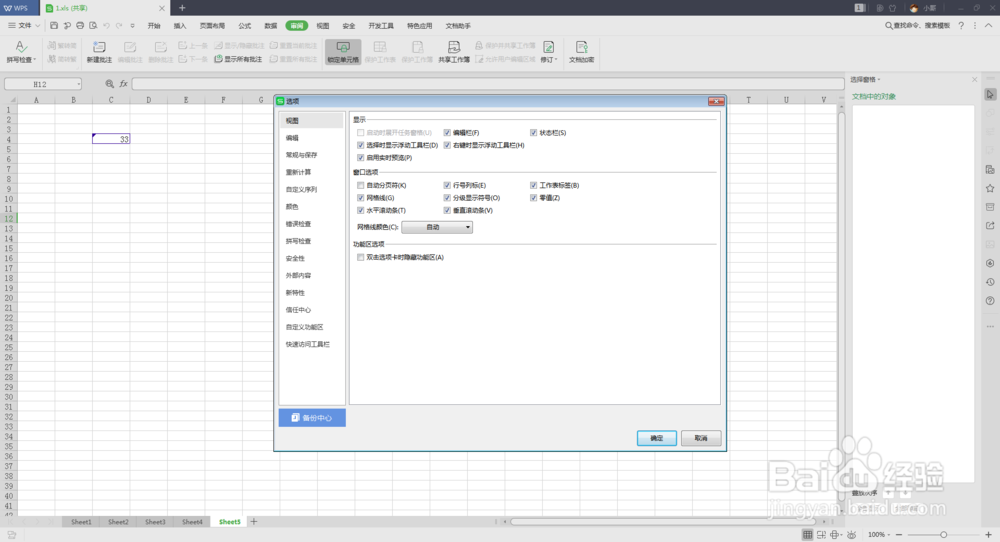
4、点下安全性,进到安全性窗口,如图

5、选中只读选项的建议只读,如图

6、点下确定就完成设置了,如图

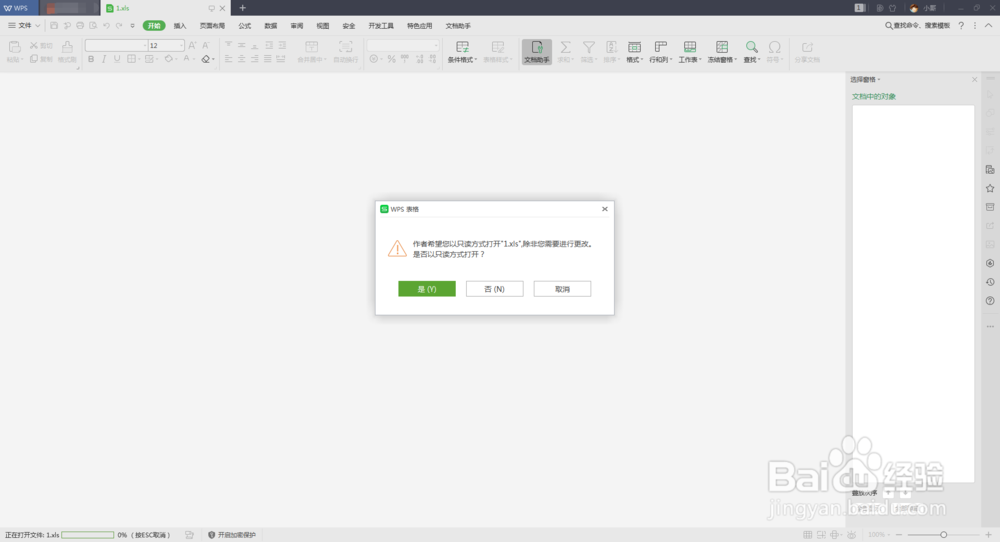
7、然后关闭表格重新打开就会有只读提示,选择是打开的表格就是只读了,如图

时间:2026-04-21 21:14:36
1、进到表格窗口,如图
2、点下文件,开启文件列表,如图
3、点下选项,进到选项窗口,如图
4、点下安全性,进到安全性窗口,如图
5、选中只读选项的建议只读,如图
6、点下确定就完成设置了,如图
7、然后关闭表格重新打开就会有只读提示,选择是打开的表格就是只读了,如图
