win10开始菜单总是全屏显示怎么办

 时间:2024-11-09 20:03:50

1、打开电脑,进入到win10系统的桌面,然后在桌面的左下角点击“开始”按钮,打开开始菜单选项。
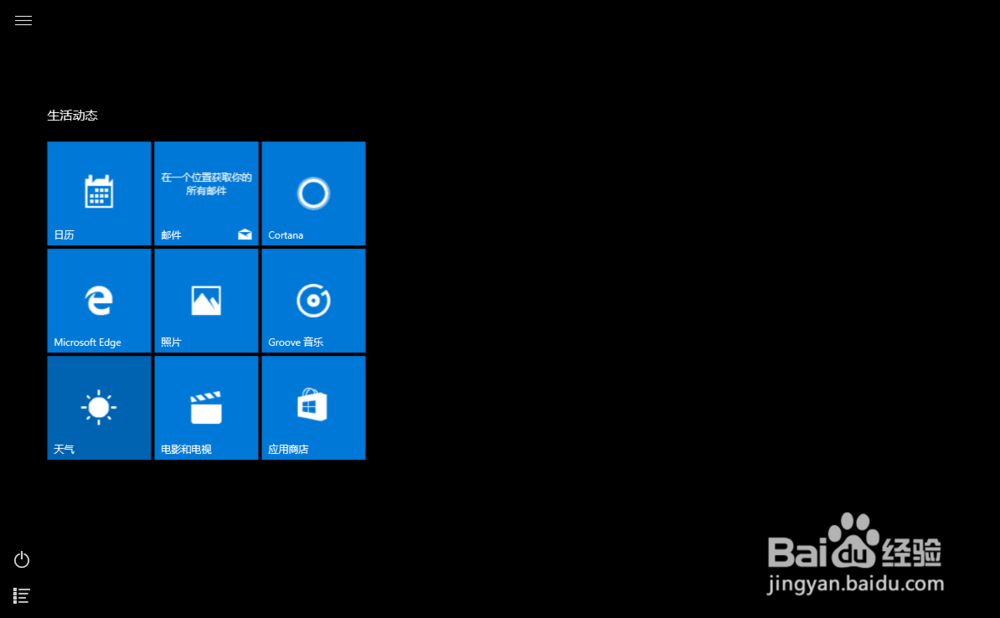
win10开始菜单总是全屏显示怎么办

2、打开开始菜单选项后,如果我们的开始菜单选项是以全屏显示的,我们直接点击菜单左上角的那个菜单按钮。
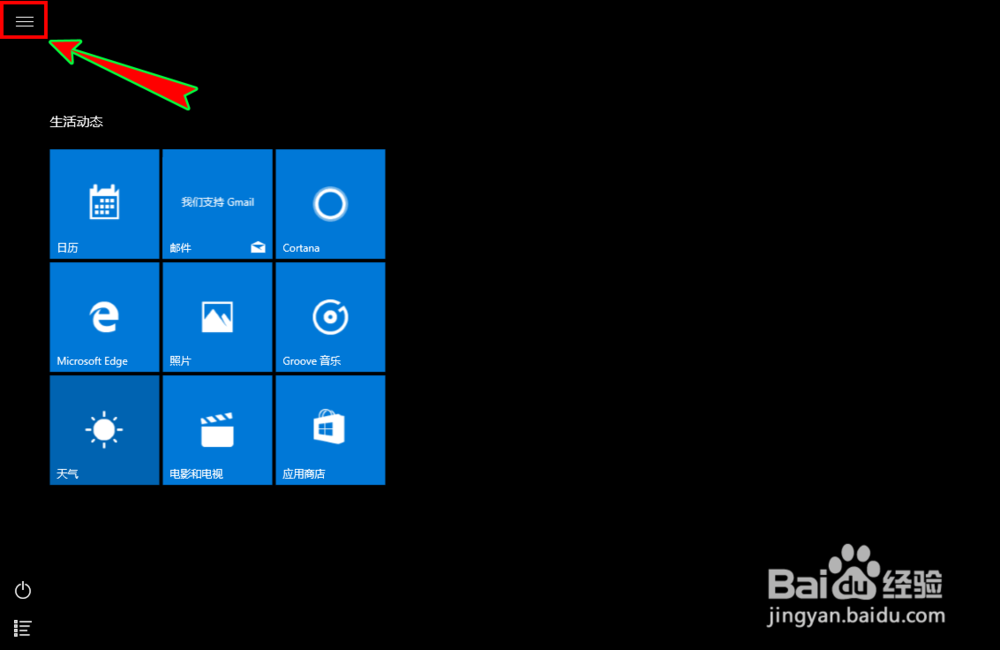
win10开始菜单总是全屏显示怎么办

3、点击后,就会显示出开始菜单的隐藏设置选项,我们在这些选项里面找到并点击“设置”菜单。
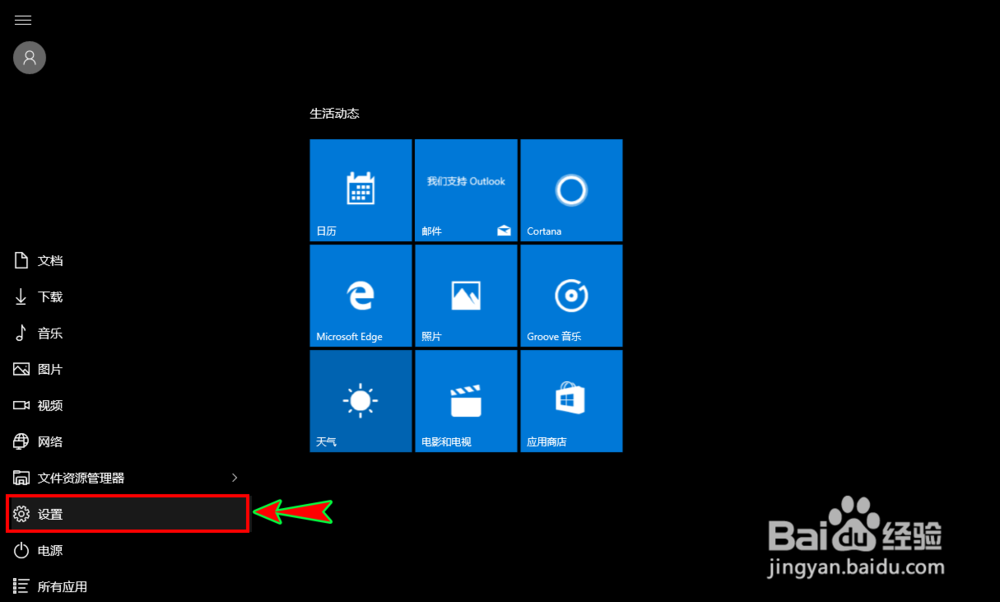
win10开始菜单总是全屏显示怎么办

4、点击后,就会弹出系统“设置”弹窗,我们在弹窗中选择并点击“个性化”菜单。

win10开始菜单总是全屏显示怎么办

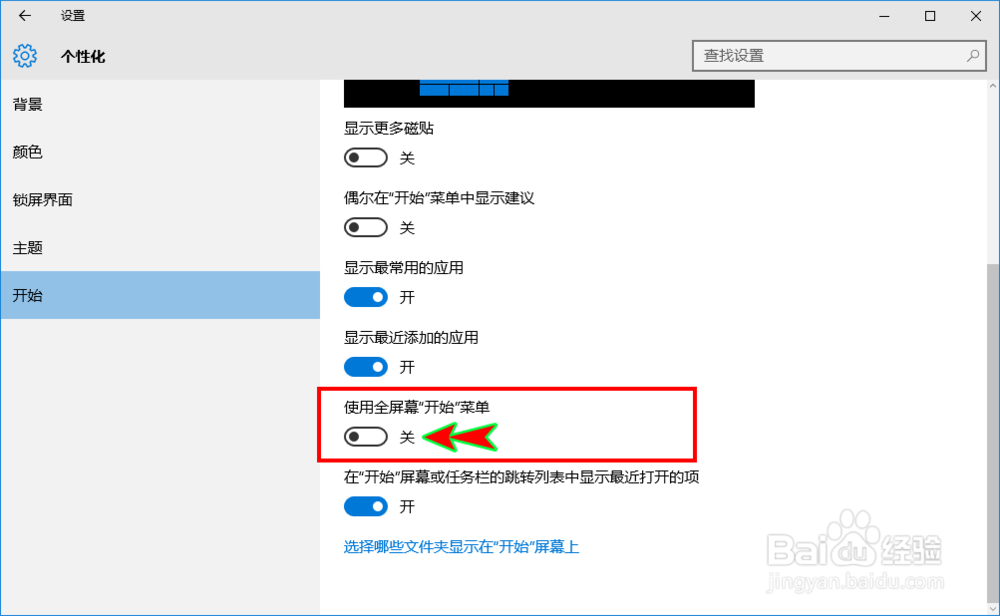
5、在打开的“个性化”窗口中左侧的菜单选项中选择“开始”选项,打开开始的设置选项。
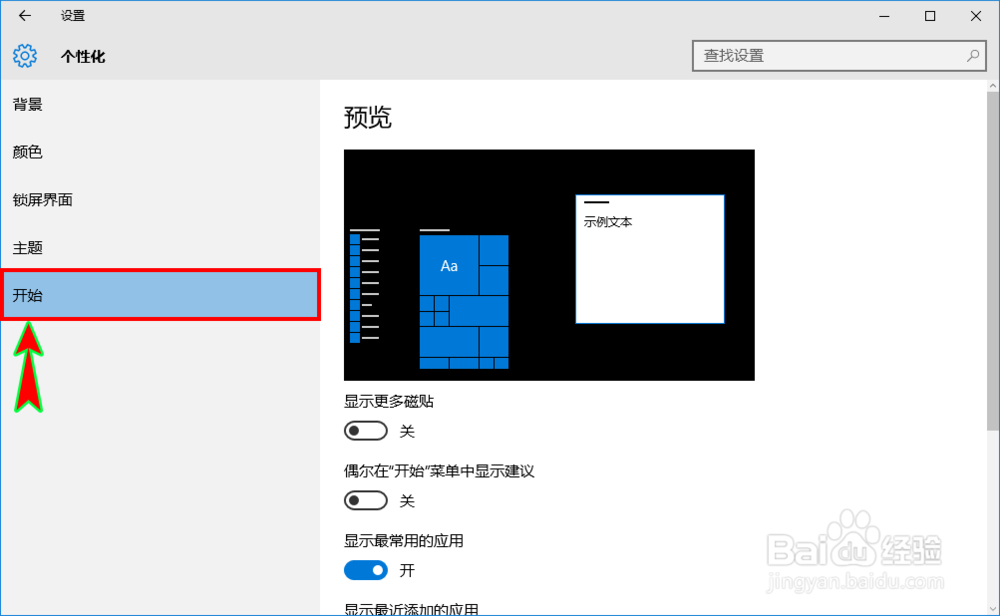
win10开始菜单总是全屏显示怎么办

6、在右侧的“开始”设置选项里,我们找到“使用全屏幕开始菜单”选项,然后将其设置为“关”,停用该功能即可,再点击开始菜单,发现就没有全屏显示了。
win10开始菜单总是全屏显示怎么办
  • 360健康助手如何添加到电脑桌面
  • 电脑如何更改应用和文本在主显示器上的大小
  • 桌面图标字体都变成白色了怎么办??
  • 电脑桌面的图标如何删除
  • 电脑右侧任务栏图标怎么移到屏幕下方?
  • 热门搜索
    兰亭集序知识点 血橙的功效与作用 金骏眉的功效与作用 知识分子是工人阶级的一部分 防风通圣丸的功效与作用 黑曜石的功效与作用 初一历史知识点总结 电子秤什么牌子好 什么祛斑产品好 急得像什么