1、打开PS,然后直接拖拉素材进来,复制一个图层。

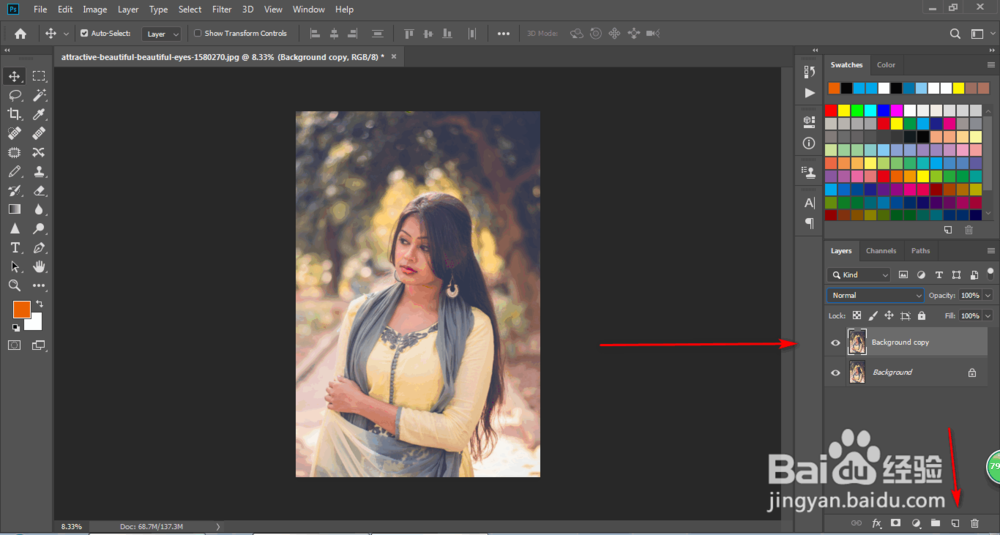
2、把图层混合模式改为滤色。

3、点击滤镜-模糊-高斯模糊,调整一下数值,然后点击OK。

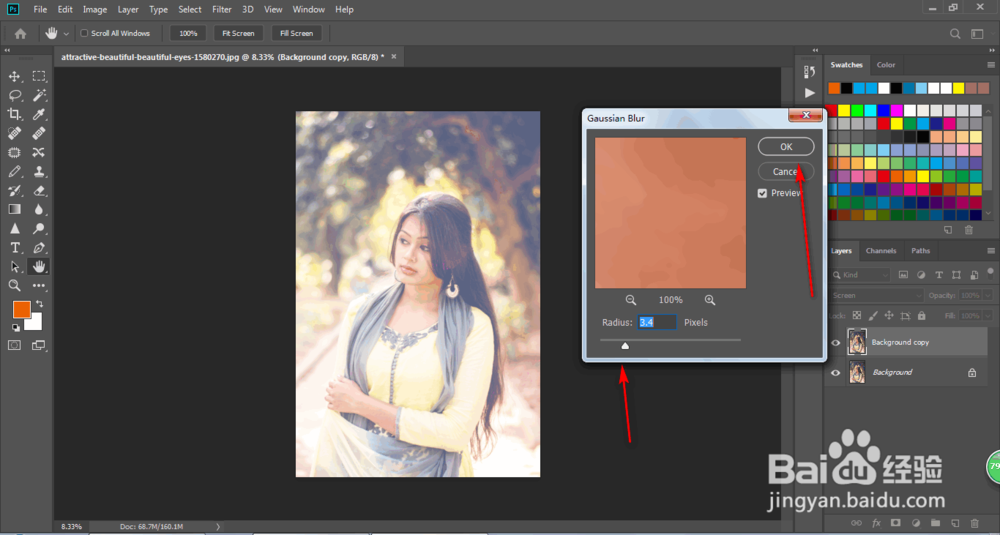
4、这个时候调整一下图层的透明度。

5、点击图像-调整-色相饱和度,调整一下数值,点击OK。

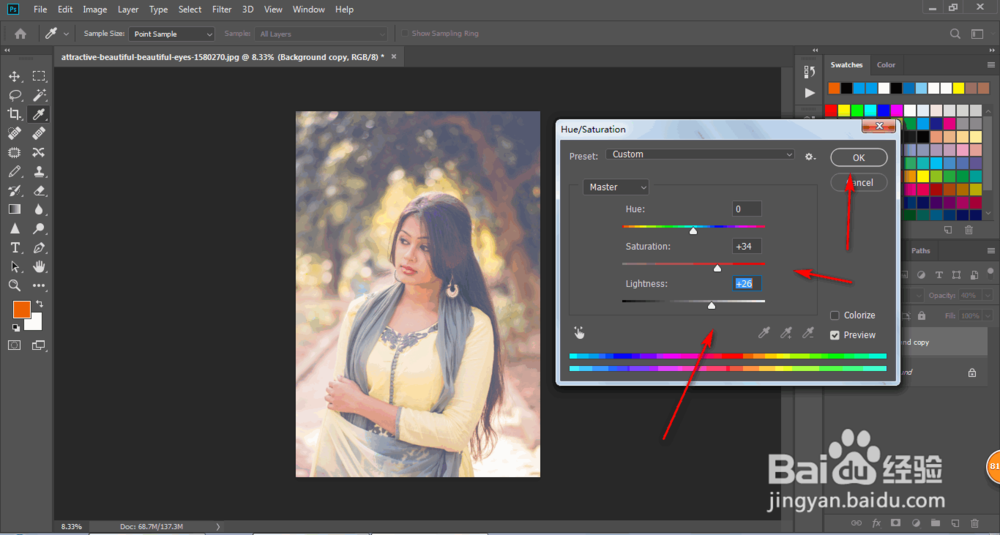
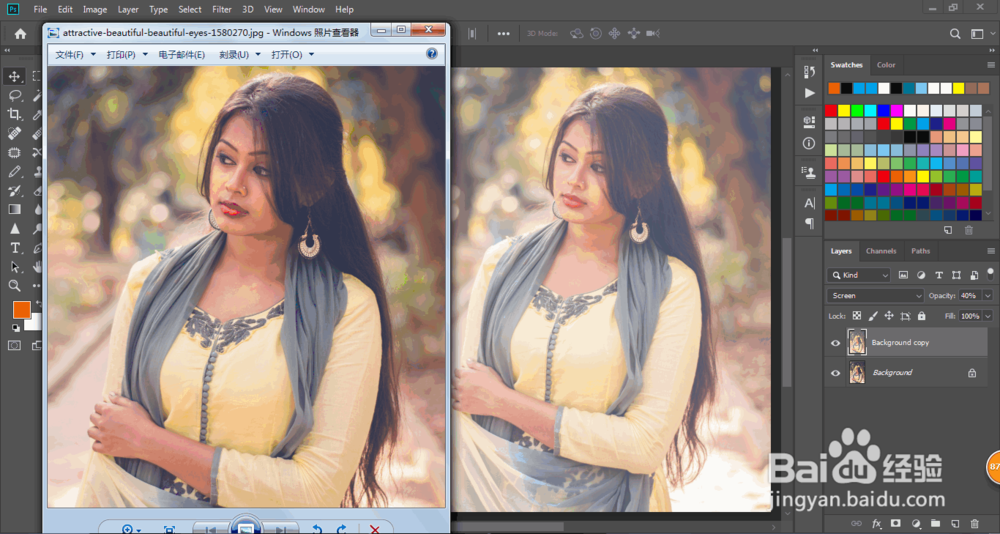
6、这个时候就完成了。
时间:2026-05-12 20:08:07
1、打开PS,然后直接拖拉素材进来,复制一个图层。
2、把图层混合模式改为滤色。
3、点击滤镜-模糊-高斯模糊,调整一下数值,然后点击OK。
4、这个时候调整一下图层的透明度。
5、点击图像-调整-色相饱和度,调整一下数值,点击OK。
6、这个时候就完成了。
