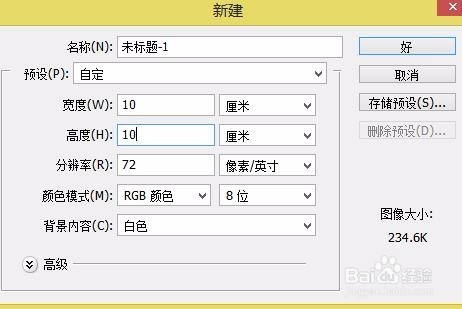
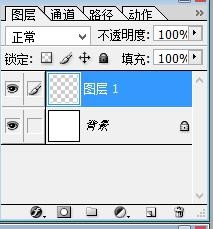
1、首先打开ps,点击文件-新建,设置如图的大小,得到后,点击图层的创建新图层,如图,按住Ctrl+delete把背景色变成黑色,如下图所示

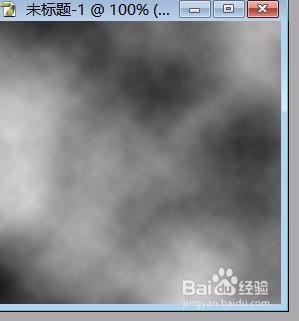
2、背景色变成黑色之后,点击“滤镜”-“渲染”-“云彩”,得到如下图所示的效果的图像;

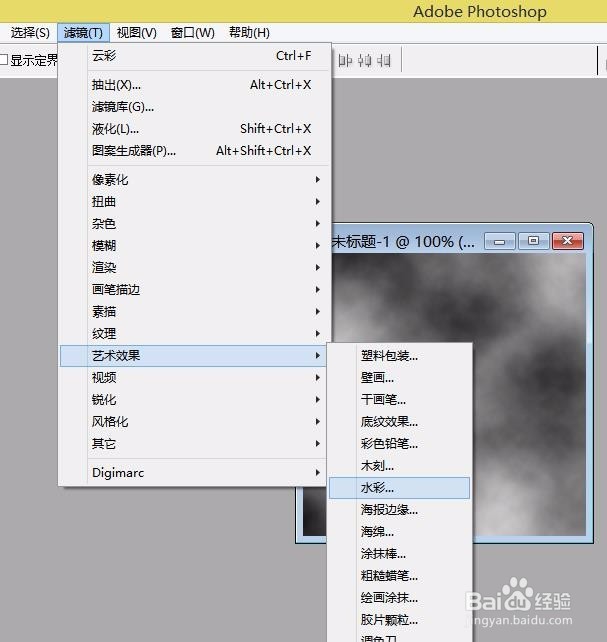
3、在菜单中点击“滤镜”-“艺术效果”-“水彩”弹出水彩的对话框,保持默认数值,点击确定,得到如图所示图像;’
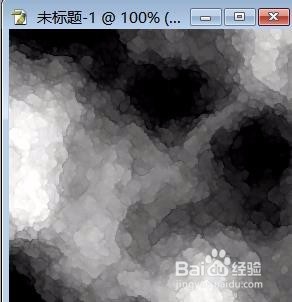
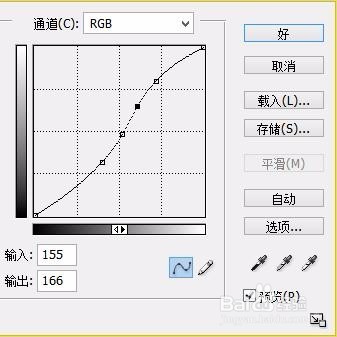
4、在菜单中选择“图像”-“调整”-“曲线”,在弹出的曲线的对话框里,把曲线拉到如图所示位置;

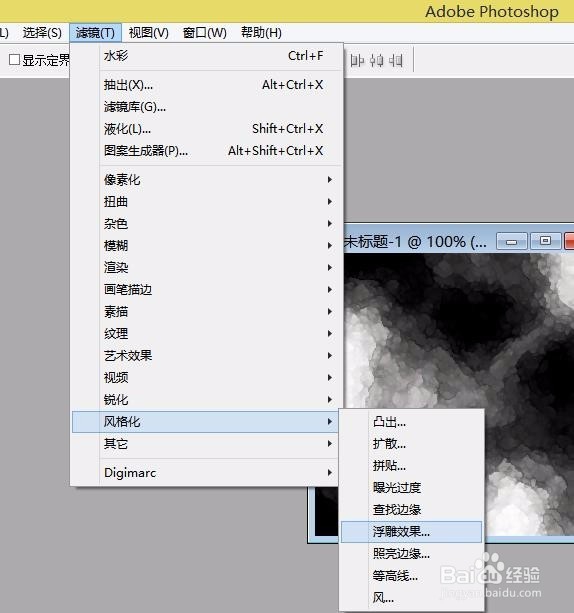
5、选择“滤镜”-“风格化”-“浮雕效果”,保持默认的数值,点击确定,如下图所示的步骤
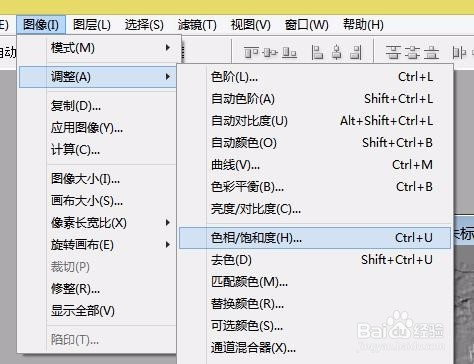
6、点击“图像”-“调整”-“色相/饱和度”在,在弹出的饱和度的对话框里点击着色 ,把色相数值改为200,饱和度改为10,点击确定即可得到岩石的效果图,如下图所示。