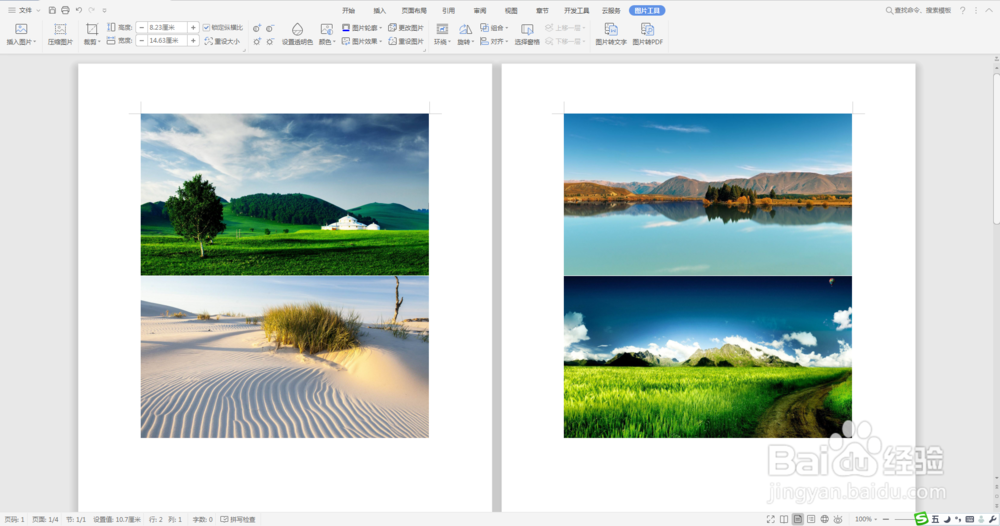
1、这是打开Word后,直接插入图片的样子。图片自动铺满整个页面。大小不完全统一并且要想在同一个页面显示多张并且加上文字说明的话,还要一一进行调整,特别烦琐。

2、下面我们借助表格来试一下。在Word页面中插入四行四列表格。

3、接下来,我们在标记的单元格内插入图片。图片整齐地排列在表格中。

4、在图片下面的单元格内插入编号或文字说明。

5、去除表格的边框,这样看起来图片的排列及与文字的结合更加整齐、美观。


6、更多的更加灵活的排列图片的方式。

时间:2026-04-25 05:52:55
1、这是打开Word后,直接插入图片的样子。图片自动铺满整个页面。大小不完全统一并且要想在同一个页面显示多张并且加上文字说明的话,还要一一进行调整,特别烦琐。
2、下面我们借助表格来试一下。在Word页面中插入四行四列表格。
3、接下来,我们在标记的单元格内插入图片。图片整齐地排列在表格中。
4、在图片下面的单元格内插入编号或文字说明。
5、去除表格的边框,这样看起来图片的排列及与文字的结合更加整齐、美观。
6、更多的更加灵活的排列图片的方式。
