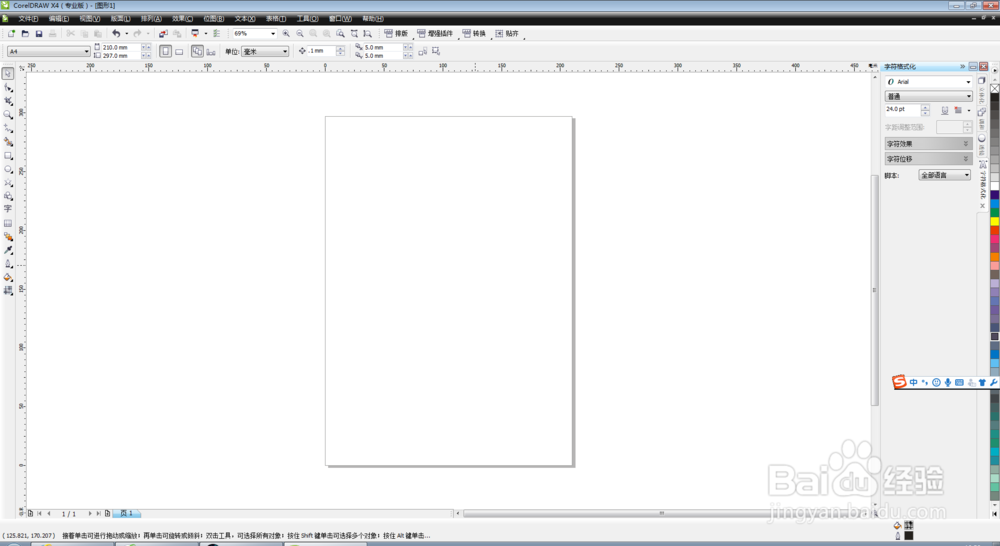
1、双击打开电脑中安装的CorelDRAW软件,进入主页面,如下图所示。
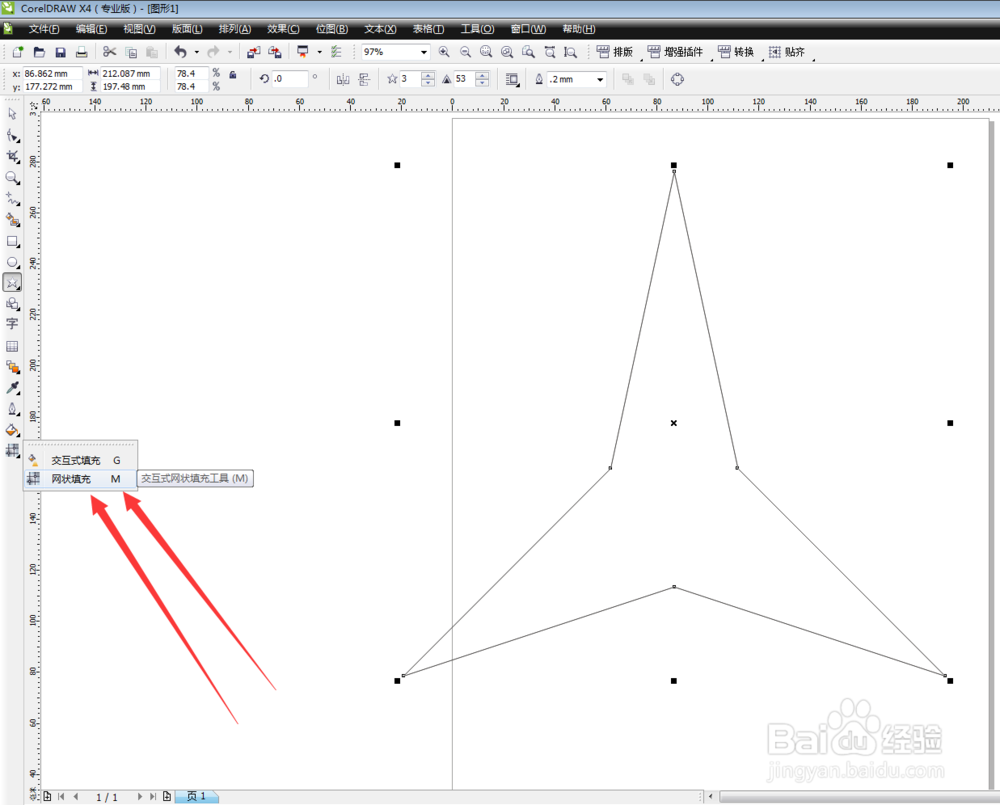
2、选择星形工具,在文档中画一个三角的星形,如下图所示。


3、选择工具栏中的【网状填充】工具,文档中的三角形里面会有红色的虚线显示,如下图所示。

4、我们在红色虚线内靠左上角的框中单击一下,然后在右边颜色器中选择一个颜色,如下图所示。


5、然后我们在每个框中都单击一下选中,然后选择不同的颜色。会有不同的效果,如下图所示。

6、填充完成后,我们选择挑选工具,在空白出单击一下,好看的三角形渐变就出来了,如下图所示。


时间:2026-04-23 04:31:59
1、双击打开电脑中安装的CorelDRAW软件,进入主页面,如下图所示。
2、选择星形工具,在文档中画一个三角的星形,如下图所示。
3、选择工具栏中的【网状填充】工具,文档中的三角形里面会有红色的虚线显示,如下图所示。
4、我们在红色虚线内靠左上角的框中单击一下,然后在右边颜色器中选择一个颜色,如下图所示。
5、然后我们在每个框中都单击一下选中,然后选择不同的颜色。会有不同的效果,如下图所示。
6、填充完成后,我们选择挑选工具,在空白出单击一下,好看的三角形渐变就出来了,如下图所示。
