win10系统如何使用AppLocker功能掌控程序运行

 时间:2026-04-22 10:39:38

1、在win10系统桌面上,开始菜单。右键,运行。

win10系统如何使用AppLocker功能掌控程序运行

2、输入secpol.msc,再确定。

win10系统如何使用AppLocker功能掌控程序运行

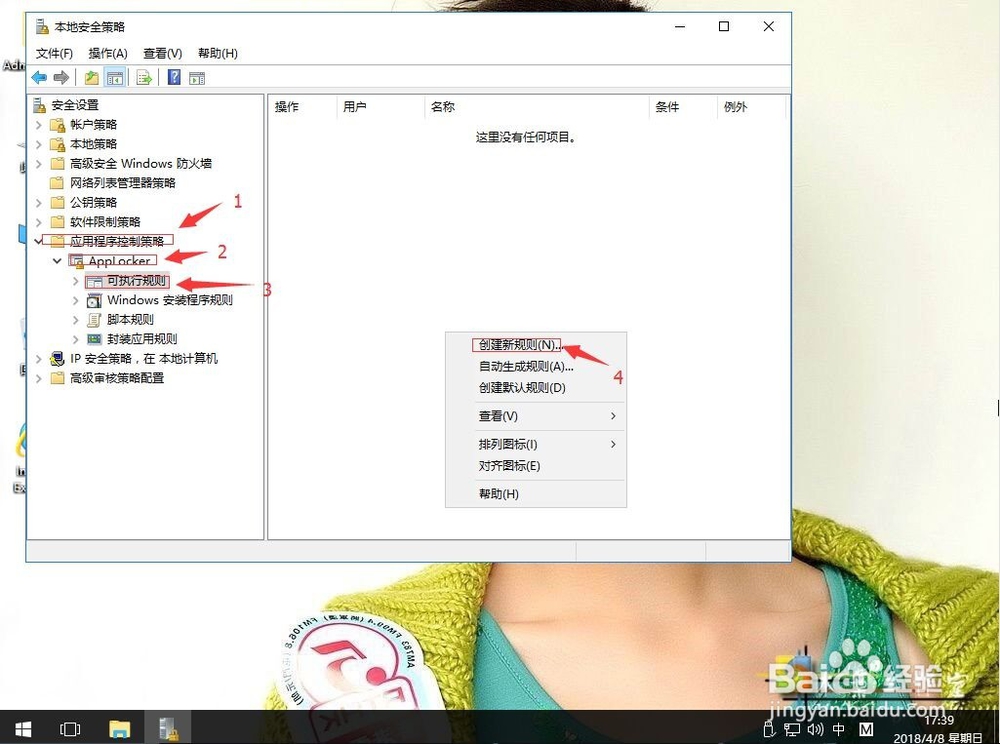
3、在本地安全策略下,打开应用程序控制策略→AppLocker-→可执行规则。在右侧,空白处,右键-创建新规则。
win10系统如何使用AppLocker功能掌控程序运行

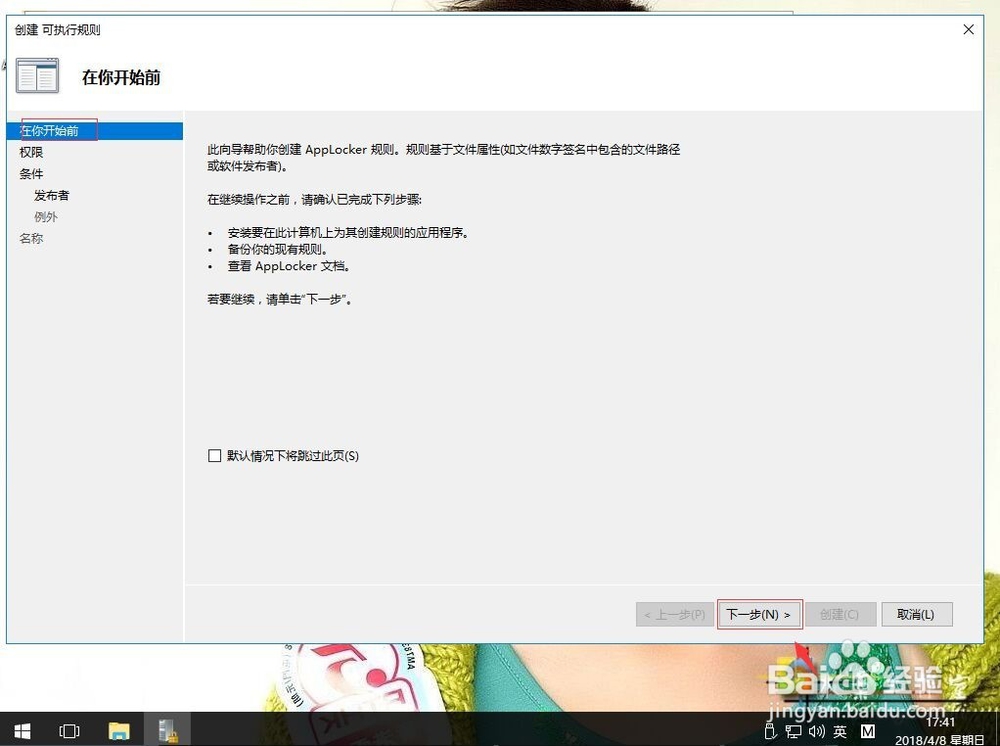
4、在你开始前,单击下一步。

win10系统如何使用AppLocker功能掌控程序运行

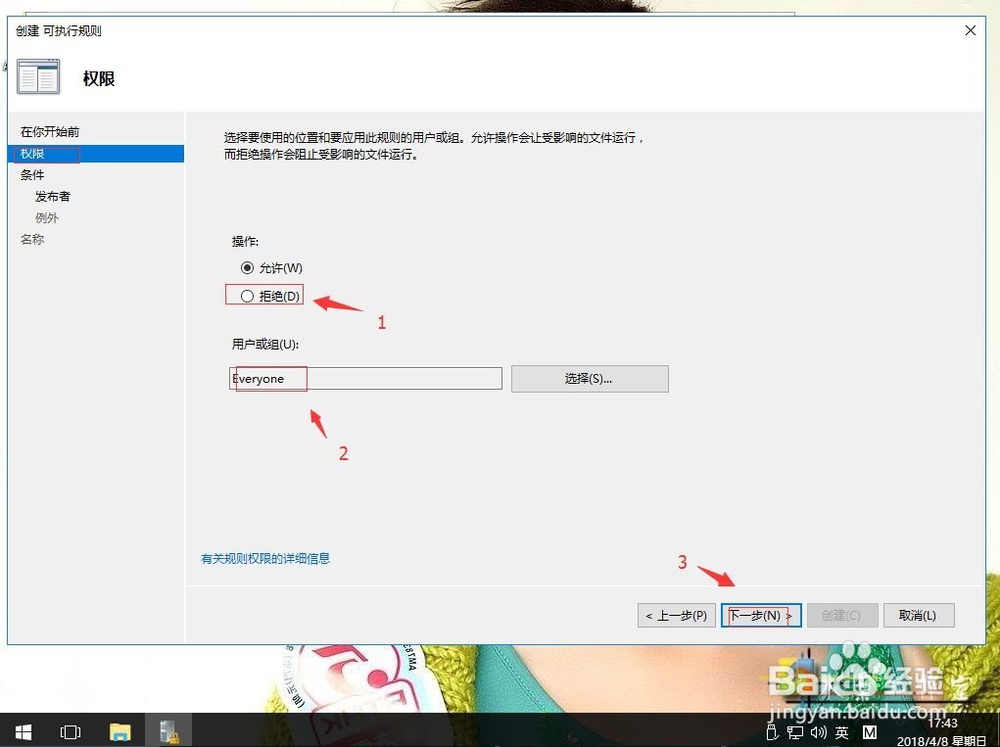
5、在权限中,单击拒绝。用户或组,选择Everyone(全部人)”或者是指定帐户。再单击下一步。
win10系统如何使用AppLocker功能掌控程序运行

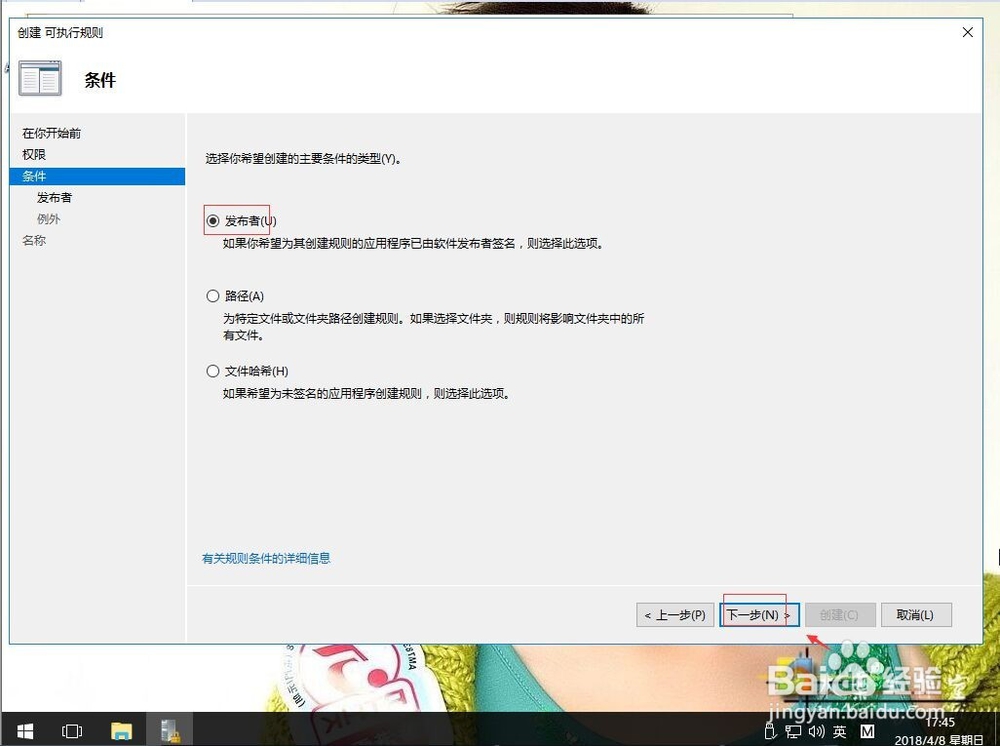
6、在条件中,默认,单击下一步。

win10系统如何使用AppLocker功能掌控程序运行

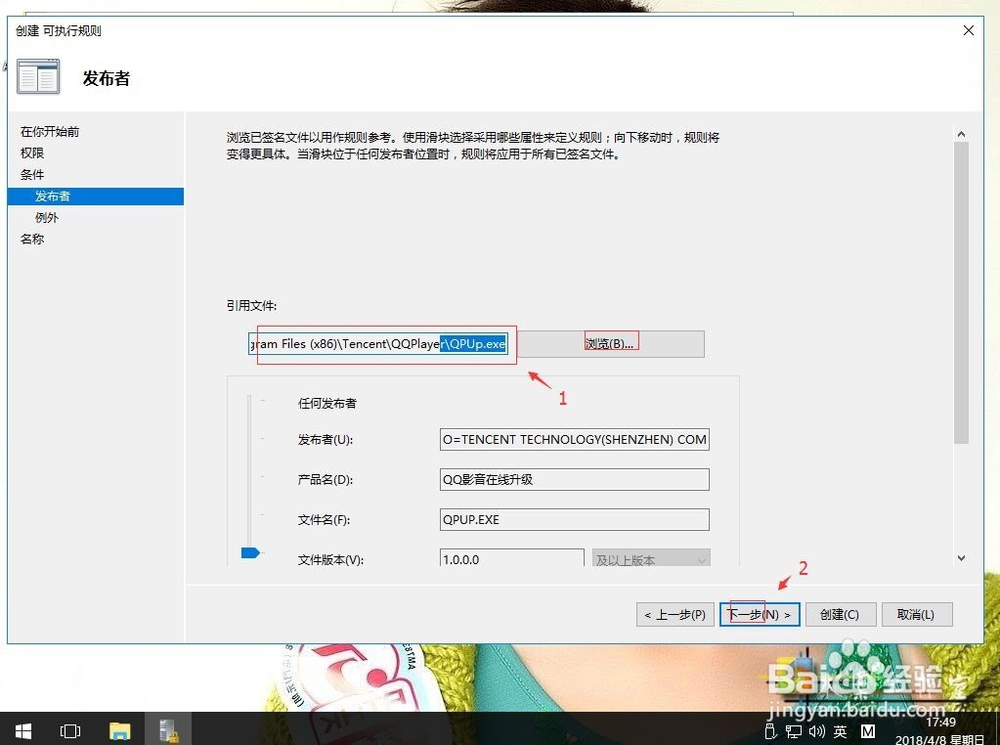
7、在发布者中,单击浏览,找到需要的程序。例QQ影音。再单击下一步。

win10系统如何使用AppLocker功能掌控程序运行

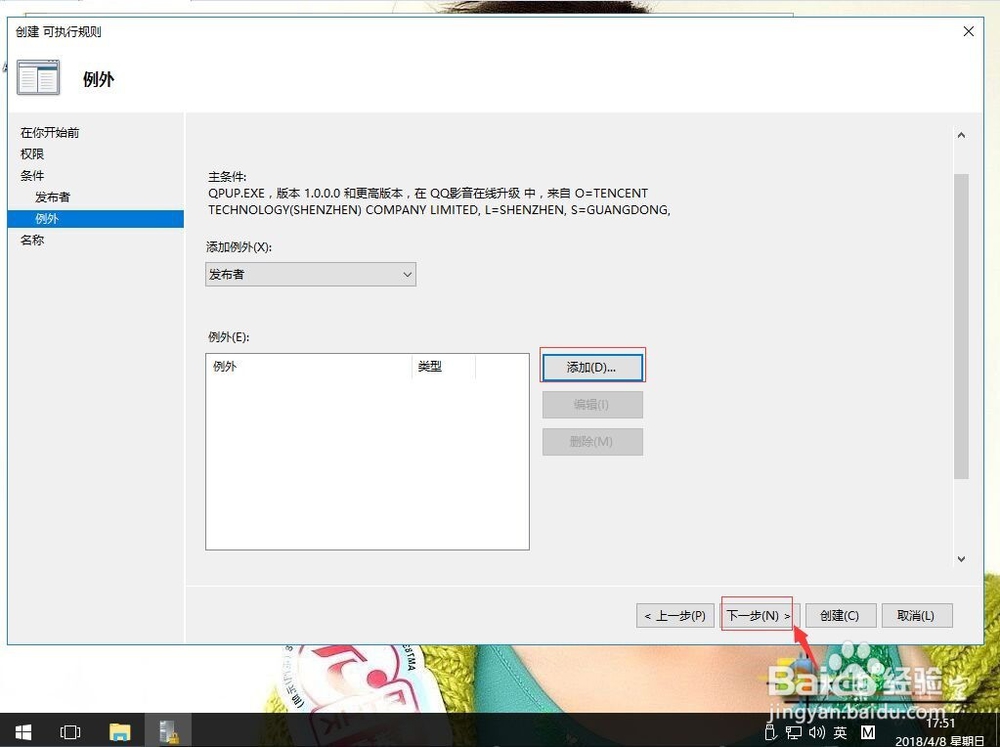
8、在例外中,默认,单击下一步。

win10系统如何使用AppLocker功能掌控程序运行

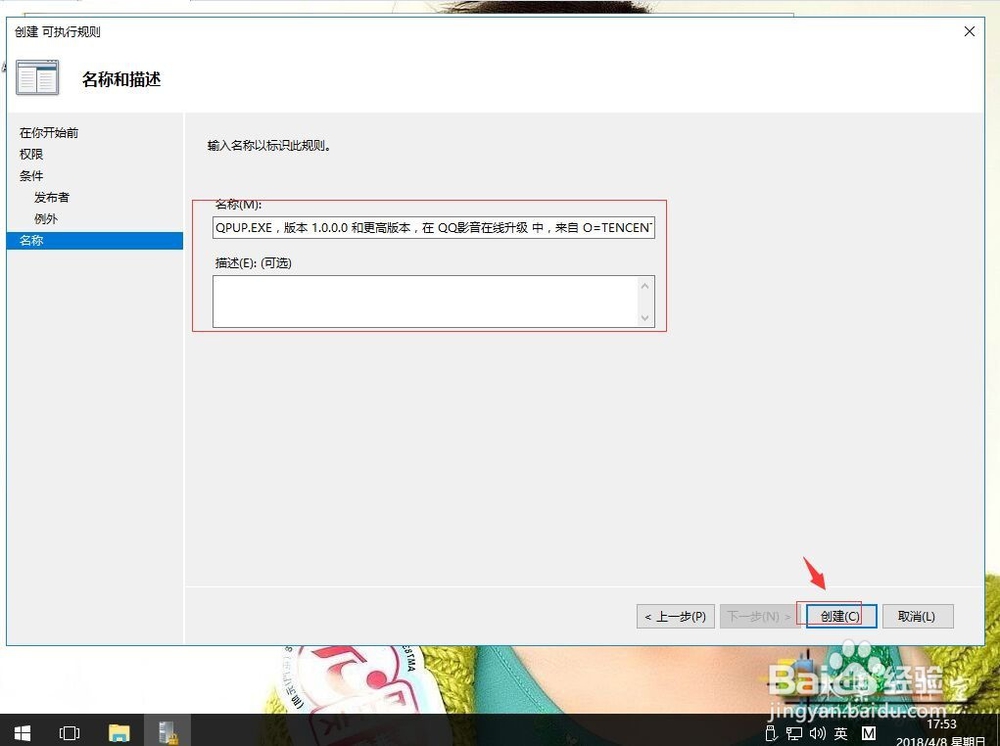
9、在名称中,默认,单击创建。

win10系统如何使用AppLocker功能掌控程序运行

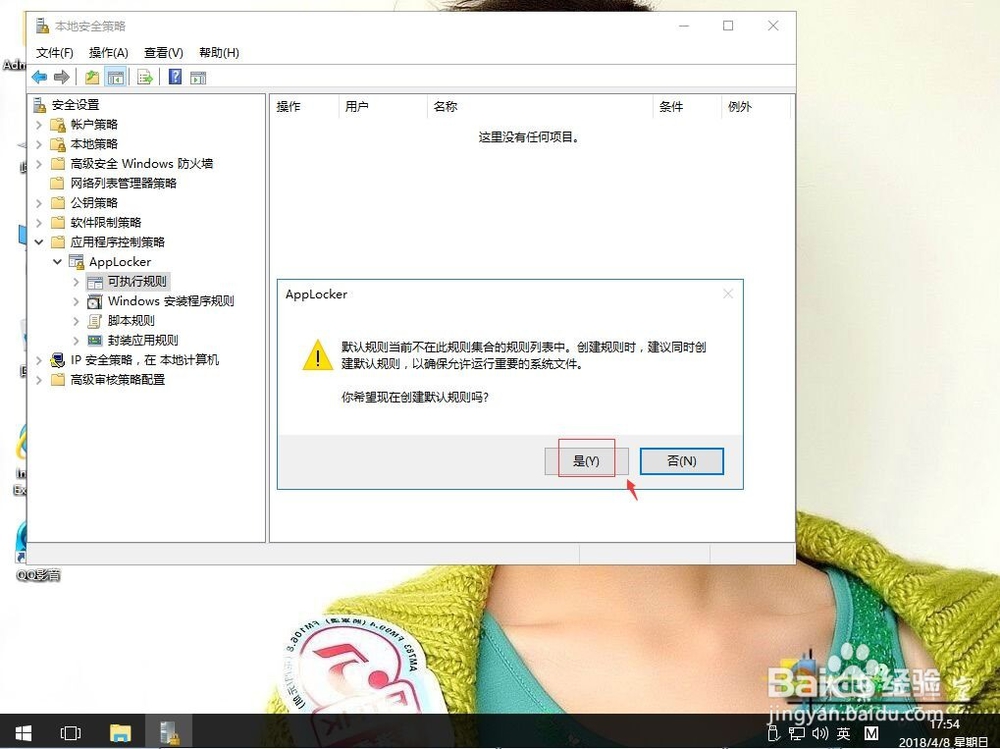
10、弹出窗口,单击是。

win10系统如何使用AppLocker功能掌控程序运行

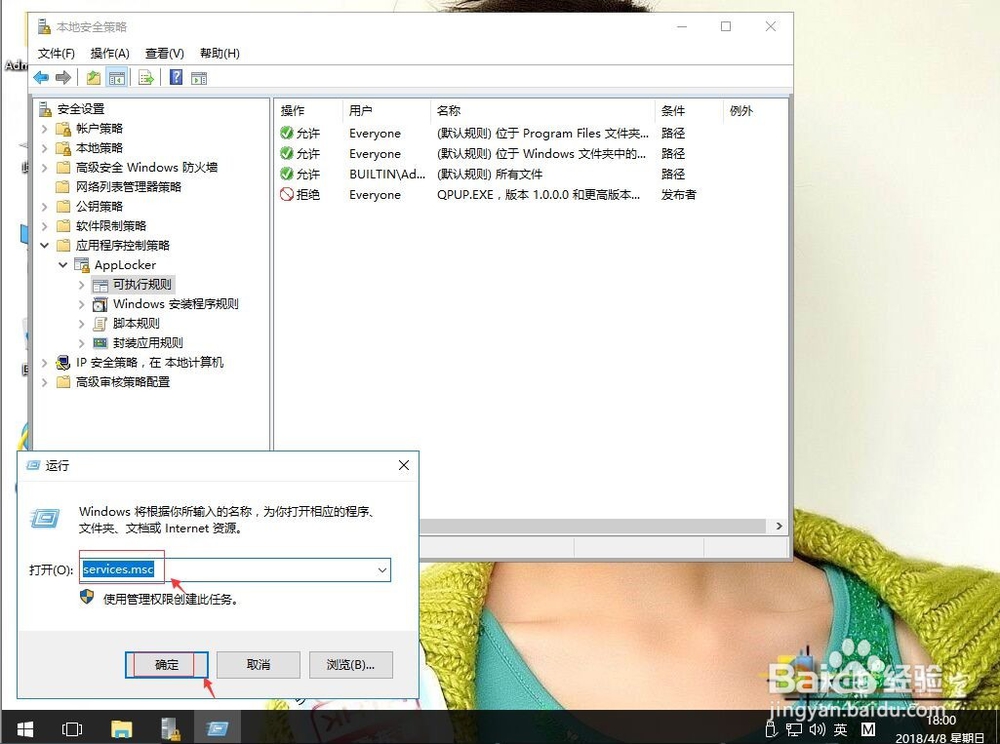
11、返回桌面上,右键,运行。输入services.msc,再确定。

win10系统如何使用AppLocker功能掌控程序运行

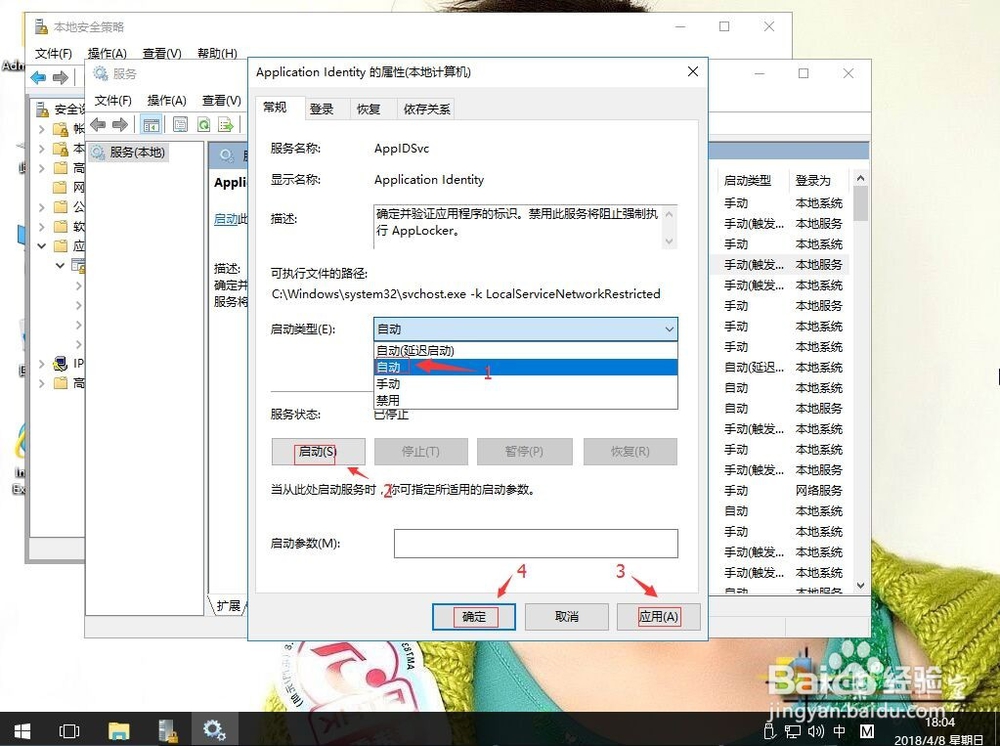
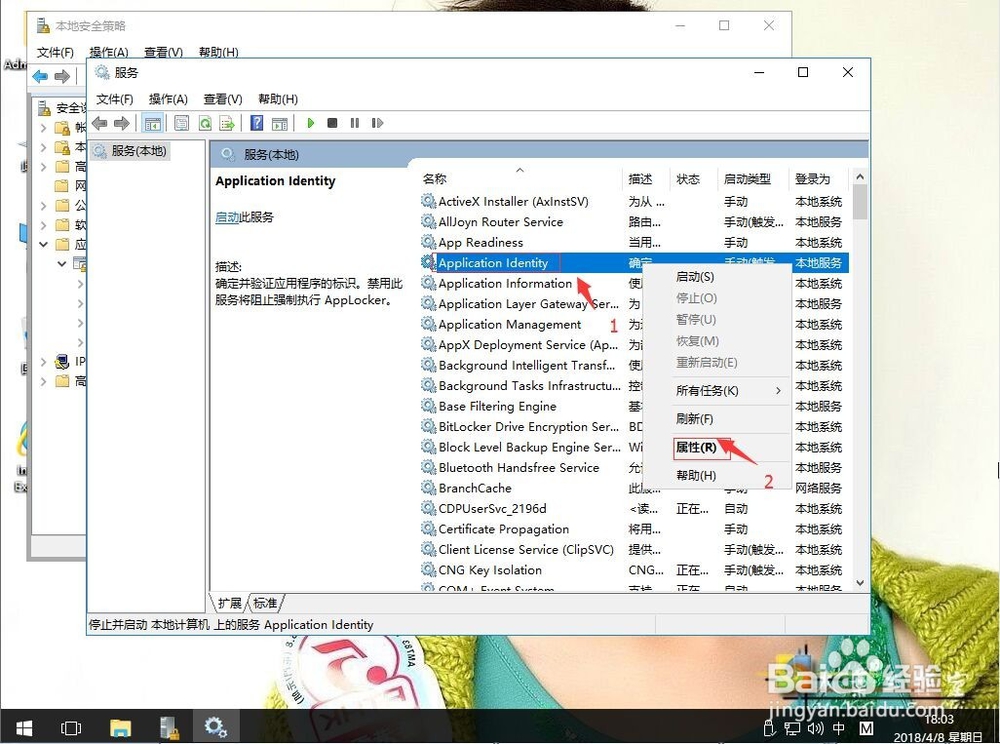
12、在服务中,找到Application Identity服务。右键,属性。
win10系统如何使用AppLocker功能掌控程序运行

13、启动类型:自动。然后再应用,确定。

win10系统如何使用AppLocker功能掌控程序运行

  • 怎么给应用加密
  • 苹果手机怎么限制微信使用时间
  • 苹果12如何设置动态壁纸
  • 如何关闭iPad锁屏通知显示
  • ipad怎么关闭app资源库
  • 热门搜索
    垂緌饮清露怎么读 毛孔粗大怎么治疗 贵州旅游线路 北疆旅游攻略 额头高怎么办 吃什么可以去斑 u盾怎么激活 美乐家产品怎么样 凉拌豆腐 凤凰古城旅游攻略