Excel表格中怎么填充背景颜色/如何填充图案

 时间:2026-04-30 04:24:56

1、打开表格文档,在空白文档中选择一个表格作为设置对象。

如下图文字表格区域。

Excel表格中怎么填充背景颜色/如何填充图案

2、选中文字表格后,右键选择-设置单元格格式选项。

Excel表格中怎么填充背景颜色/如何填充图案

3、在打开的设置单元格格式属性栏中,选择-填充选项

Excel表格中怎么填充背景颜色/如何填充图案

4、在打开的填充选项栏下方,显示多种颜色选取,在颜色底部栏部分,是预览栏,在这里可以预览当前选择颜色后的效果。

Excel表格中怎么填充背景颜色/如何填充图案

5、打开填充效果栏,在这里可以选择渐变颜色

Excel表格中怎么填充背景颜色/如何填充图案

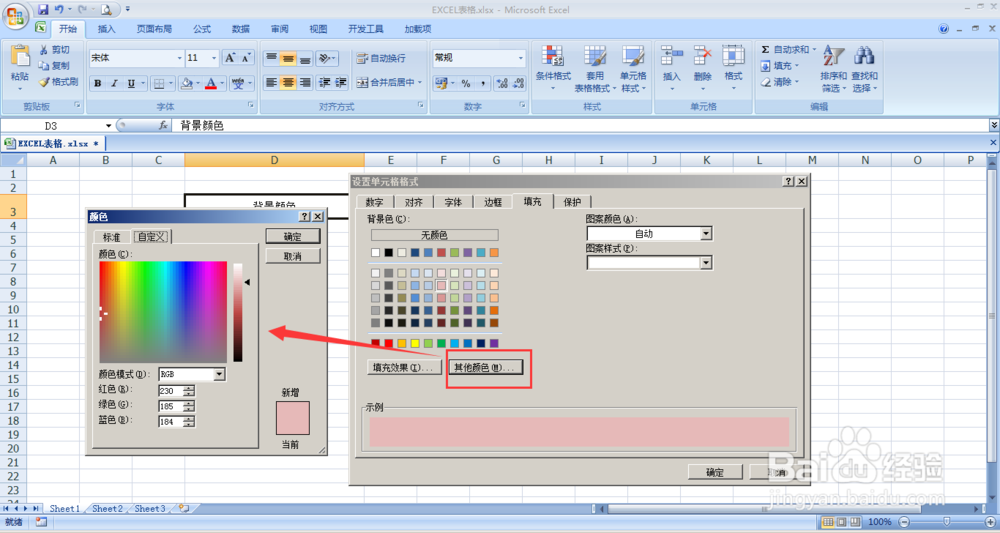
6、其他颜色选项栏中,可以选取自己的RGB颜色

Excel表格中怎么填充背景颜色/如何填充图案

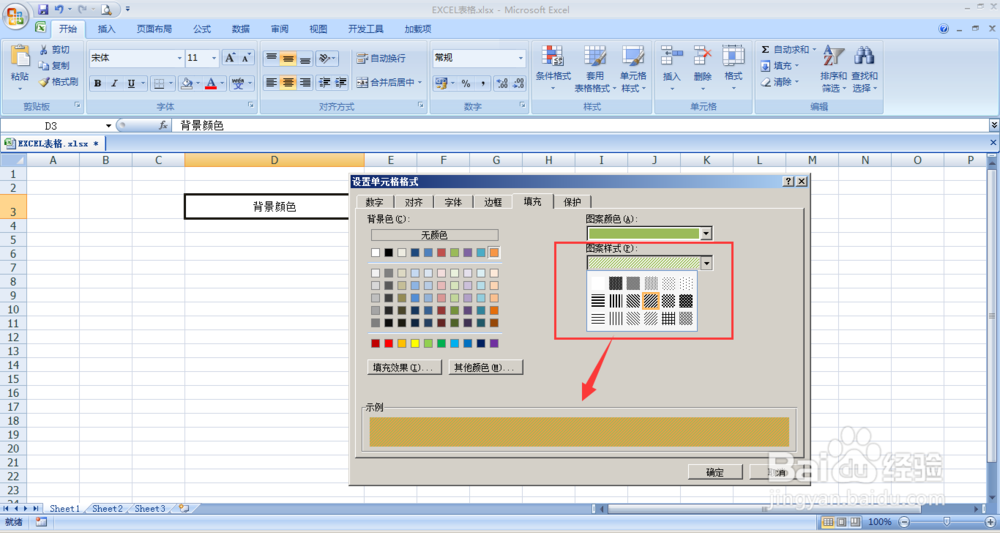
7、右侧为填充图案样式栏,打开图案样式选项栏,有多种样式选择。

Excel表格中怎么填充背景颜色/如何填充图案

8、添加背景颜色及图案样式后,最后效果如下。

一般填充颜色和图案样式任选其一即可,两种搭配的使用还是很少使用的。

Excel表格中怎么填充背景颜色/如何填充图案

  • 如何用word2010把半角字符改成全角字符
  • Excel如何设置文本对齐方式为“靠左”。
  • 设置表格列宽行高怎么设置
  • word2007中如何查找和替换特定格式
  • 如何设置word图片中阴影的位置?
  • 热门搜索
    生理期减肥法 快穿之攻略那个男主 北京自驾游攻略 跑步机减肥 杜坎减肥法 埋线减肥多少钱一次 婴儿大便干燥怎么办 康熙皇帝简介 梦幻西游手游怎么交易 减肥日记