photoshop教程---制作下雪效果

 时间:2026-02-14 08:31:56

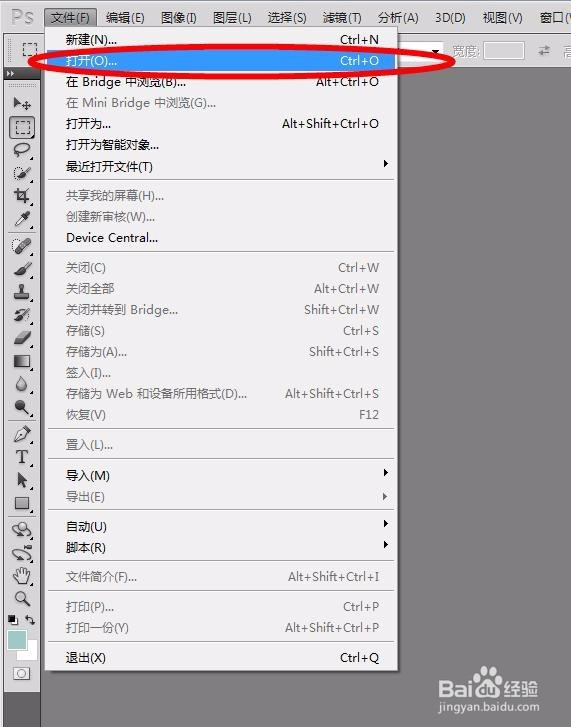
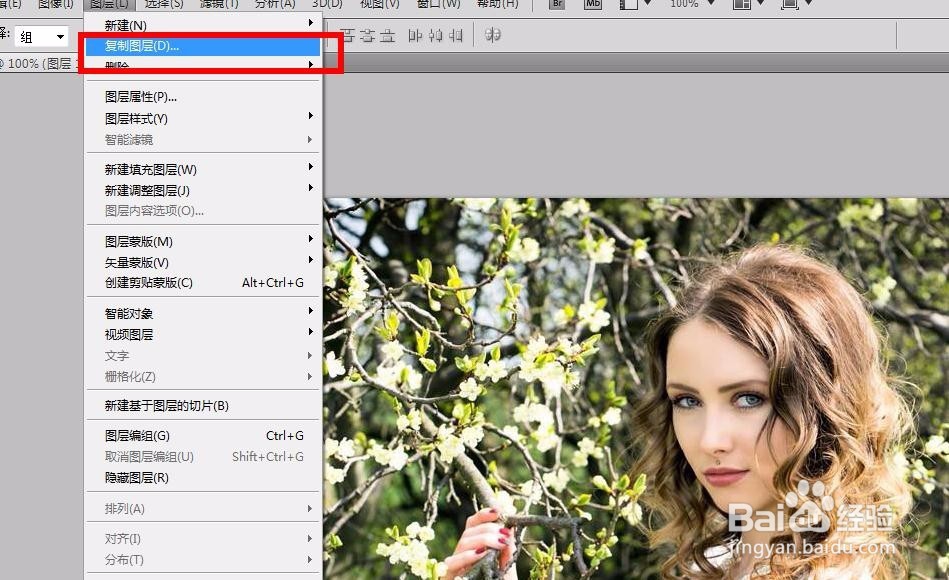
1、启动pscs5软件,执行文件--打开命令,打开素材图片,并执行图层--拷贝图层命令,效果如下图
photoshop教程---制作下雪效果

photoshop教程---制作下雪效果

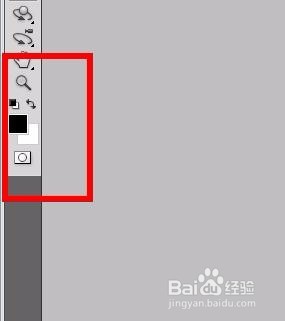
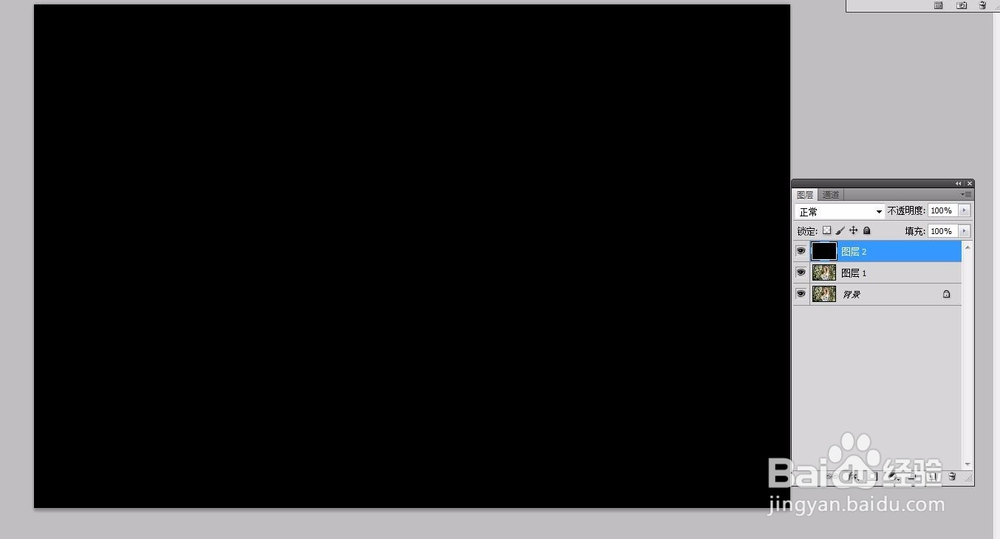
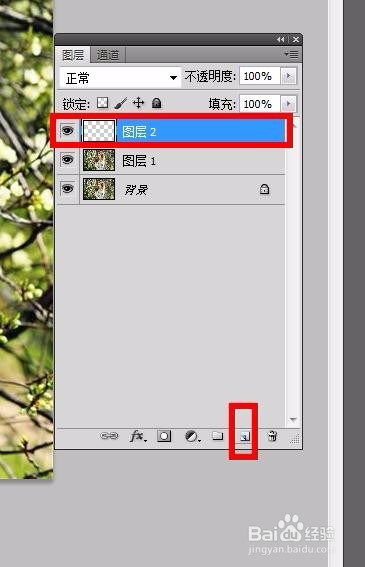
2、然后再新建图层2,并设置前景色为黑色,按【alt+delete】填充前景色,效果如下图
photoshop教程---制作下雪效果

photoshop教程---制作下雪效果

photoshop教程---制作下雪效果

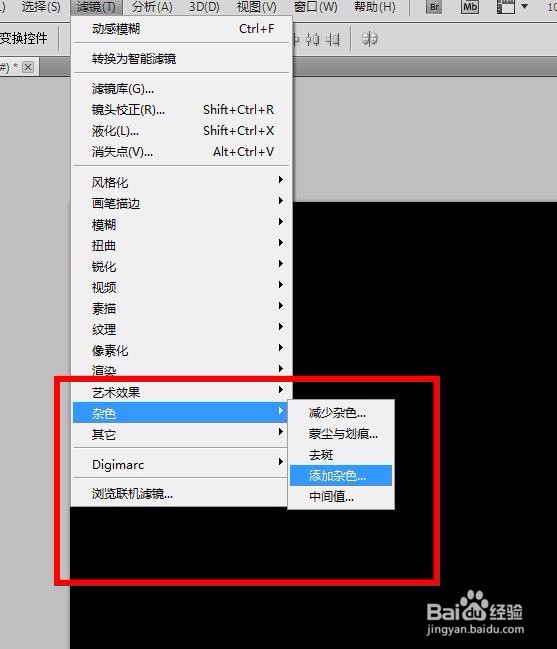
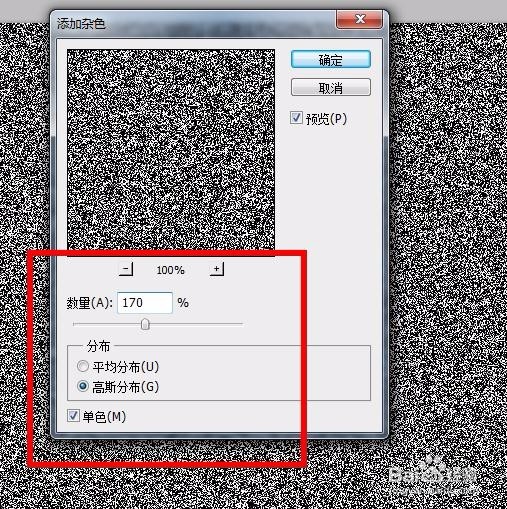
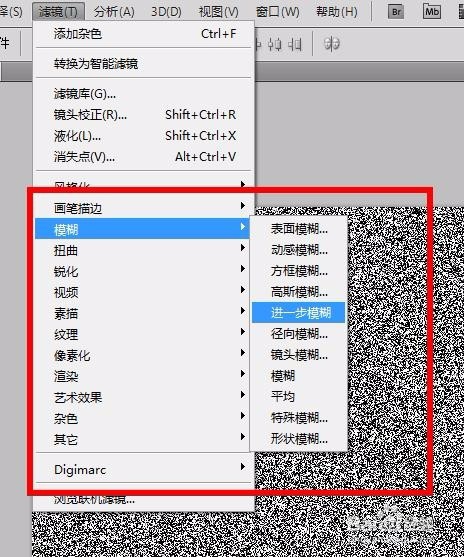
3、然后再执行滤镜--杂色--添加杂色命令,相关参数如下图所示

photoshop教程---制作下雪效果

photoshop教程---制作下雪效果

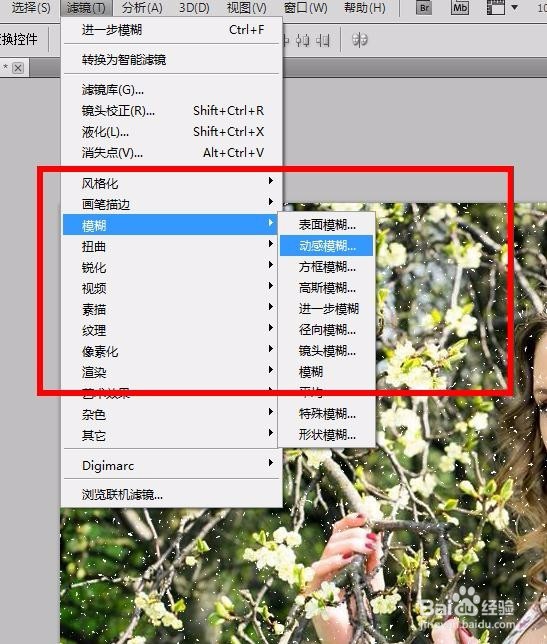
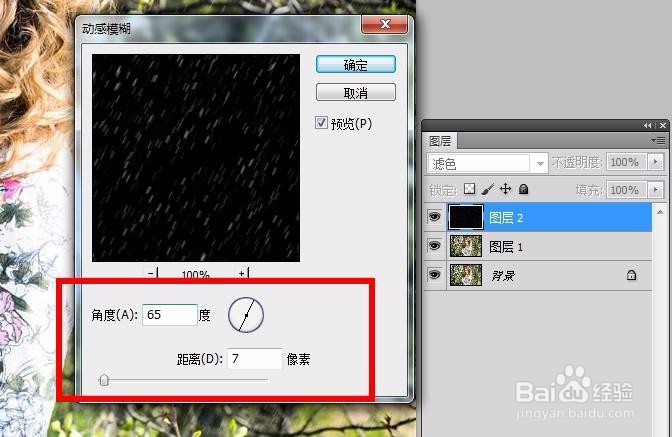
4、然后再执行滤镜--模糊--动感模糊命令,参数如下图所示

photoshop教程---制作下雪效果

photoshop教程---制作下雪效果

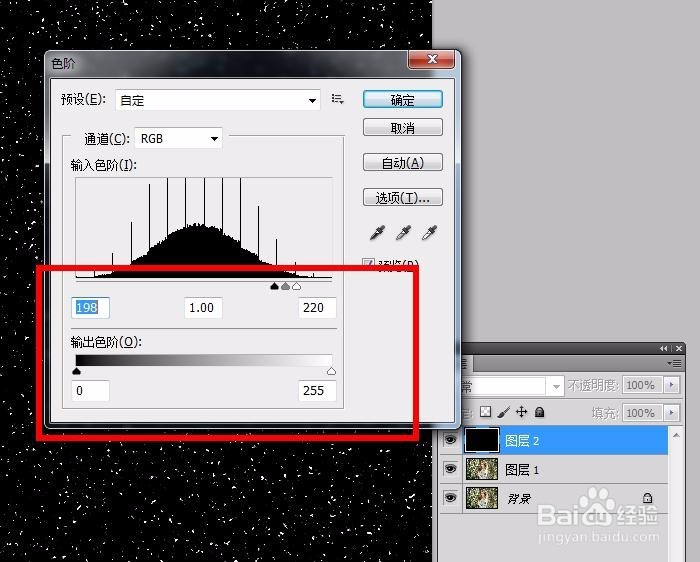
5、执行图像--调整--色阶【ctrl+l】,相关的设置参数如下图所示
photoshop教程---制作下雪效果

photoshop教程---制作下雪效果

6、更改图层混合模式,然后再执行滤镜---模糊--动感模糊命令,参数如下图

photoshop教程---制作下雪效果

photoshop教程---制作下雪效果

photoshop教程---制作下雪效果

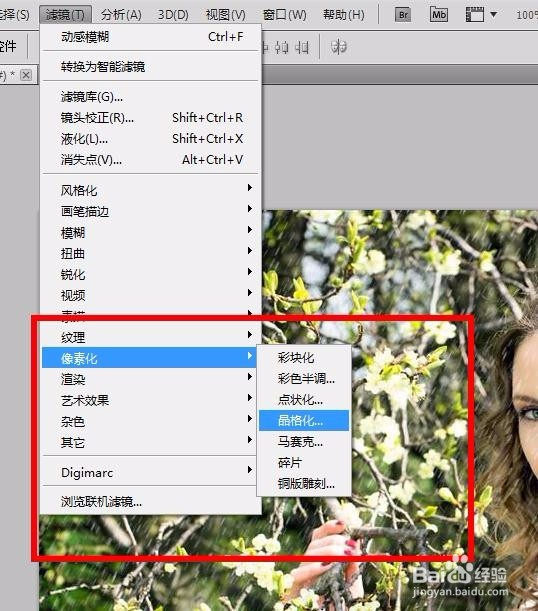
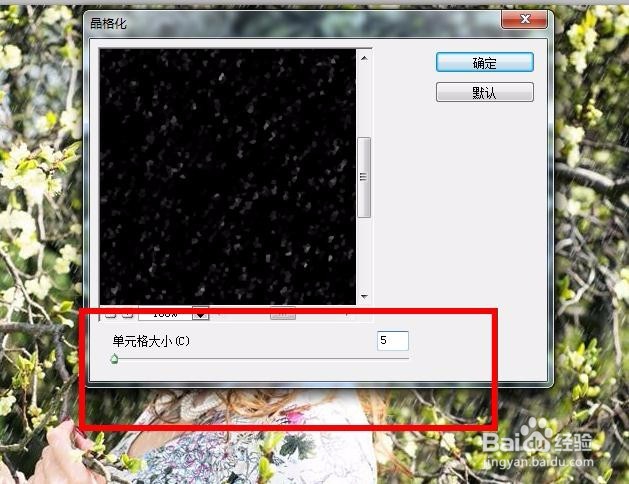
7、并再拷贝图层2-图层2副本,执行编辑--变换--旋转180度,并再执行滤镜--像素化---晶格化命令,参数如下图所示

photoshop教程---制作下雪效果

photoshop教程---制作下雪效果

photoshop教程---制作下雪效果

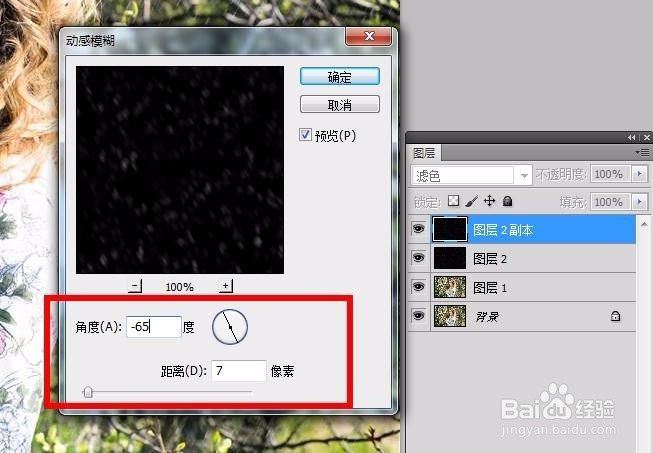
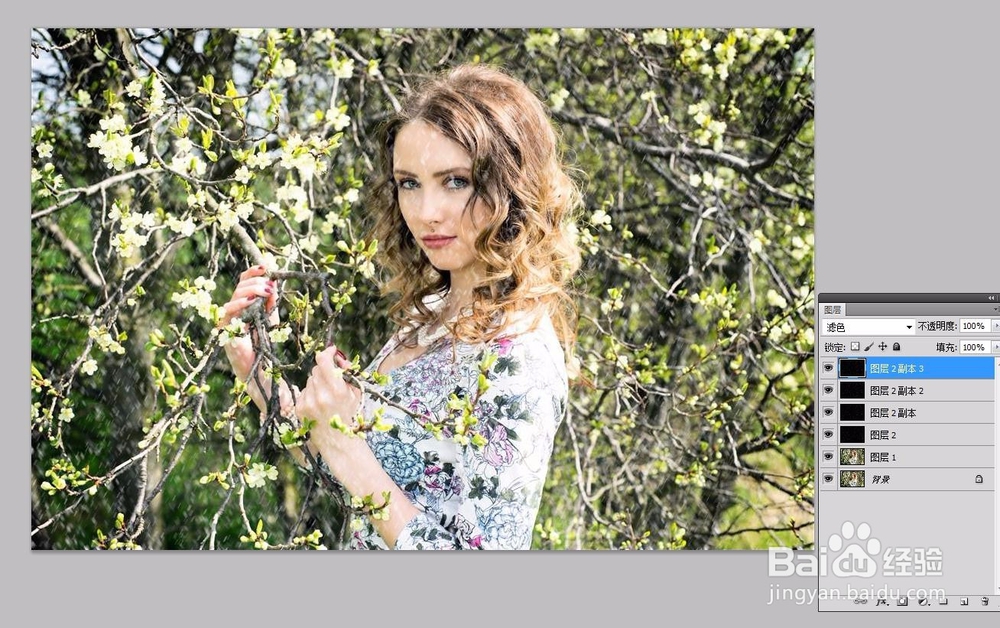
8、再执行一层动感模糊命令,参数如下图,最终效果如下图

photoshop教程---制作下雪效果

photoshop教程---制作下雪效果

  • Photoshop教程——下雪效果制作
  • Photoshop制作下雪效果
  • 怎么PS出下雪效果
  • 使用Photoshop制作逼真GIF下雪效果图
  • photoshop教程---制作圆点图案的教程
  • 热门搜索
    hq是什么意思 汤臣倍健维生素b族片 nvr是什么意思 运动会诗歌 odo是什么意思 什么是mba 什么是网上银行 data是什么文件夹 格力空调e享是什么意思 周记写什么