ppt2013里怎么设置图片的白色部分透明

 时间:2024-12-11 09:22:05

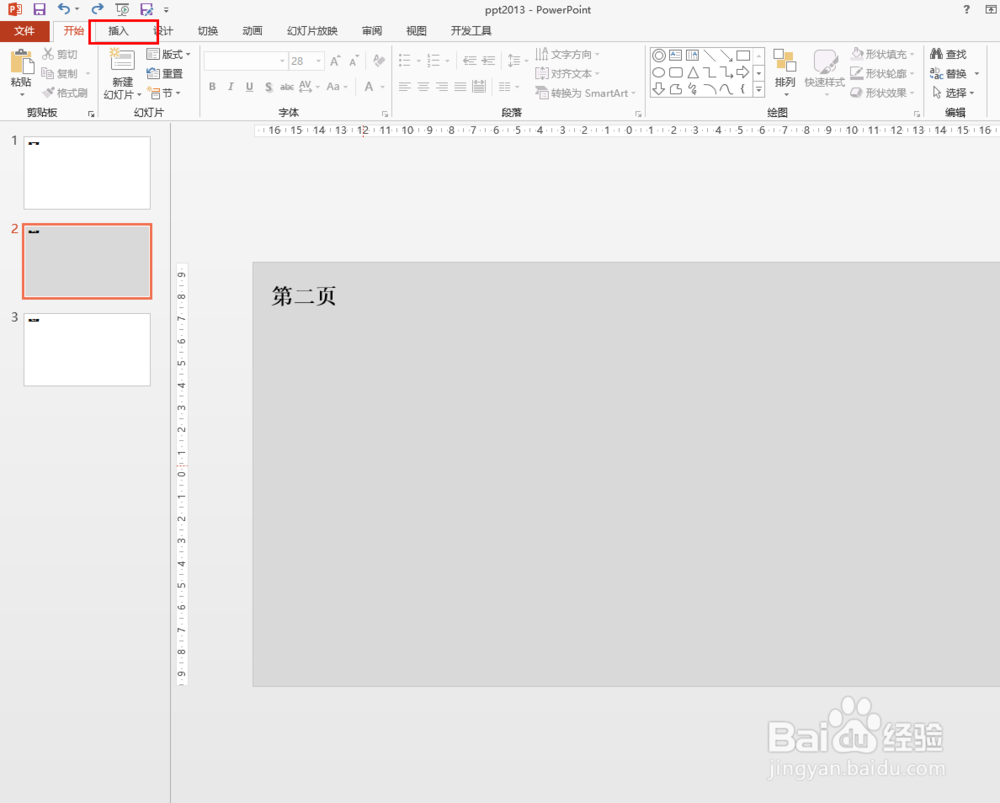
1、打开ppt2013文档

ppt2013里怎么设置图片的白色部分透明

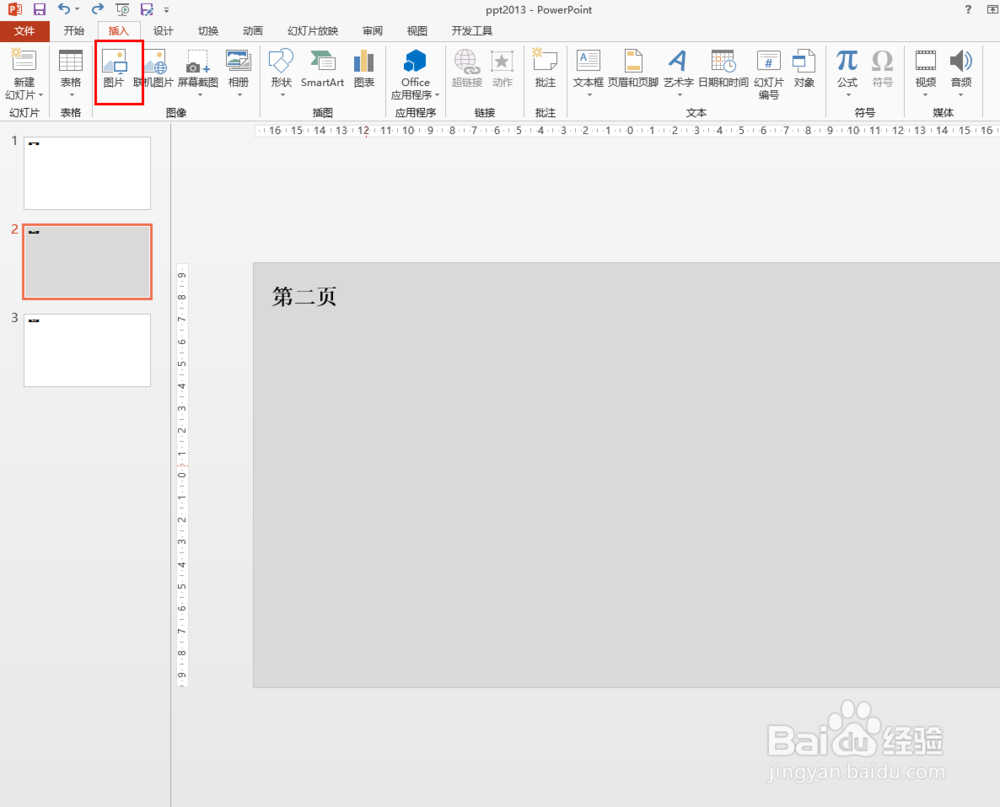
2、点击“插入”功能

ppt2013里怎么设置图片的白色部分透明

3、点击其中的“图片”功能

ppt2013里怎么设置图片的白色部分透明

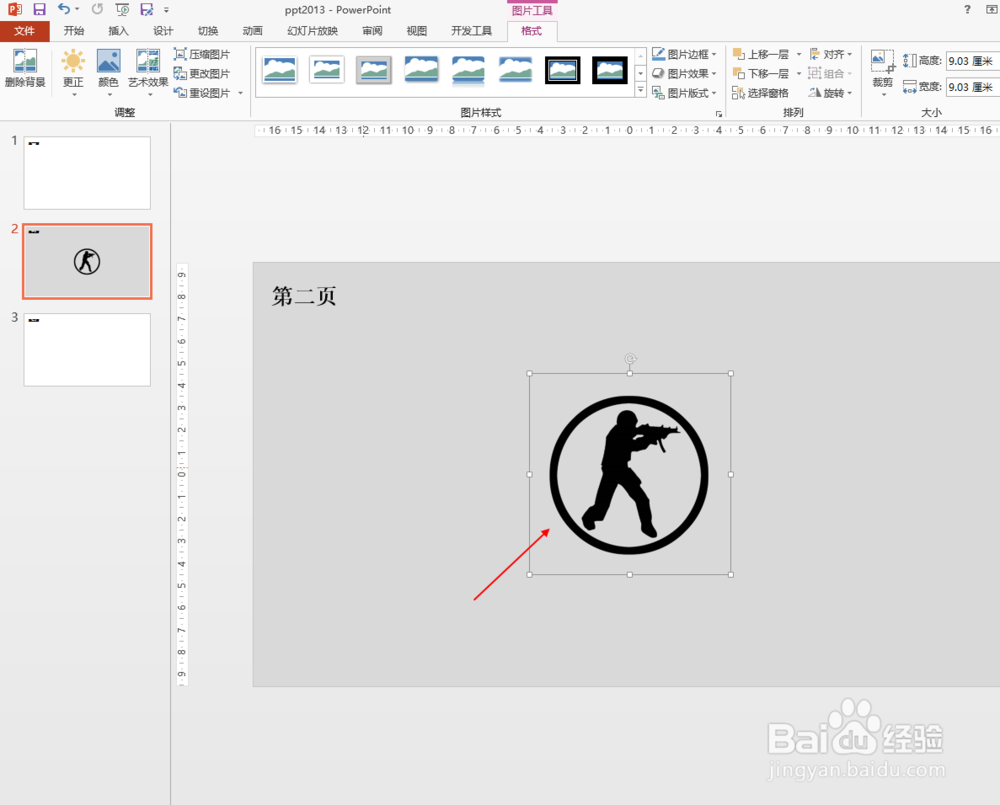
4、选择需要的图片

ppt2013里怎么设置图片的白色部分透明

5、如下图所示插入成功,点击“格式”功能

ppt2013里怎么设置图片的白色部分透明

6、选择“颜色”“设置透明色”

ppt2013里怎么设置图片的白色部分透明

7、点击图片白色部分之后可以看到设置成功

ppt2013里怎么设置图片的白色部分透明
  • PPT中怎样制作色块装饰节点文字效果
  • 怎么操作PPT表格分割图片展现的方法
  • 坐长途卧铺火车要注意什么
  • 如何用稿定设计网站在线制作有一张海报
  • PPT设计之:文本排版
  • 热门搜索
    狗狗肛门腺怎么挤 加班费怎么算 泪囊炎怎么治疗 安全期怎么算 摩托罗拉手机怎么样 胃肠功能紊乱怎么调理 柠檬水怎么做 early怎么读 匍匐怎么读 ceb文件怎么打开