soildworks2016——第一个装配体文件

 时间:2024-10-13 21:11:30

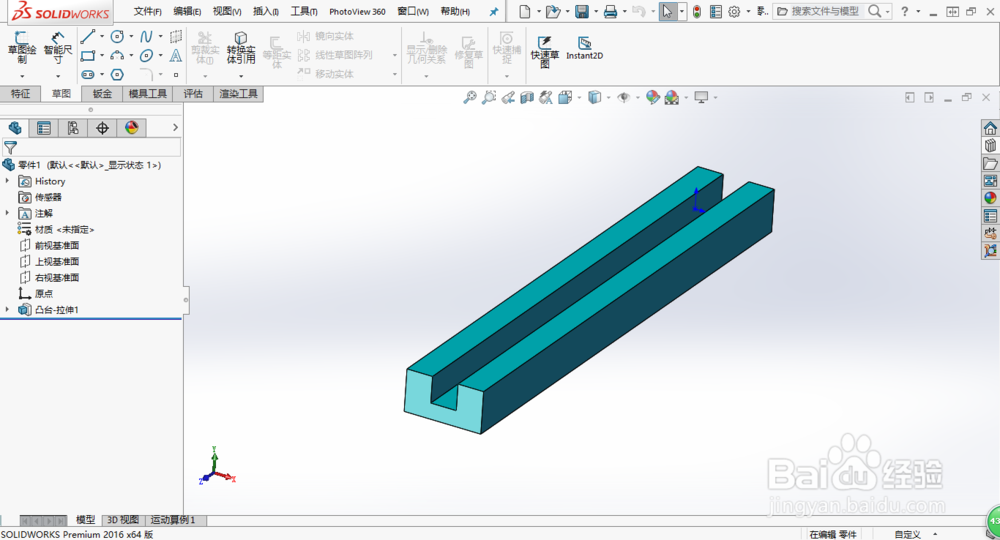
1、首先,先绘制好两个SolidWorks2016零件,如图所示

soildworks2016——第一个装配体文件soildworks2016——第一个装配体文件soildworks2016——第一个装配体文件

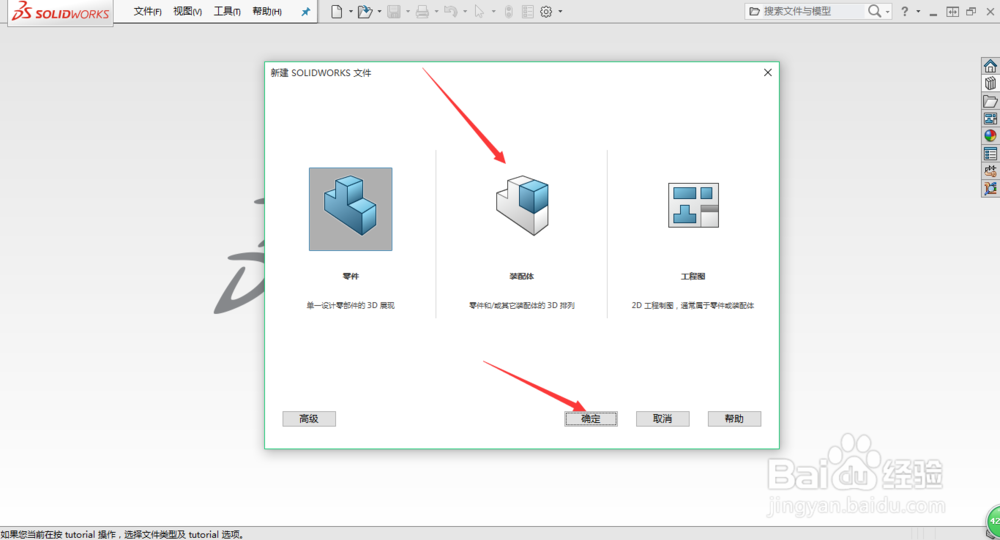
2、然后新建一个装配体文件,点击文件—新建(或者快捷键Ctrl+N),如图所示
soildworks2016——第一个装配体文件soildworks2016——第一个装配体文件soildworks2016——第一个装配体文件

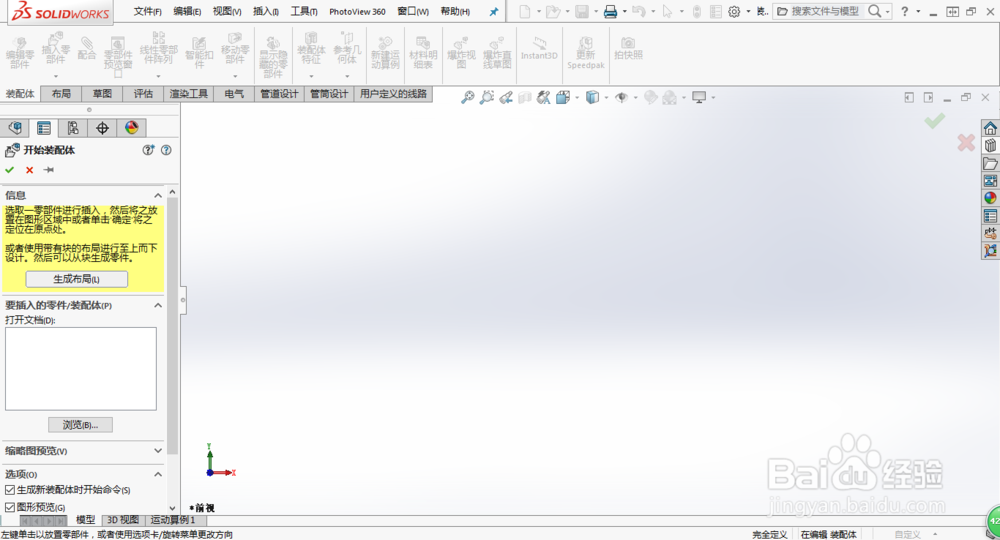
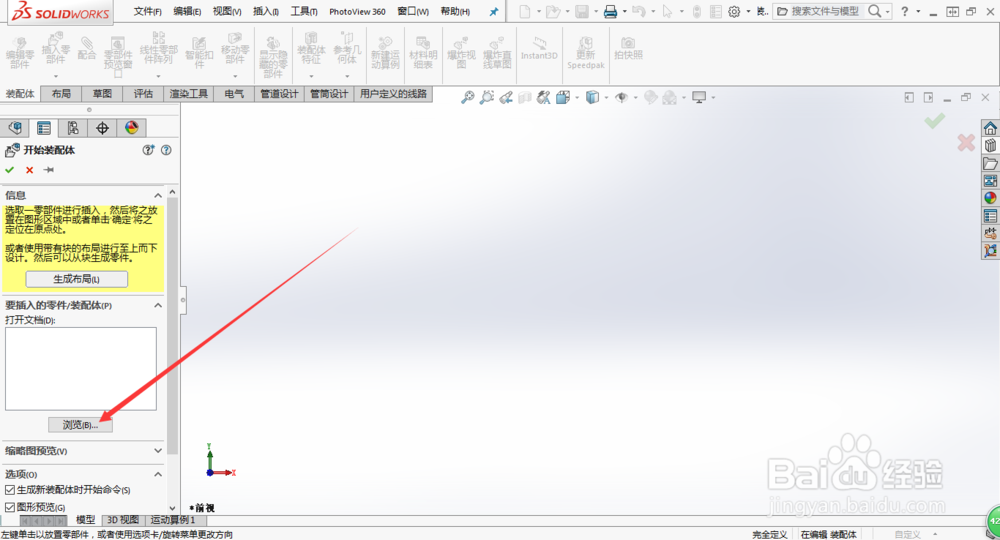
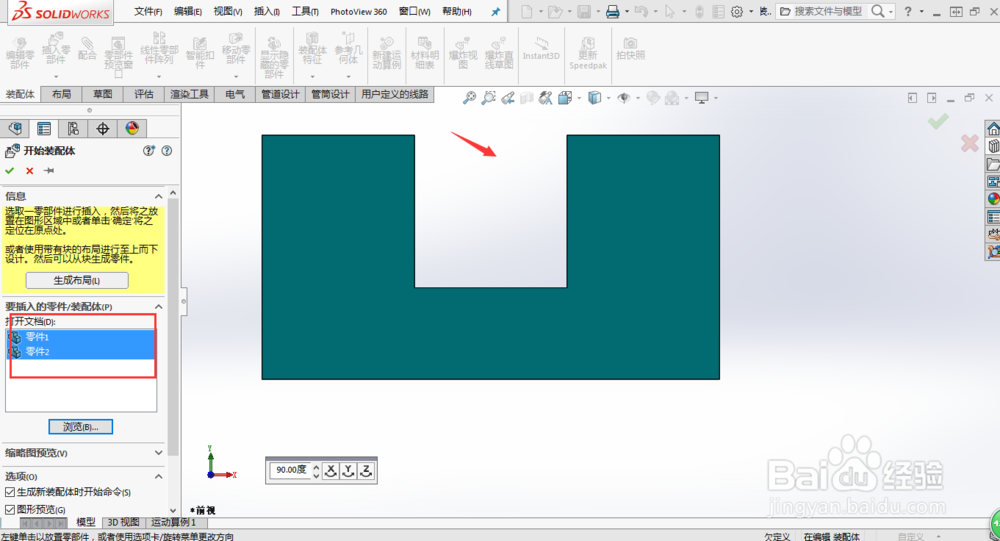
3、然后往装配体里面输入零件,如图所示

soildworks2016——第一个装配体文件soildworks2016——第一个装配体文件soildworks2016——第一个装配体文件soildworks2016——第一个装配体文件

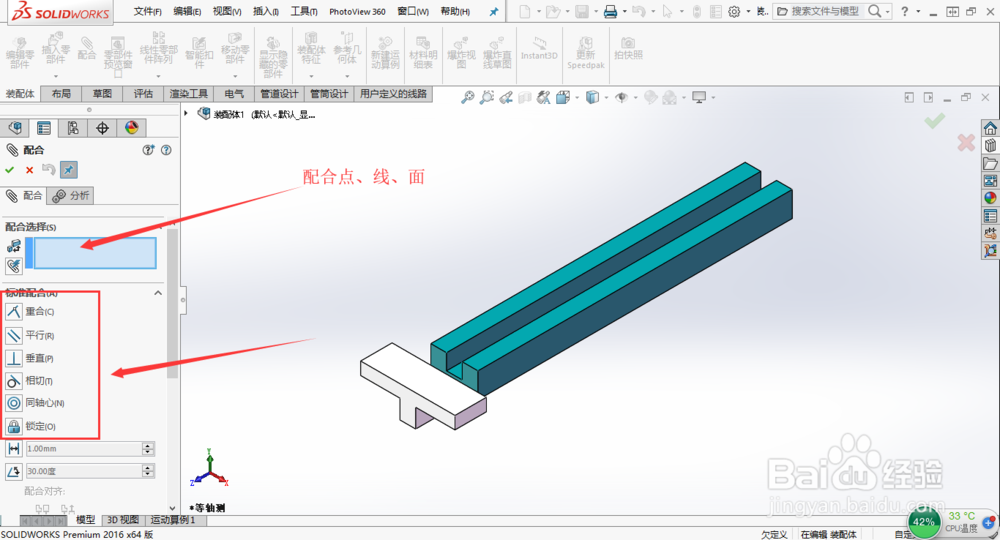
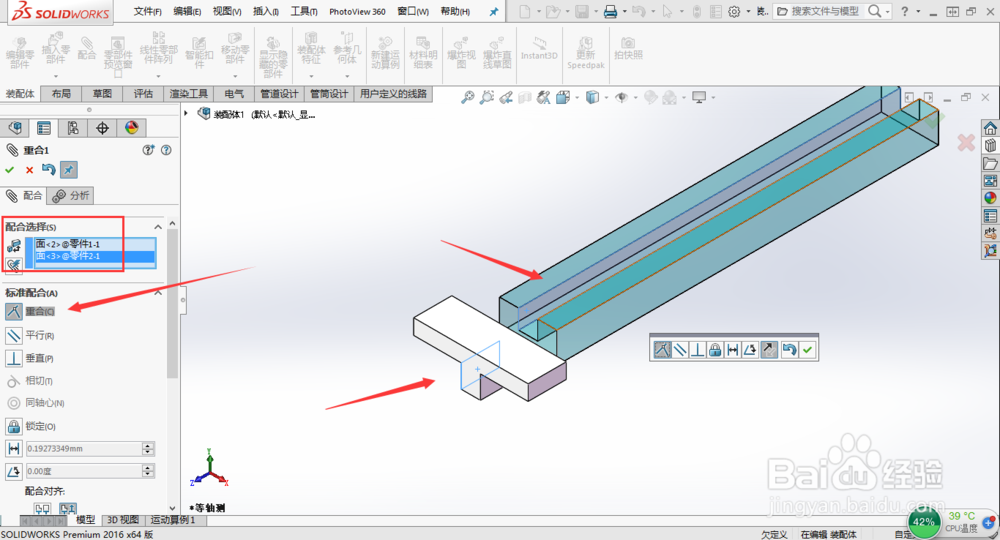
4、然后菜单栏上点击配合可以在零件之间添加配合关系,如图所示

soildworks2016——第一个装配体文件soildworks2016——第一个装配体文件soildworks2016——第一个装配体文件soildworks2016——第一个装配体文件

5、最后保存装配体文件到电脑上(建议装配体文件和零件保存到同一文件夹),如图所示

soildworks2016——第一个装配体文件
  • solidworks抽壳命令如何使用
  • Solidworks2016怎么绘制部分椭圆?
  • 步进电机选型方法
  • 新手SW组合实体
  • 如何使用sw的线性阵列工具
  • 热门搜索
    列宁简介 榕树图片大全 日记50字大全 周文王简介 李宇春个人资料简介 唢呐大全 男生怎么保养皮肤 素材图片大全 歌伴舞视频大全 游戏网名大全