edrawmax如何安装

 时间:2026-02-12 05:04:35

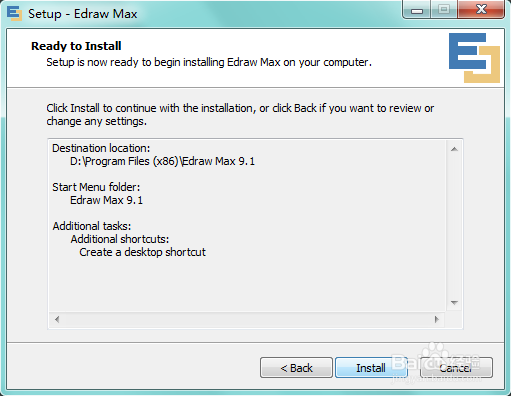
1、首先安装当然要接受协议内容,安装路径可以按需修改,然后点击“Next”;

edrawmax如何安装

edrawmax如何安装

2、在开始菜单栏的名字默认就行,根据自己需要选择创建桌面图标或快速启动栏图标,然后点击“Next”;

edrawmax如何安装

edrawmax如何安装

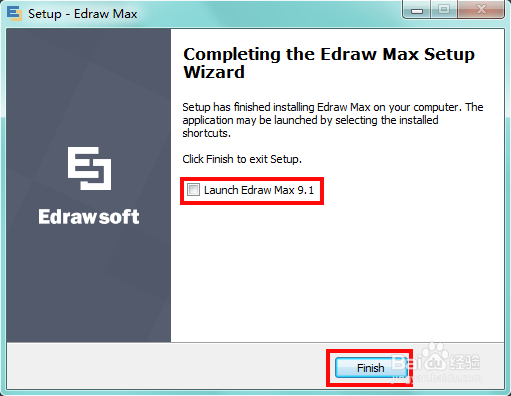
3、等待安装好以后,不勾选启动软件,“finish”即可;

edrawmax如何安装

edrawmax如何安装

edrawmax如何安装

4、然后用安装包里的两个dll文件替换掉安装目录下的两个同名文件;

edrawmax如何安装

edrawmax如何安装

5、接下来要断网,这一步容易被忽略,要记得;

edrawmax如何安装

6、双击启动软件,先在“Option”找到“Language”,切换语言为“Chinese”;

edrawmax如何安装

7、重启软件后,点击左上角的箭头,返回主界面,在帮助下找到激活按钮,打开注册界面;

edrawmax如何安装

edrawmax如何安装

8、运行安装包里的“Keygen.exe”程序,点击“Generate”,等待生成激活码;

edrawmax如何安装

9、先复制前两项到注册页面,点击“激活”,这时会提示由于网络原因,激活失败,并会出现手动激活输入框;

edrawmax如何安装

edrawmax如何安装

10、再复制第三项激活码到注册页面,点击“手动激活”,提示激活成功,重启软件,软件上方“试用版”三个字也消失了;

edrawmax如何安装

edrawmax如何安装

edrawmax如何安装

  • Photoshop 二维图像缩放
  • photoshop安装详细步骤(安装ps cs6软件过程)
  • 如何在Photoshop使用修补工具时增减选区
  • PS如何用镜头校正拉直图片
  • 如何用渐变工具制作一个人物倒影的效果?(下)
  • 热门搜索
    感冒吃什么菜好 小学生发型 江宁织造博物馆 头上有头皮屑怎么办 汽车大灯怎么开 感冒喉咙痛吃什么药 初中生男生发型 paypal怎么用 怎么做泡椒凤爪 空竹怎么玩