显示适配器一直有感叹号怎么解决

 时间:2026-04-24 13:10:18

1、重启电脑登陆你的电脑的管理员账户,很多用户因为没有权限才无法更新的,如下图所示

显示适配器一直有感叹号怎么解决

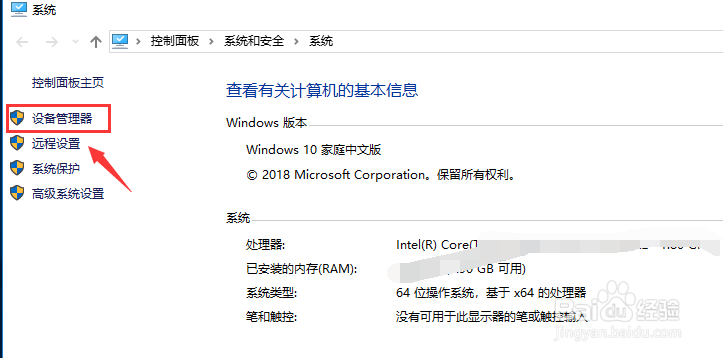
2、进入管理员账户,桌面右键单击此电脑--属性,如下图所示

显示适配器一直有感叹号怎么解决

3、属性界面点击设备管理器,如下图所示

显示适配器一直有感叹号怎么解决

4、设备管理器展开显示适配器,如下图所示

显示适配器一直有感叹号怎么解决

5、

一般这个显示适配器有两个,独立显卡和主板集成显卡,右键单击选中感叹号的选中更新驱动,如下图所示

显示适配器一直有感叹号怎么解决

6、进入更新,点击自动搜索,如下图所示

显示适配器一直有感叹号怎么解决

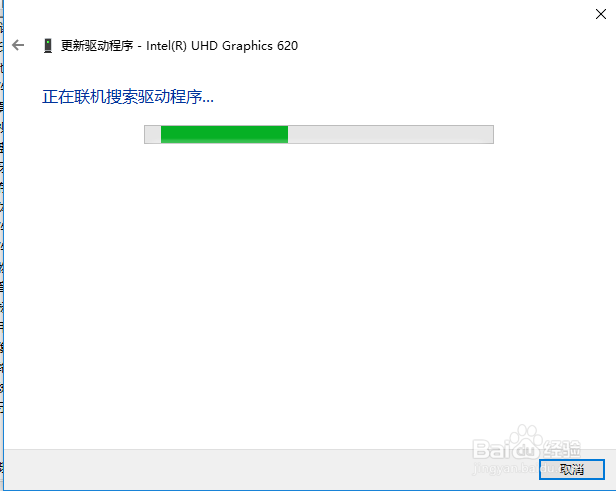
7、系统自动搜索,完成后自动匹配安装就可以了,如下图所示

显示适配器一直有感叹号怎么解决

显示适配器一直有感叹号怎么解决

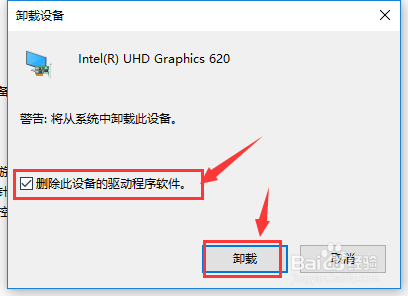
8、注意,如果找不到更新的驱动,系统会放弃,这时我们可以先右键单击显卡卸载设备,如下图所示

显示适配器一直有感叹号怎么解决

9、

然后勾选同时删除驱动程序,如下图所示

显示适配器一直有感叹号怎么解决

10、点击操作--扫描应该设备的改动,然后再更新就可以了,如下图所示

显示适配器一直有感叹号怎么解决

显示适配器一直有感叹号怎么解决

  • CPU不符合无TPM的旧电脑Windows10升级Windows11
  • 电脑鼠标键盘没反应怎么办
  • 怎样给Windows7系统更新安装显卡驱动程序
  • 重装系统硬盘只剩下C盘其他分区都不见了怎么办
  • 电脑重装系统时找不到硬盘怎么办
  • 热门搜索
    如何注册淘宝网店 三联生活周刊 高中生活感悟 生栗子怎么剥壳 笔记本怎么关闭触控板 怎么卸载360杀毒 如何处理好婆媳关系 如何在网上买东西 我的世界火炉怎么做 一体化生活污水处理设备