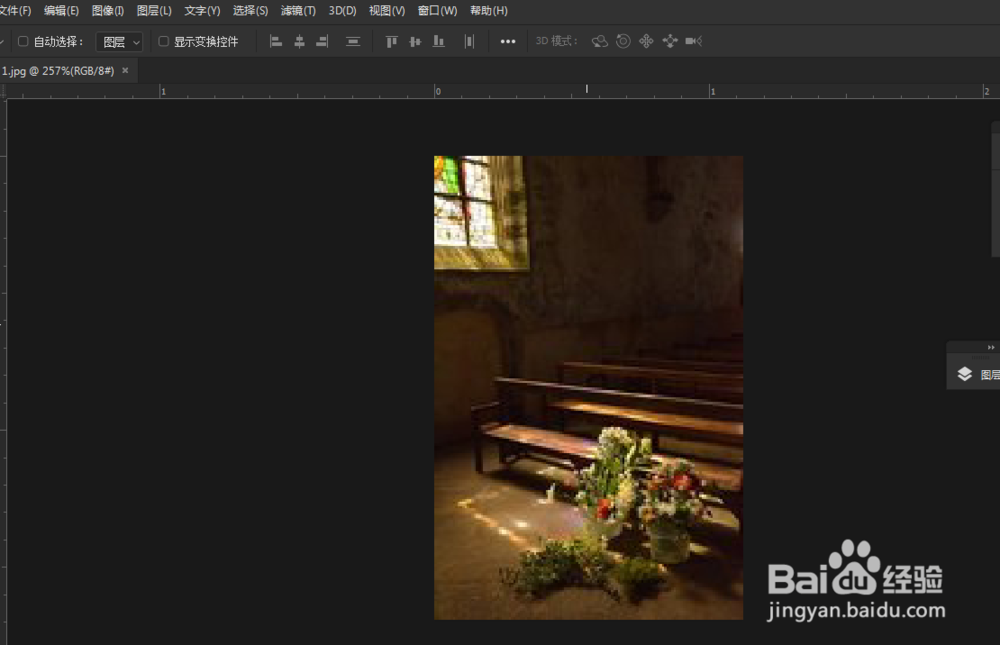
1、第一步:打开软件和图片素材,如图
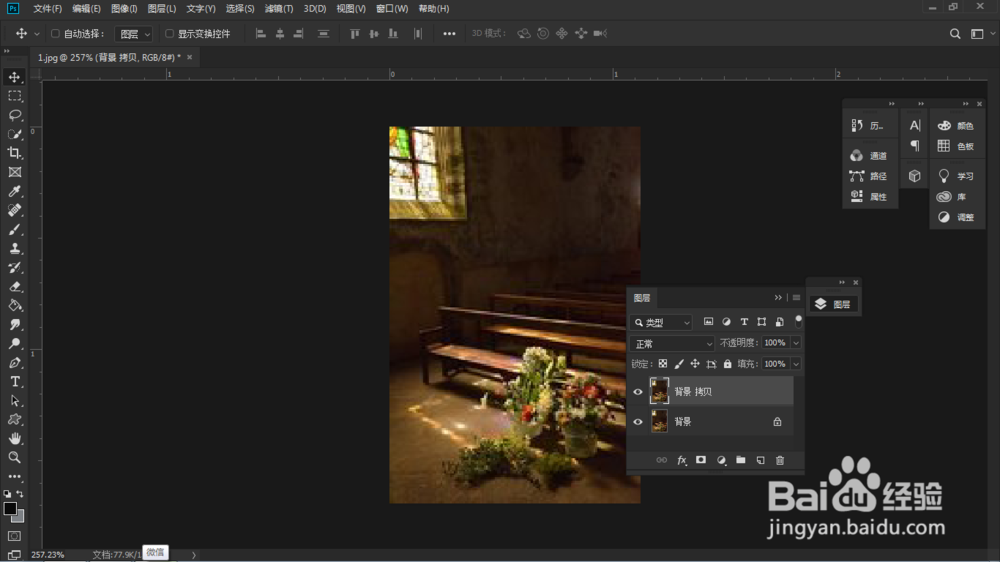
2、第二步:现将图层复制一层ctrl+j,然后ctrl+l调整色阶

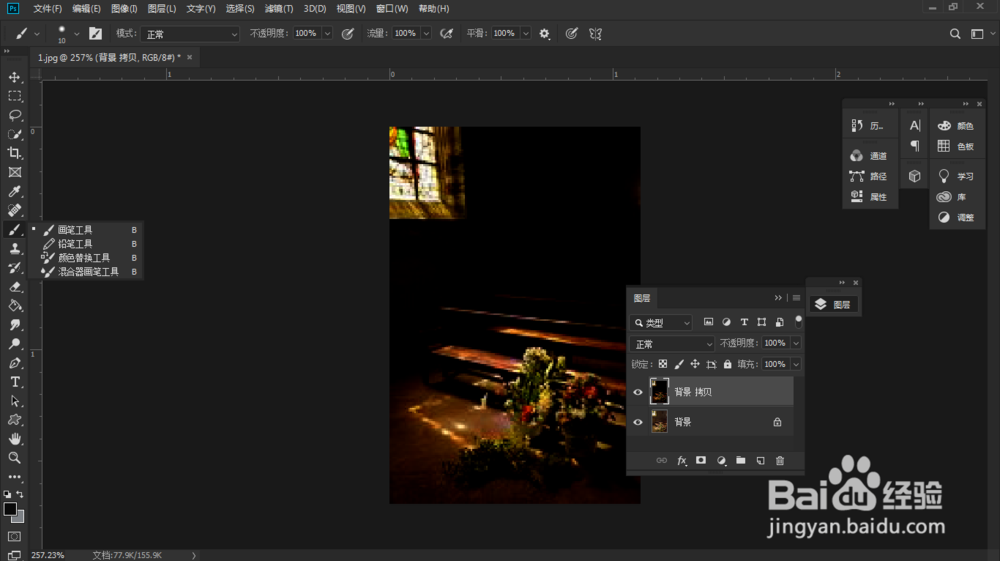
3、第三步;用黑色的画笔工具将窗户周边物体涂黑

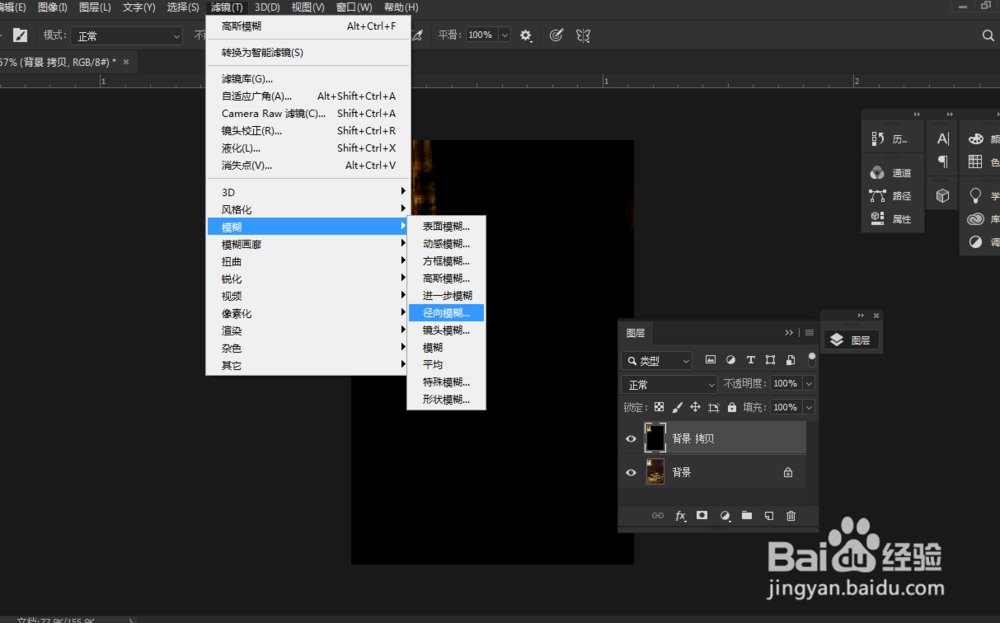
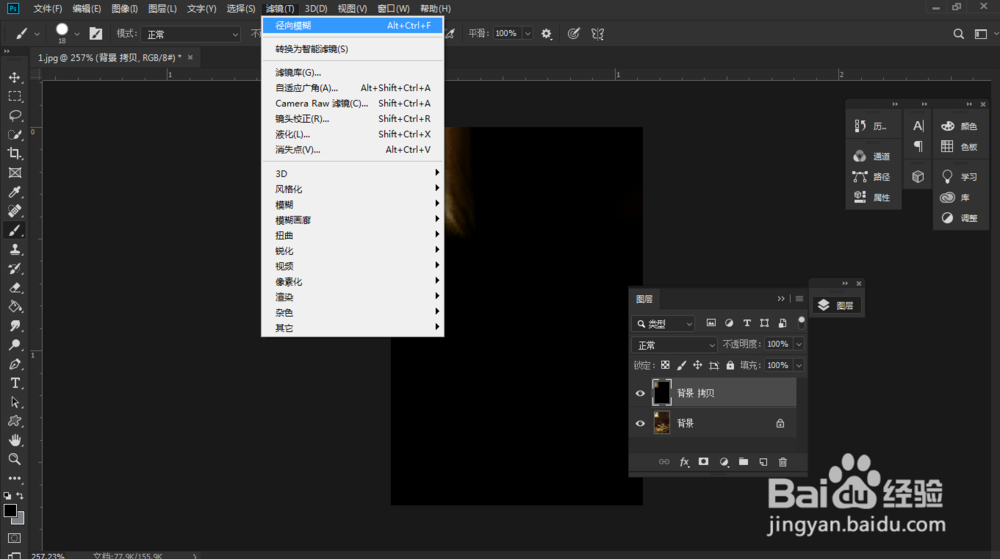
4、第四步:选工具栏滤镜-径向模糊,参数如图,点击确定

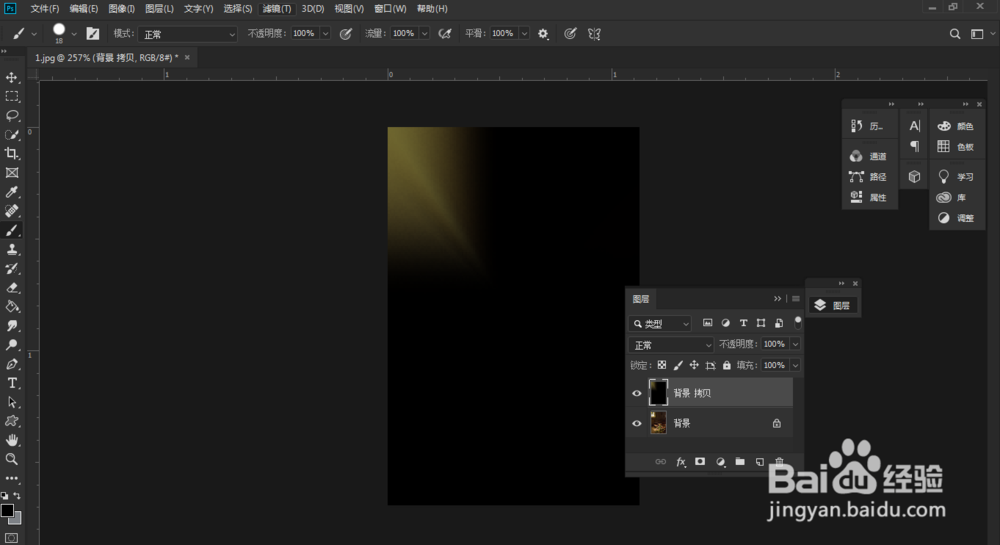
5、第五步:重复几次径向模糊拉长光束线条纹理,将光速移动到合适的位置将混合模式改为滤色
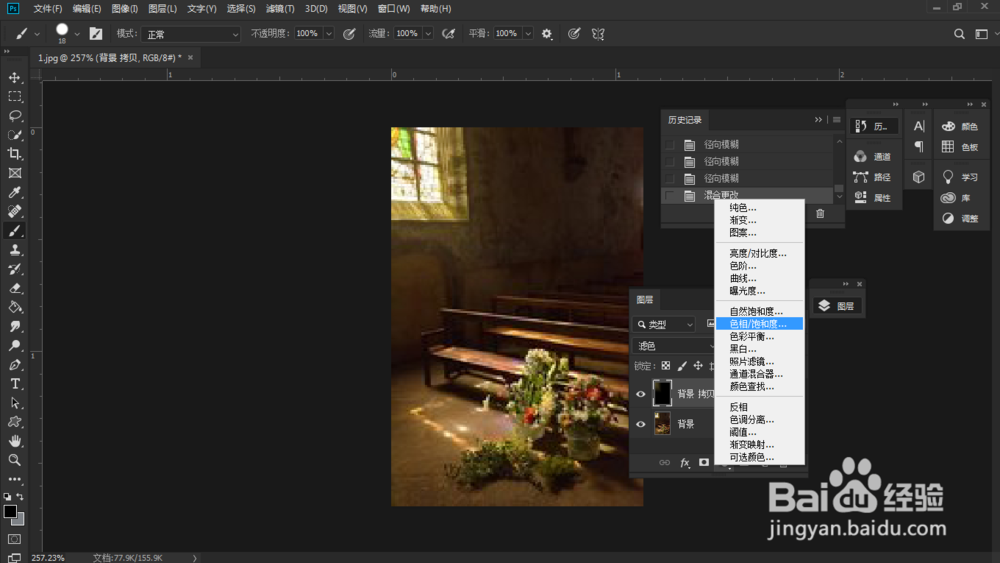
6、第六步:调整该图层色彩饱和度,并且创建剪切蒙版
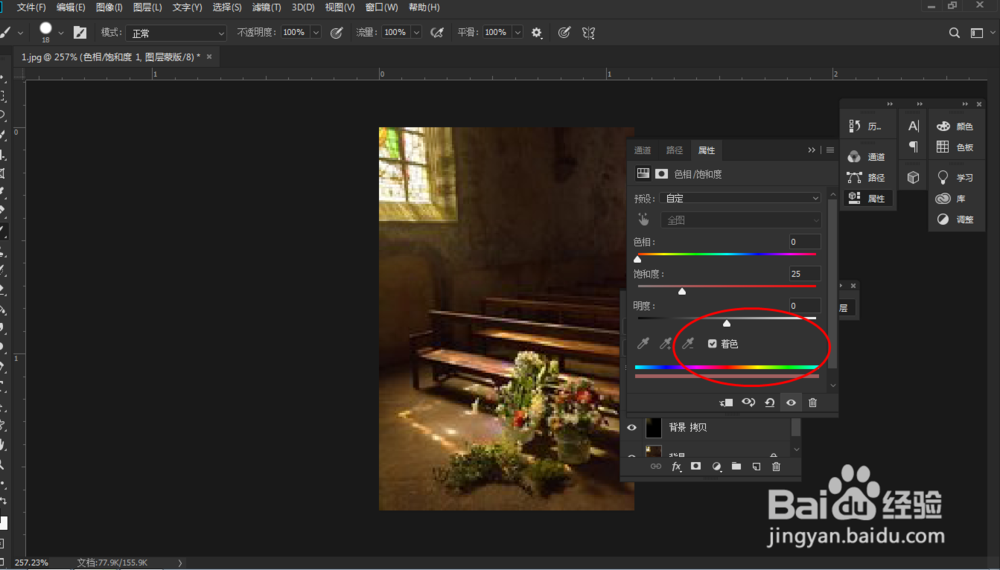
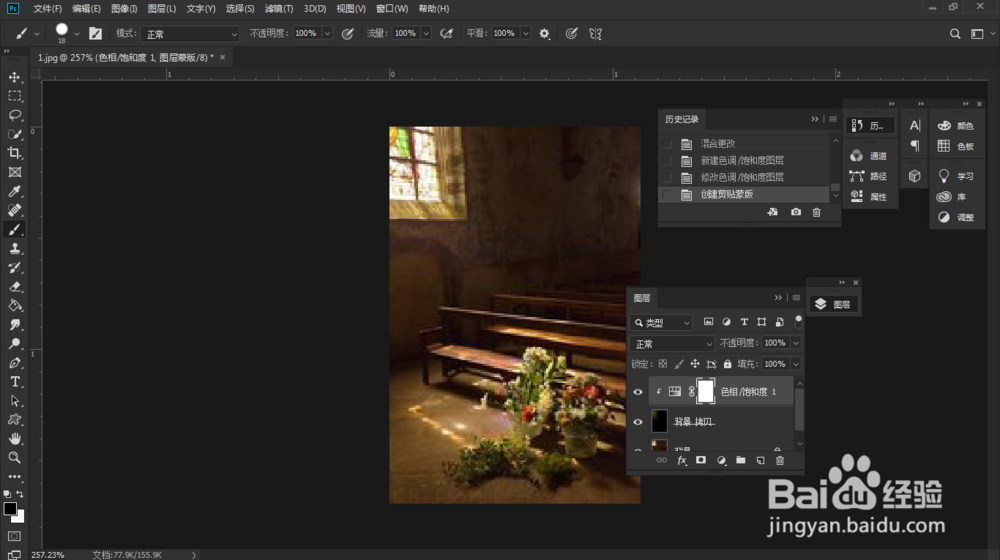
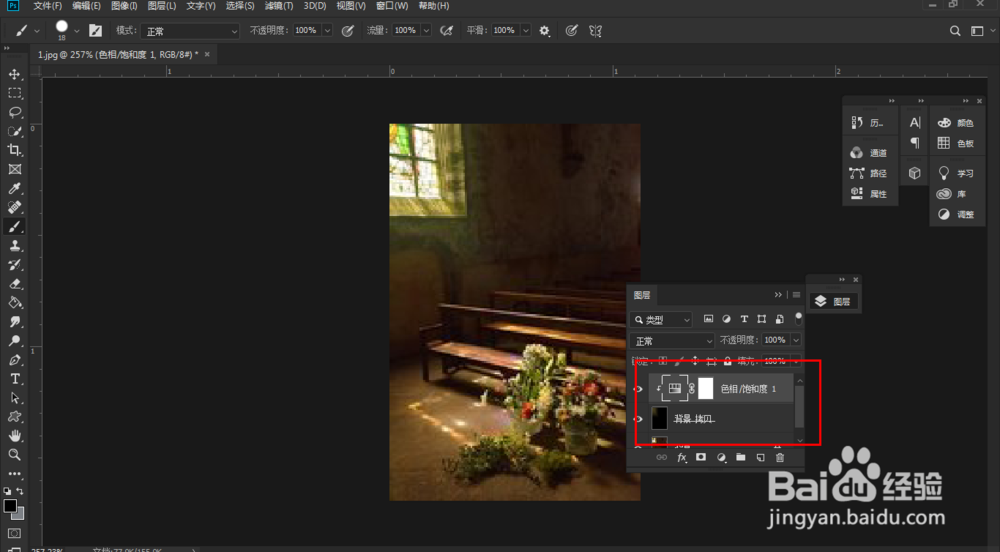
7、第七步:点击着色,改变一下数值参数,这样效果基本就完成了
时间:2026-04-21 21:45:08
1、第一步:打开软件和图片素材,如图
2、第二步:现将图层复制一层ctrl+j,然后ctrl+l调整色阶
3、第三步;用黑色的画笔工具将窗户周边物体涂黑
4、第四步:选工具栏滤镜-径向模糊,参数如图,点击确定
5、第五步:重复几次径向模糊拉长光束线条纹理,将光速移动到合适的位置将混合模式改为滤色
6、第六步:调整该图层色彩饱和度,并且创建剪切蒙版
7、第七步:点击着色,改变一下数值参数,这样效果基本就完成了
