WIN10使用技巧之怎么在电脑上把文件打包压缩

 时间:2024-10-12 04:11:19

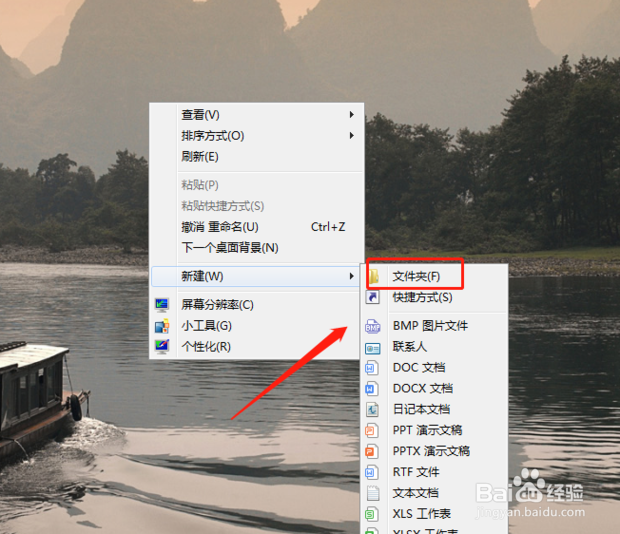
1、鼠标右键点击空白处,点击新建。

WIN10使用技巧之怎么在电脑上把文件打包压缩

2、点击文件夹。

WIN10使用技巧之怎么在电脑上把文件打包压缩

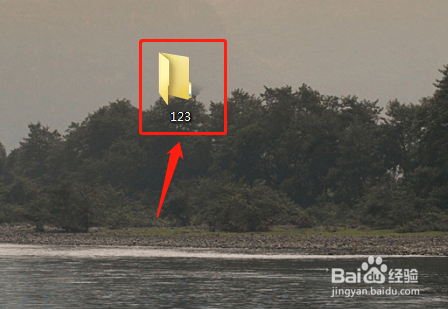
3、新建一个文件夹。

WIN10使用技巧之怎么在电脑上把文件打包压缩

4、把几个需要发送的文件一起放在这个文件夹里面。

WIN10使用技巧之怎么在电脑上把文件打包压缩

5、如图所示:

WIN10使用技巧之怎么在电脑上把文件打包压缩

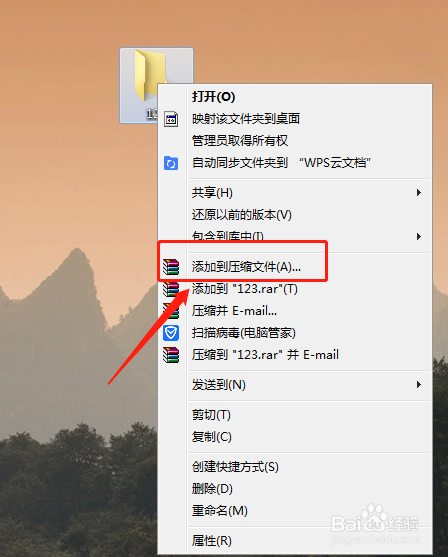
6、鼠标右击文件夹,点击添加到压缩文件。

WIN10使用技巧之怎么在电脑上把文件打包压缩

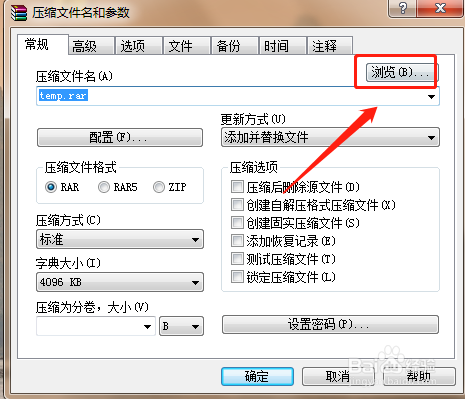
7、点击浏览。

WIN10使用技巧之怎么在电脑上把文件打包压缩

8、选择压缩位置,点击确定

WIN10使用技巧之怎么在电脑上把文件打包压缩

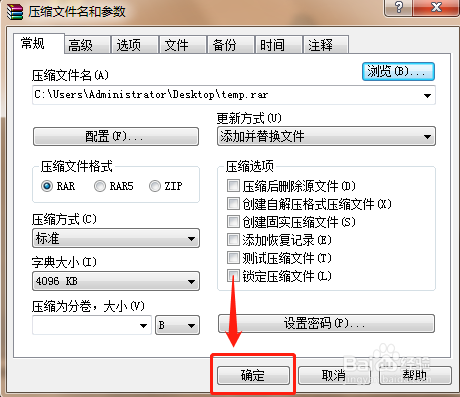
9、点击确定。

WIN10使用技巧之怎么在电脑上把文件打包压缩

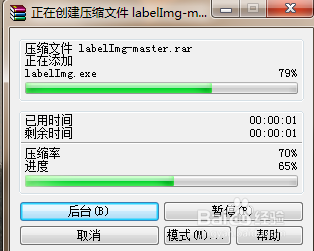
10、压缩中。

WIN10使用技巧之怎么在电脑上把文件打包压缩

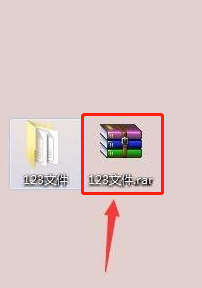
11、即可完成。

WIN10使用技巧之怎么在电脑上把文件打包压缩
  • win10系统如何建立压缩文件
  • 文件怎么弄成压缩包发给别人
  • 电脑中的文件夹如何变成压缩包
  • 压缩文件夹怎么压缩
  • win10如何压缩文件
  • 热门搜索
    怎么去掉u盘写保护 减肥小妙招 平潭岛旅游攻略 淘宝店怎么推广 仙剑奇侠传三攻略 庶女攻略 苦丁茶减肥 刘翔简介 痤疮怎么引起的 李子吃多了会怎么样