word2016装订线怎么设置 Word如何制作装订线

 时间:2026-02-12 18:32:06

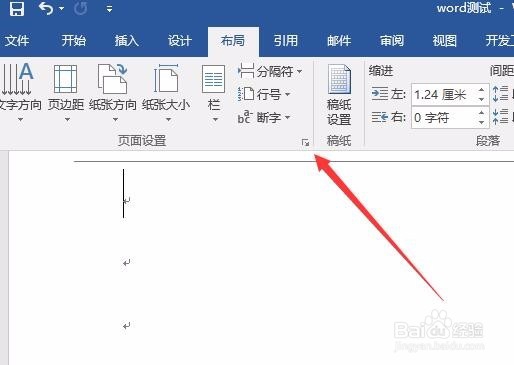
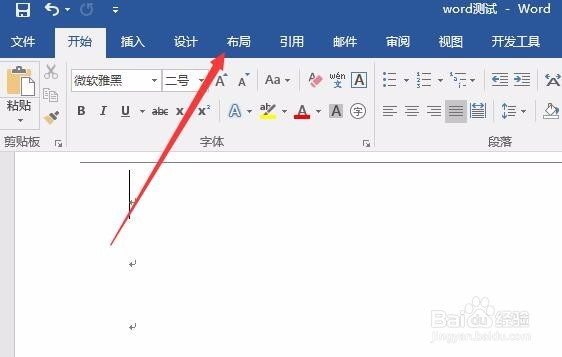
1、首先打开要编辑的Word文档,然后点击上面的“布局”菜单
word2016装订线怎么设置 Word如何制作装订线

2、接着在打开的布局工具栏上点击“页面设置”右下角的展开按钮

word2016装订线怎么设置 Word如何制作装订线

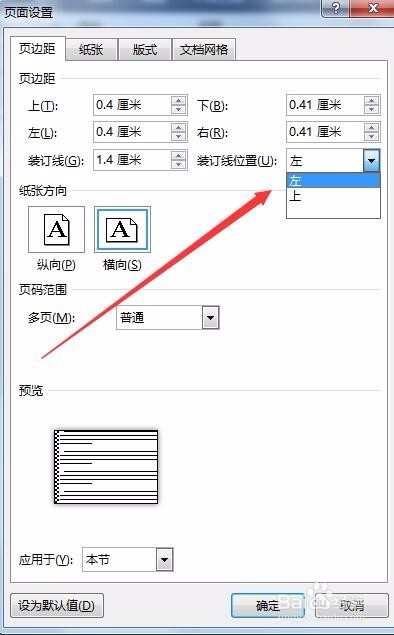
3、这时可以打开页面设置窗口,找到“装订线位置”一项,在下拉菜单中选择装订线的位置,比如 左
word2016装订线怎么设置 Word如何制作装订线

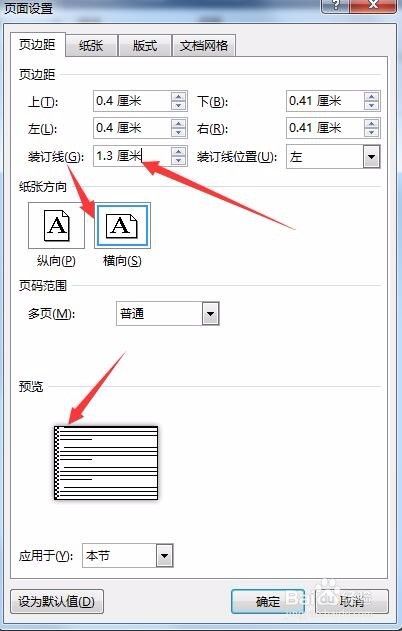
4、接着在左侧设置装订线离边距的位置,同时设置好纸的方向,设置的过程中可以通过下面的预览窗口查看设置的效果。最后点击确定按钮 。
word2016装订线怎么设置 Word如何制作装订线

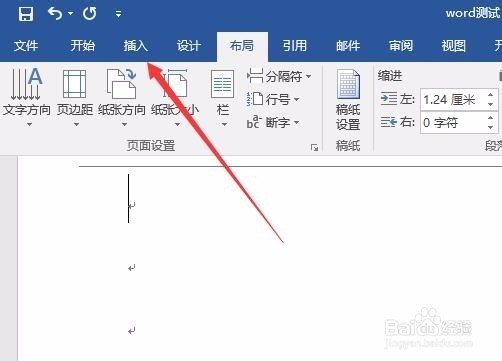
5、接着回到Word主界面后,点击上面的“插入”菜单。

word2016装订线怎么设置 Word如何制作装订线

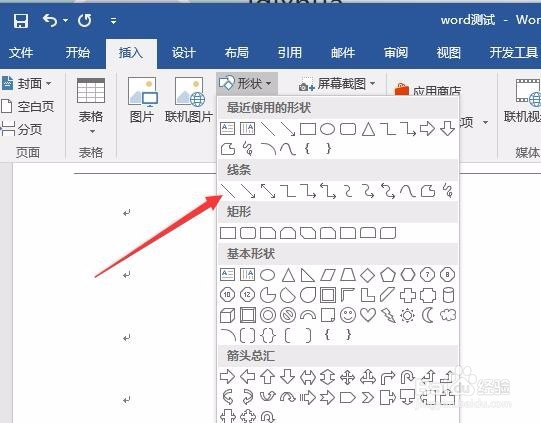
6、在插入工具栏上点击“形状”按钮,在弹出的下拉菜单中选择“直线”

word2016装订线怎么设置 Word如何制作装订线

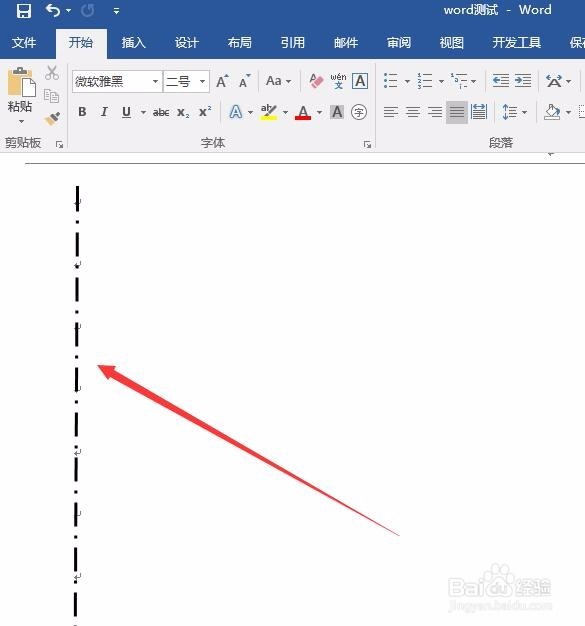
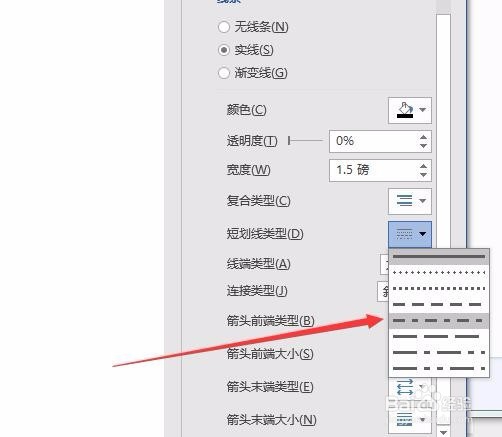
7、在Word文档中画一条直线,然后在其属性设置窗口中选择短划线类型,同时设置装订线的宽度等
word2016装订线怎么设置 Word如何制作装订线

8、最后一条完美的装订线就制作好了。

word2016装订线怎么设置 Word如何制作装订线

  • 如何设置word文档装订线的位置?
  • word怎么设置段前一行段后一行的行间距
  • word中如何设置装订线?
  • 怎样设置装订线?
  • 页眉边距怎么设置
  • 热门搜索
    红烧泥鳅的家常做法 银耳羹的做法 炒饭的做法大全 牙签牛肉的做法 蒸肉粉的做法 日立怎么读 陈醋菠菜花生米的做法 政治面貌怎么填 宫颈肥大是怎么回事 白切鸡的正宗做法