1、打开PS工具,将图片置入画布中

2、Ctrl+J复制图层
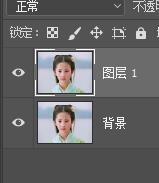
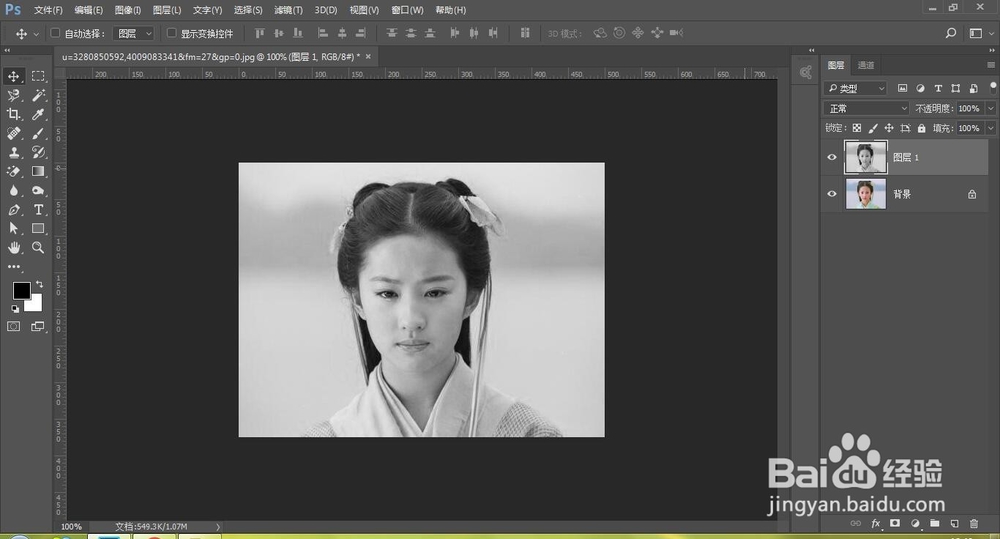
3、在新图层中ctrl+shift+U去色
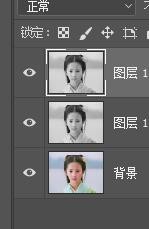
4、ctrl+j复制新图层
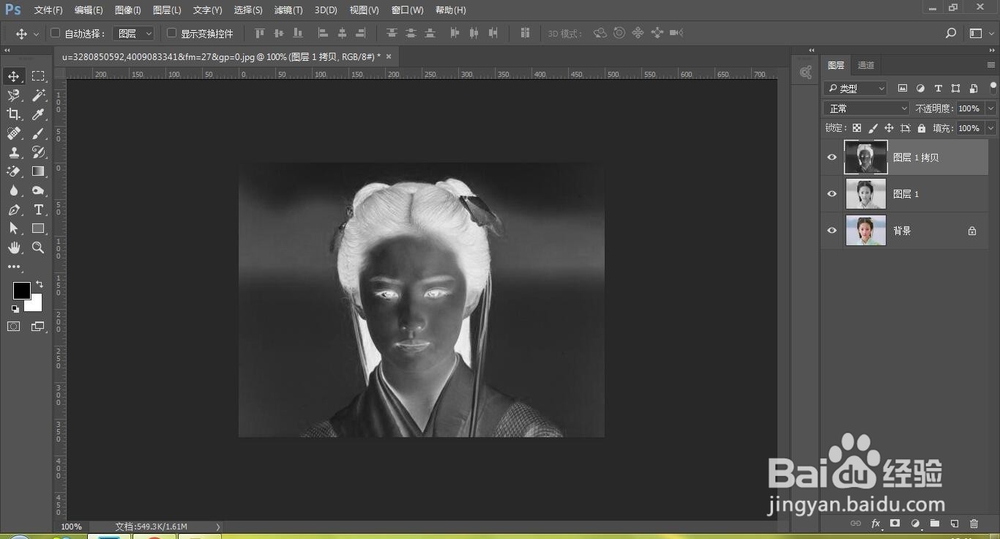
5、在新图层中操作, ctrl+I反向
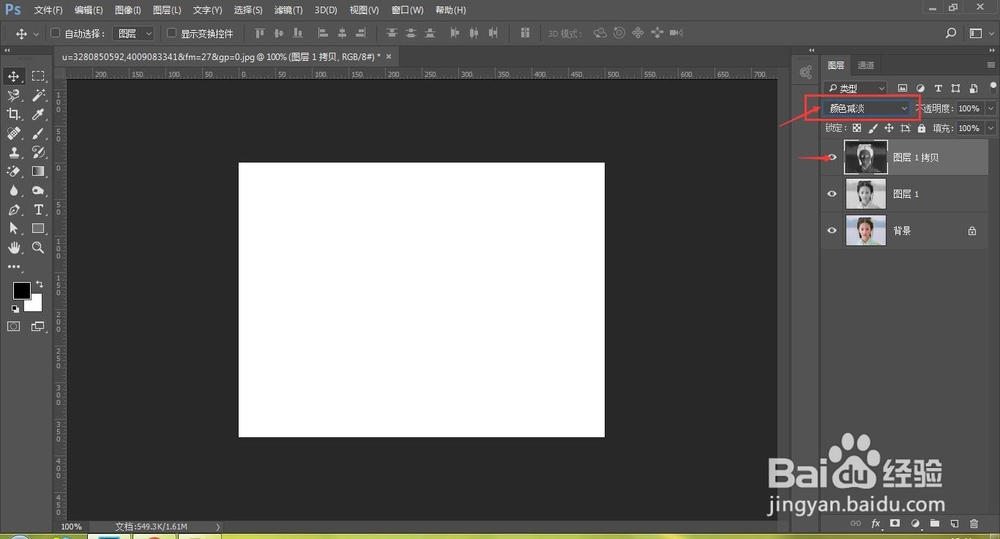
6、选择模式为“颜色减淡”,效果如图
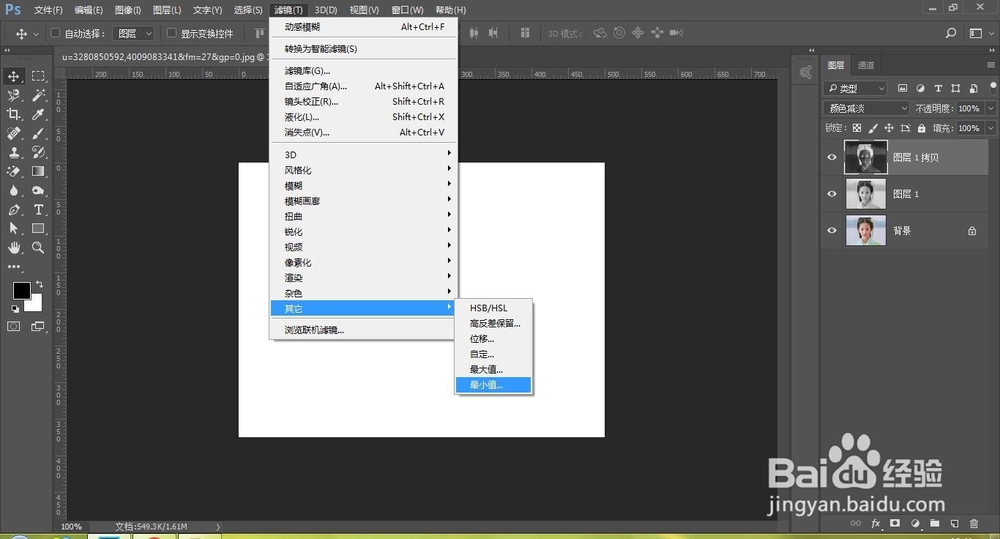
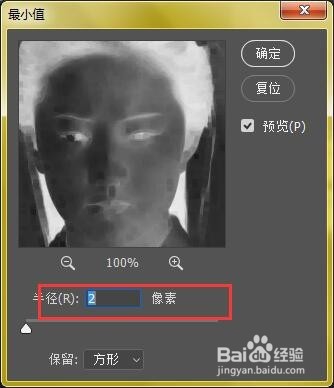
7、选择“滤镜-其他-最小值”,半径为2像素
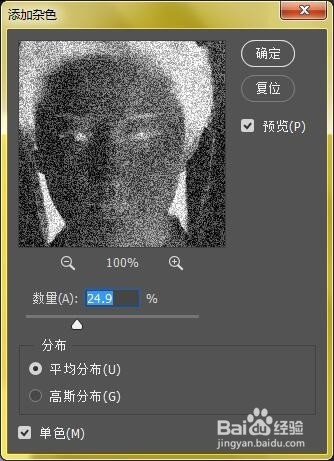
8、选择“滤镜-杂色-添加杂色”,数量适量调整,单色

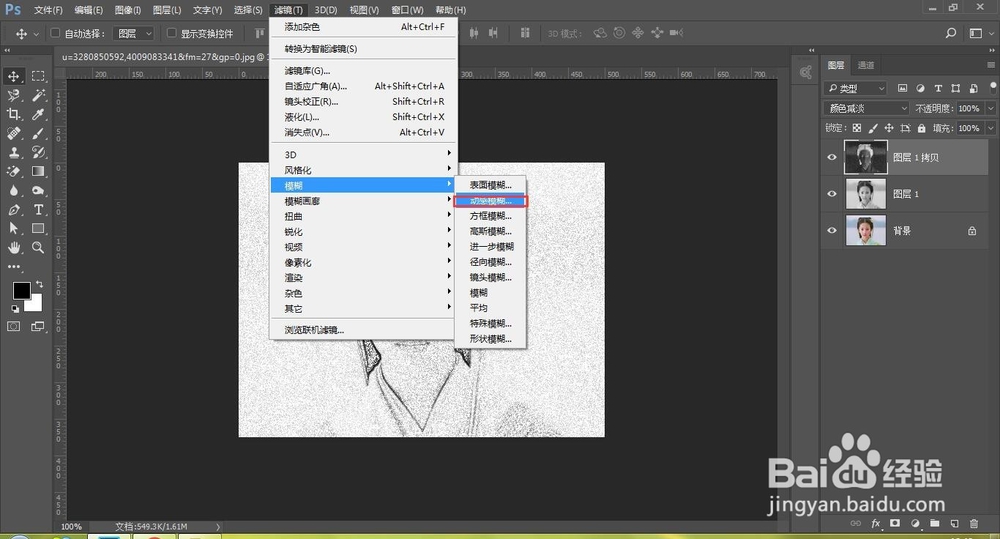
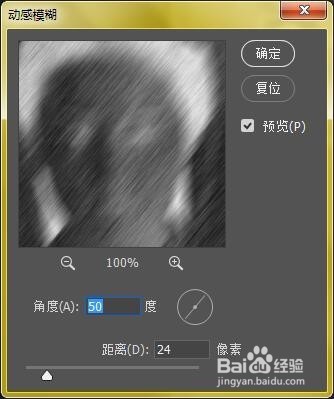
9、选择“滤镜-模糊-动感模糊”,角度50 ,距离24,确认
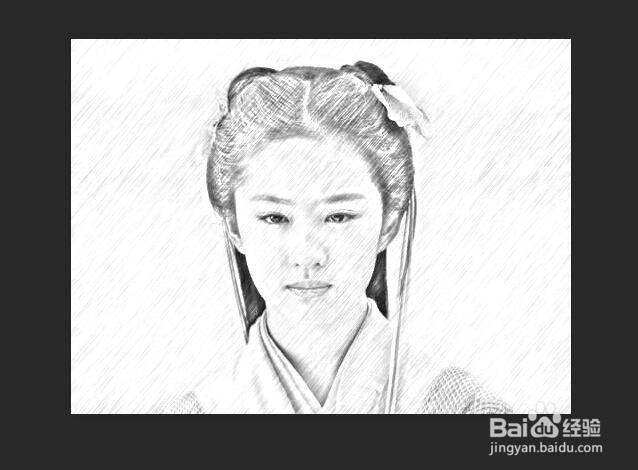
10、最后效果如图
时间:2026-04-21 23:58:50
1、打开PS工具,将图片置入画布中
2、Ctrl+J复制图层
3、在新图层中ctrl+shift+U去色
4、ctrl+j复制新图层
5、在新图层中操作, ctrl+I反向
6、选择模式为“颜色减淡”,效果如图
7、选择“滤镜-其他-最小值”,半径为2像素
8、选择“滤镜-杂色-添加杂色”,数量适量调整,单色
9、选择“滤镜-模糊-动感模糊”,角度50 ,距离24,确认
10、最后效果如图
