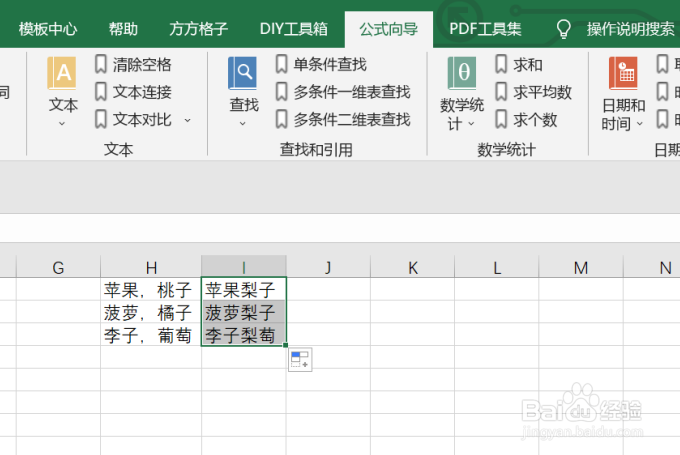
excel如何实现按照位置替换内容

 时间:2026-04-29 11:34:17

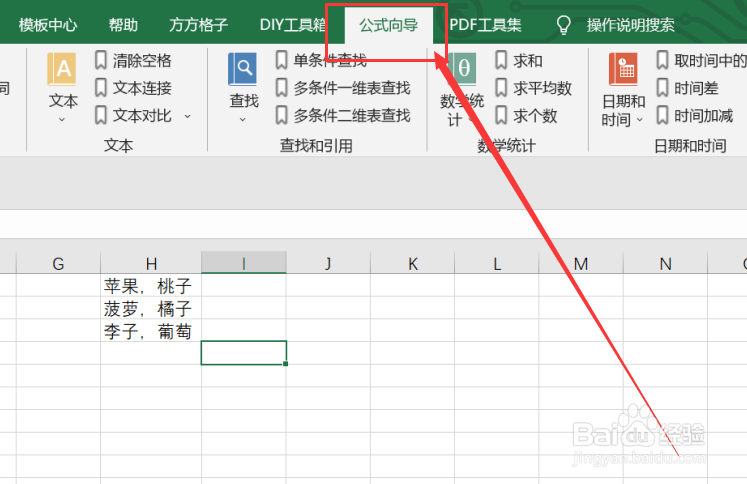
1、我们经常会遇到我们需要将表格内的单元格中的文本来按照位置进行替换,首先我们应该先打开excel软件,点击软件内的“公式向导”选项卡。
excel如何实现按照位置替换内容

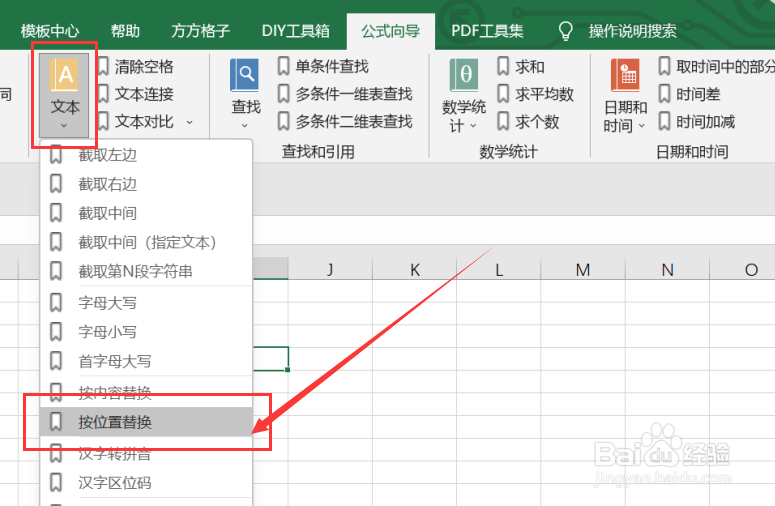
2、点击公式向导选项卡后,我们要点击文本模块中的文本选项卡,再点击下拉菜单中的“按位置替换”选项卡。
excel如何实现按照位置替换内容

3、点击按位置替换选项卡后,就会出现一个对话框,我们要根据对话框内容来选择我们要进行处理的数据区域,这里我们选择的是H1。

excel如何实现按照位置替换内容

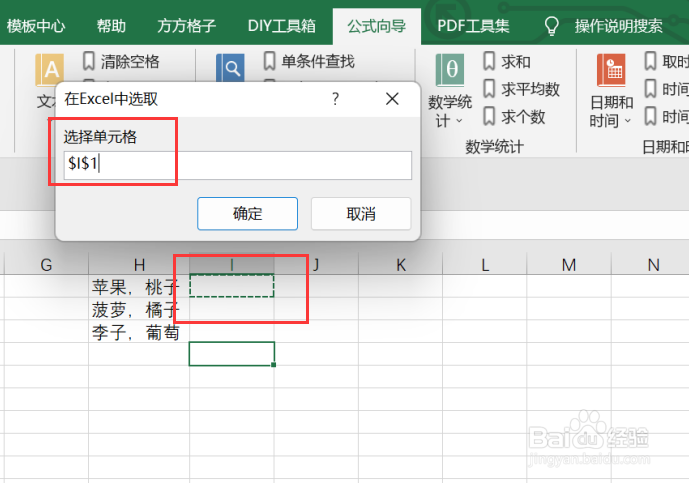
4、选中要进行处理的数据区域后,就会再次出现一个对话框,我们要根据对话框内容来选择要存放结果的单元格,这里我们选择的是I1。
excel如何实现按照位置替换内容

5、选中要存放结果的单元格后,就会再次出现一个对话框,我们要根据对话框内容来选择我们要进行处理的操作。
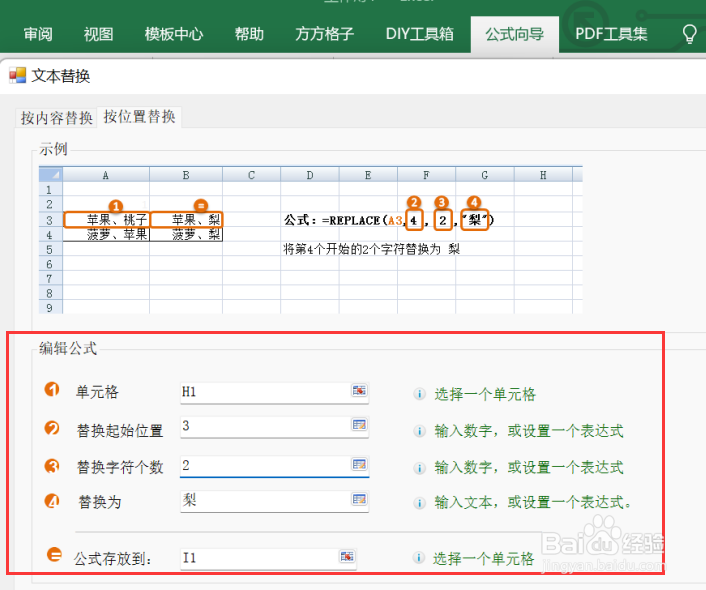
excel如何实现按照位置替换内容

6、如图所示,点击确定后,就可以获得我们所需要的结果了。

excel如何实现按照位置替换内容

  • excel怎么批量替换不同内容
  • EXCEL表格中的数据怎么整列调换
  • Excel怎么批量替换单元格中的内容
  • Excel表格中怎样将指定文字替换为统一文字
  • 如何在Excel表格把同样的文字替换成别的
  • 热门搜索
    department怎么读 眼袋怎么消除简单方法 淘宝视频怎么下载 苹果手写怎么设置 怎么瘦 槐花怎么吃 小米手环怎么样 火锅底料怎么炒 怎么修改qq密码 淘宝名字怎么改