1、打开ps软件。
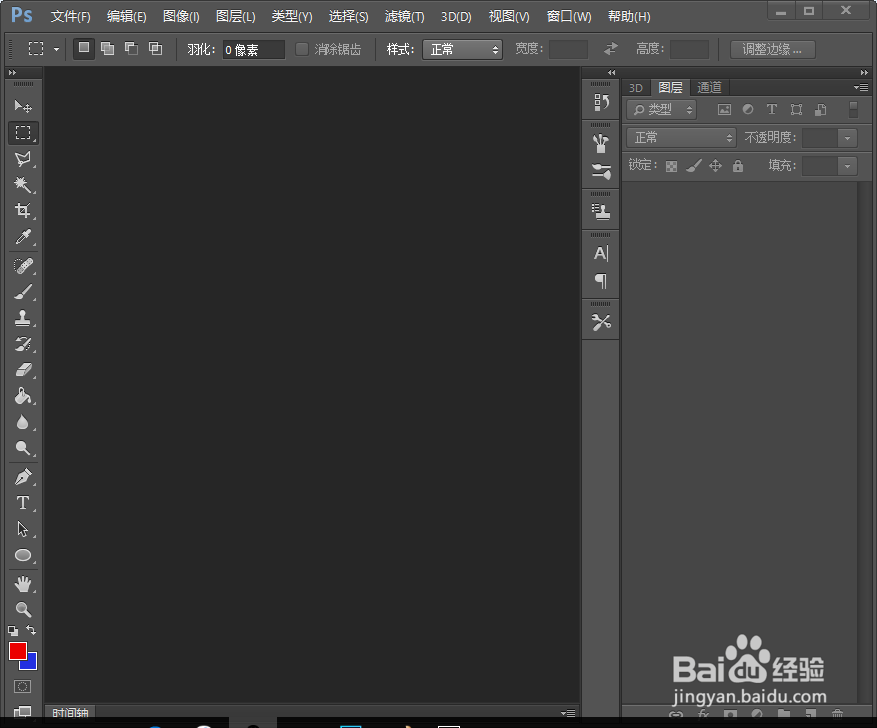
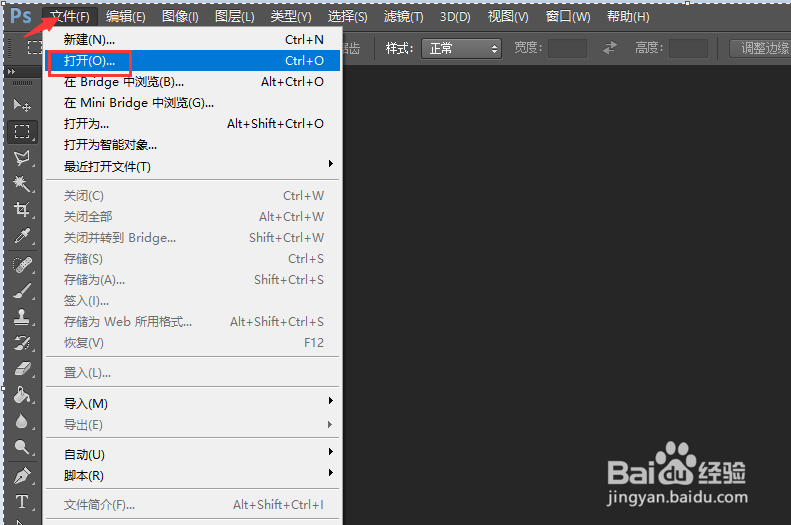
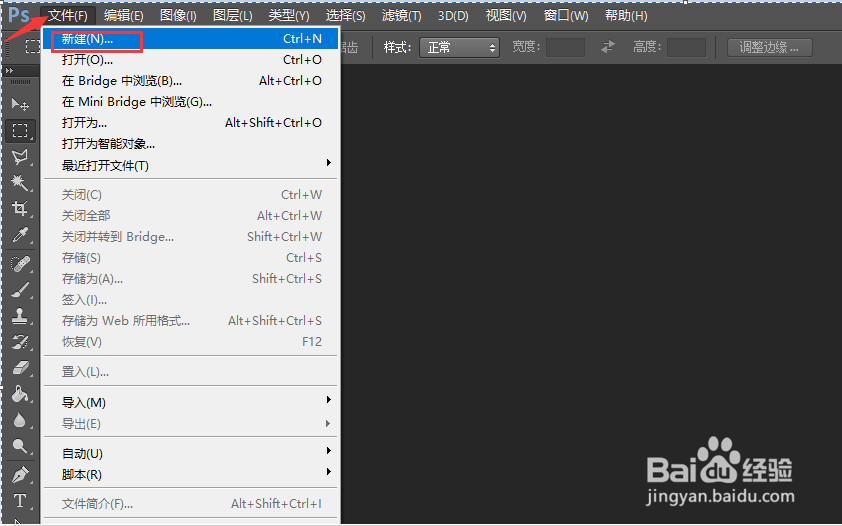
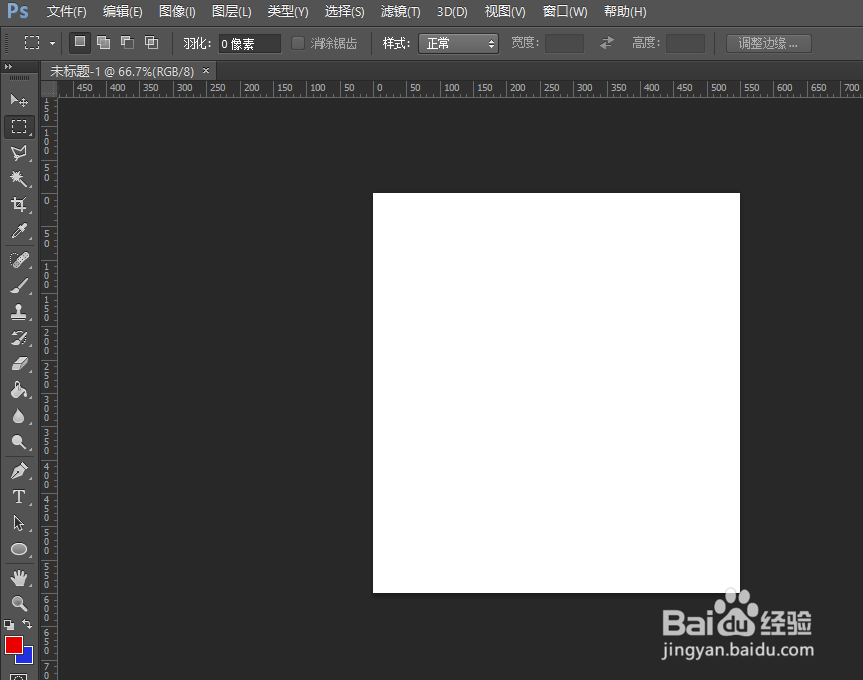
2、新建画布。
3、将需要编辑的图片拖入界面。
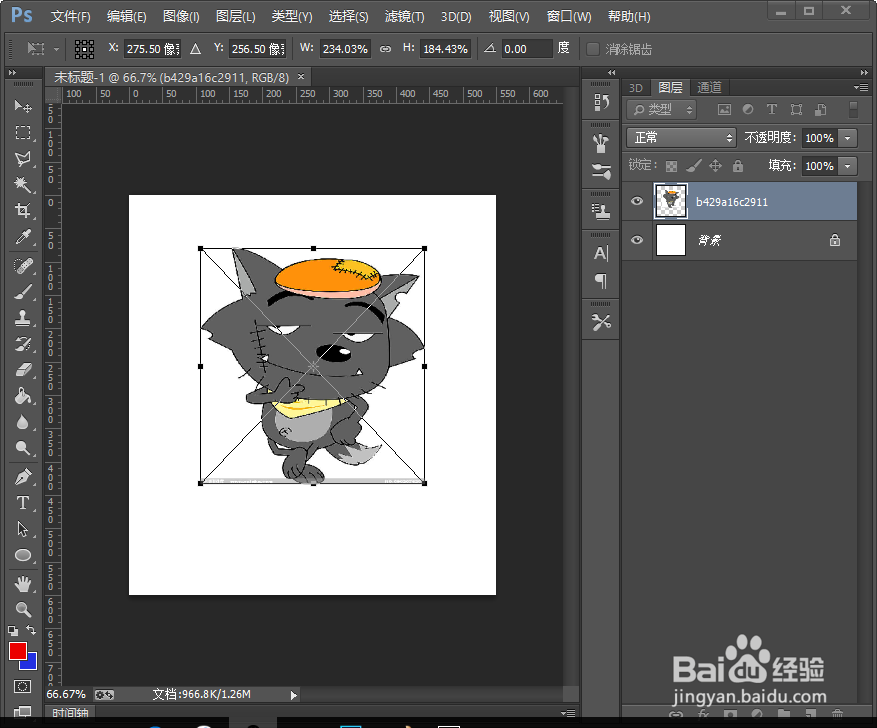
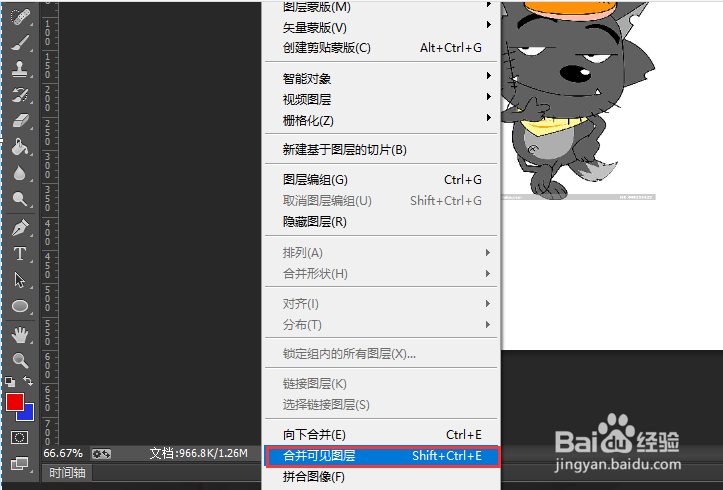
4、合并画布与图片。
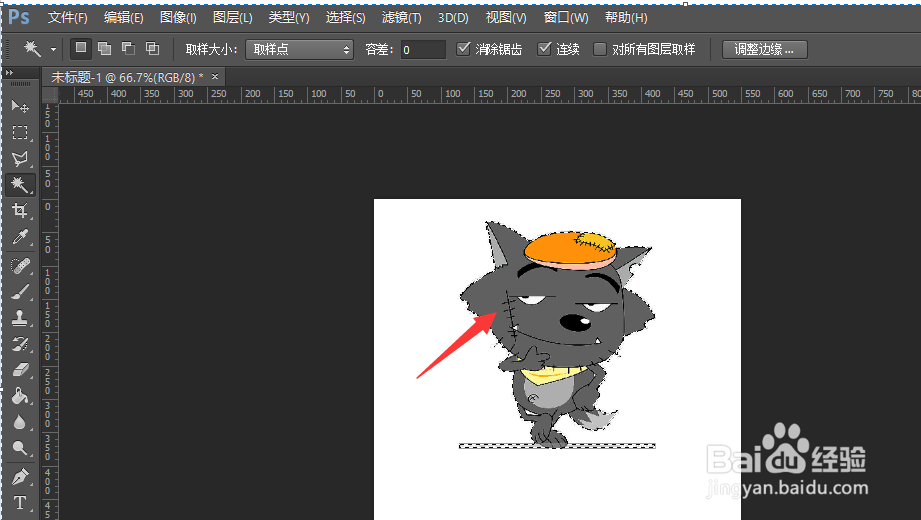
5、在菜单栏点击选择按钮,勾选不连续,点击空白处,按shift键,直到外框的白色全选中。按ctrt+shift+i反选,即选中图形。


6、点击右下角的图层界面。

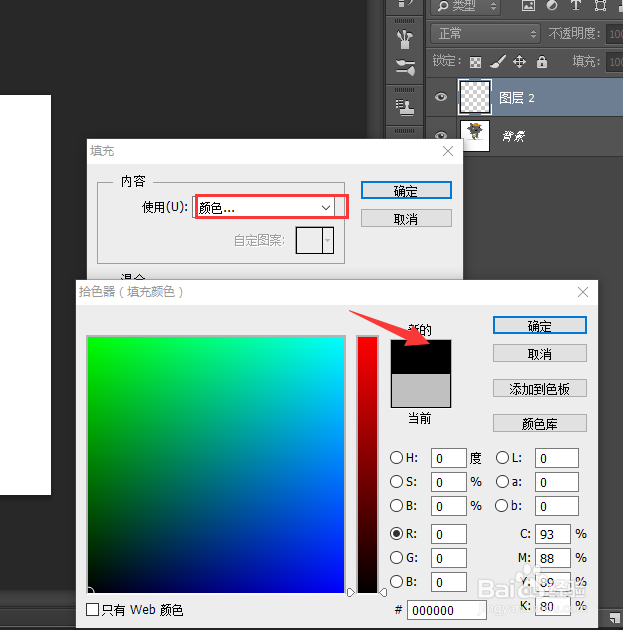
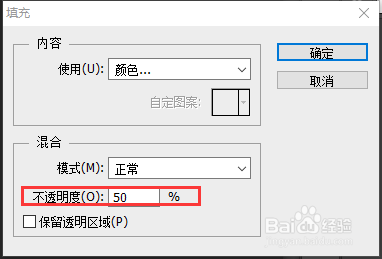
7、点击菜单栏编辑中的填充,填充成黑色。透明度选择50%。

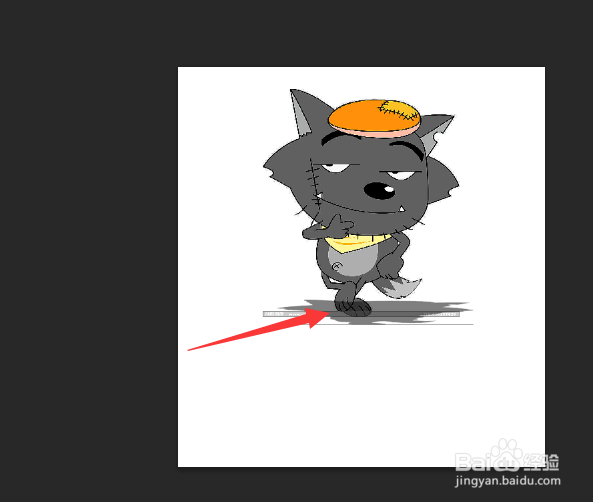
8、停留在图层2,按ctrl+t,将图层压扁,即成阴影。
时间:2026-02-16 13:36:13
1、打开ps软件。
2、新建画布。
3、将需要编辑的图片拖入界面。
4、合并画布与图片。
5、在菜单栏点击选择按钮,勾选不连续,点击空白处,按shift键,直到外框的白色全选中。按ctrt+shift+i反选,即选中图形。
6、点击右下角的图层界面。
7、点击菜单栏编辑中的填充,填充成黑色。透明度选择50%。
8、停留在图层2,按ctrl+t,将图层压扁,即成阴影。
