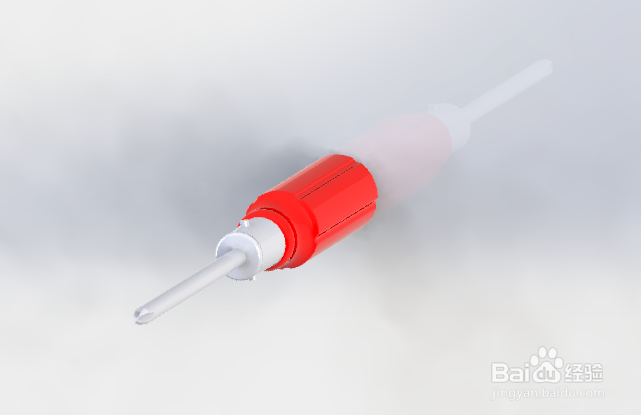
SolidWorks如何画梅花镙丝刀

 时间:2026-04-22 03:39:41

1、以下说明内容,匀直接说使用的操作功能,其他都不多做说明,大家都明白的。

首先使用旋转1功能,画出如下图所示的图形:
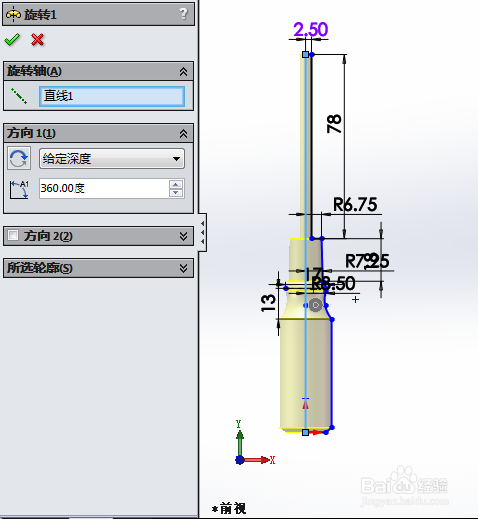
SolidWorks如何画梅花镙丝刀

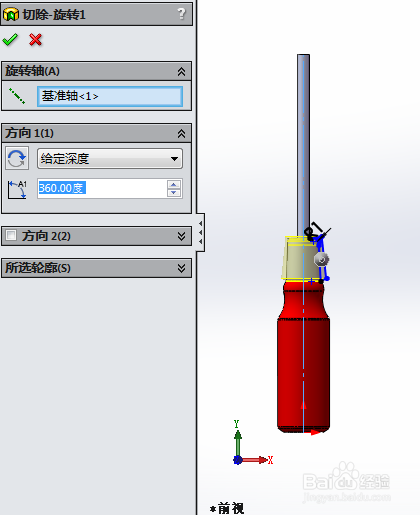
2、然后使用切除-旋转1功能,画出如下图所示的图形:

SolidWorks如何画梅花镙丝刀

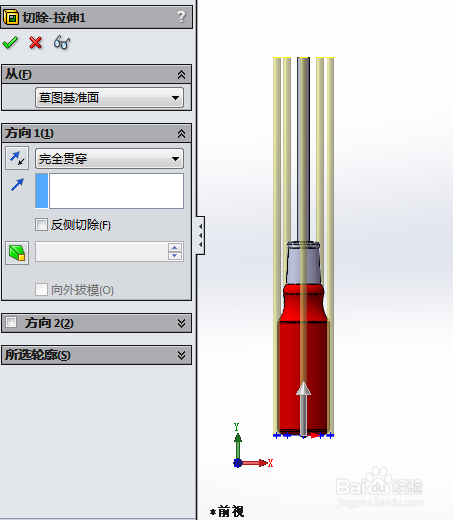
3、然后使用切除-拉伸1功能,画出如下图所示的图形:

SolidWorks如何画梅花镙丝刀

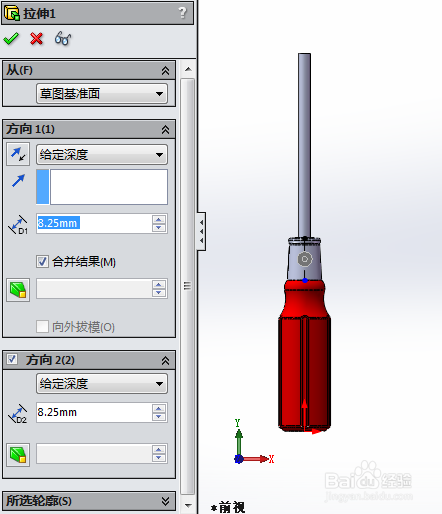
4、然后使用拉伸1功能,画出如下图所示的图形:

SolidWorks如何画梅花镙丝刀

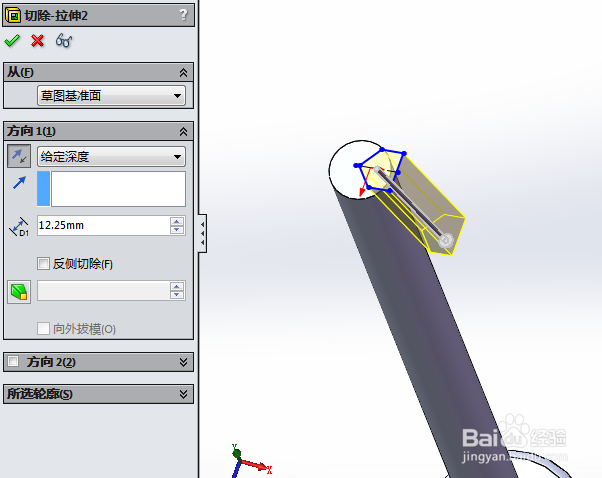
5、然后使用切除-拉伸2功能,画出如下图所示的图形:

SolidWorks如何画梅花镙丝刀

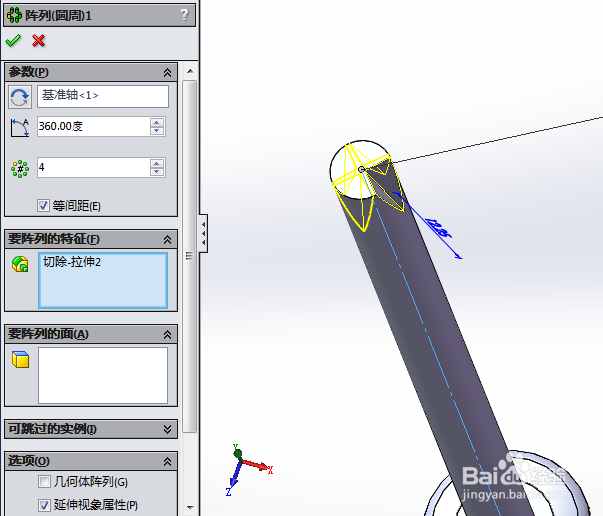
6、然后使用阵列(圆周)1功能,画出如下图所示的图形:

SolidWorks如何画梅花镙丝刀

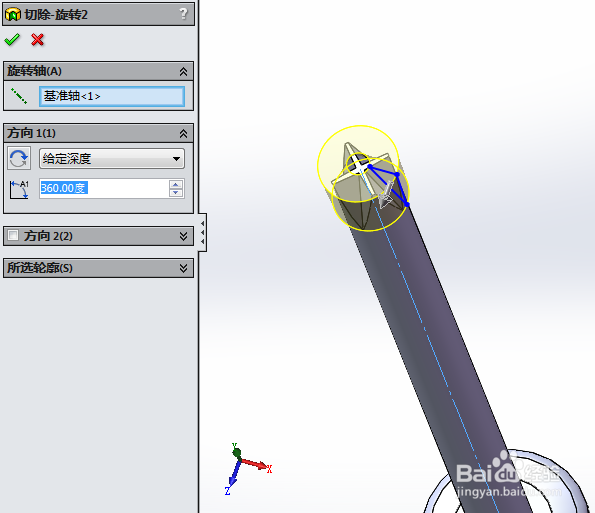
7、然后使用切除-旋转2功能,画出如下图所示的图形:

SolidWorks如何画梅花镙丝刀

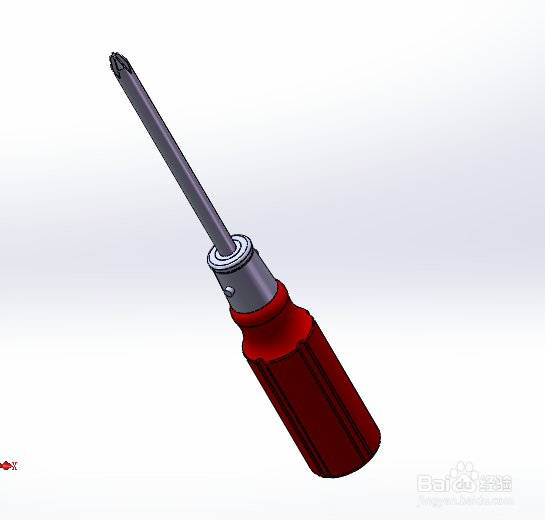
8、完成建模,如下图所示的图形:

SolidWorks如何画梅花镙丝刀

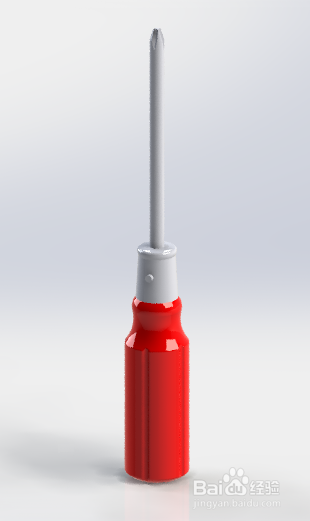
9、最后使用渲染功能,画出如下图所示的图形:

SolidWorks如何画梅花镙丝刀

SolidWorks如何画梅花镙丝刀

  • SolidWorks怎么设置工程图默认显示隐藏线
  • CAD文件怎么导入solidworks
  • SW如何设置剪裁特征为允许延伸
  • SolidWorks工作界面的介绍
  • SW如何设置焊缝特征为切线延伸
  • 热门搜索
    如何学习韩语 大象的生活习性 国民大生活 阴道炎如何治疗 如何开网站 元芳你怎么看歌曲 怎么钓鱼鱼容易上钩 u盘无法读取怎么办 如何制作电子书 如何不长青春痘