Photoshop如何向图像中添加人物

 时间:2026-02-12 20:42:53

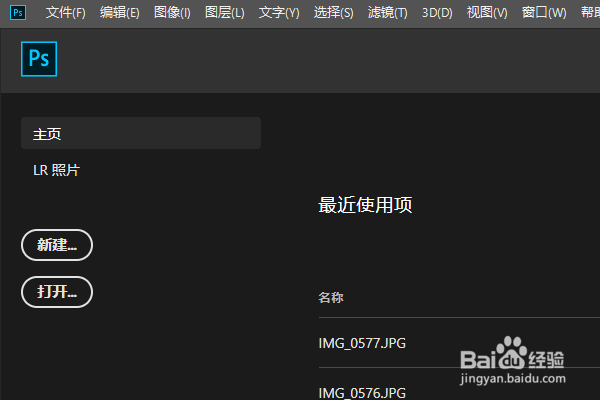
1、在Photoshop主页打开准备处理的图片文件。
Photoshop如何向图像中添加人物

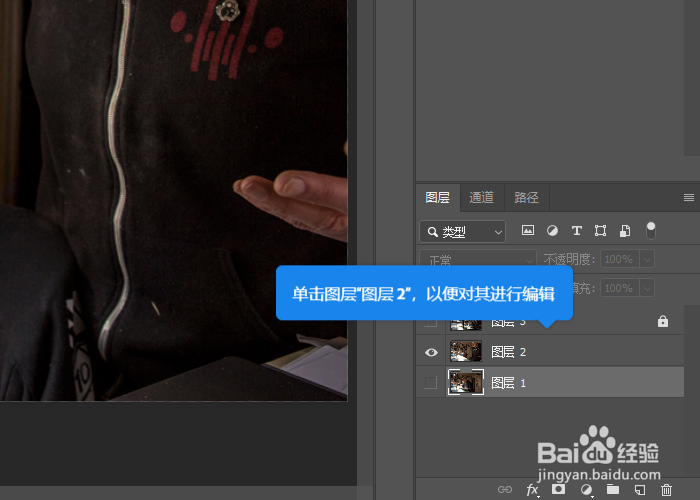
2、在图层面板中选中要处理的图层。

Photoshop如何向图像中添加人物

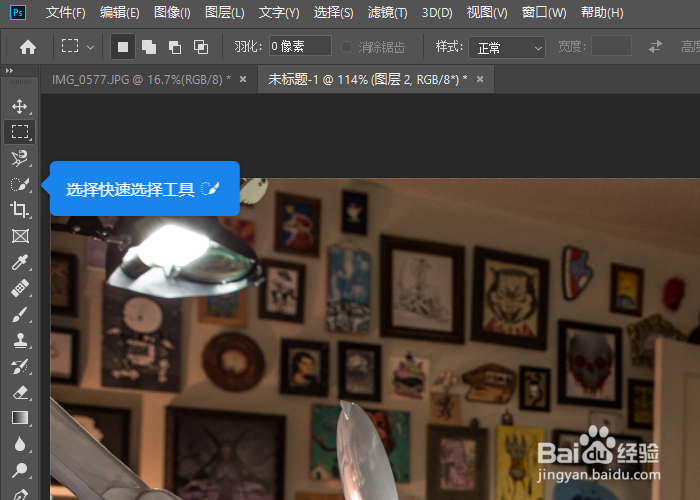
3、在工具栏中单击快速选择工具。

Photoshop如何向图像中添加人物

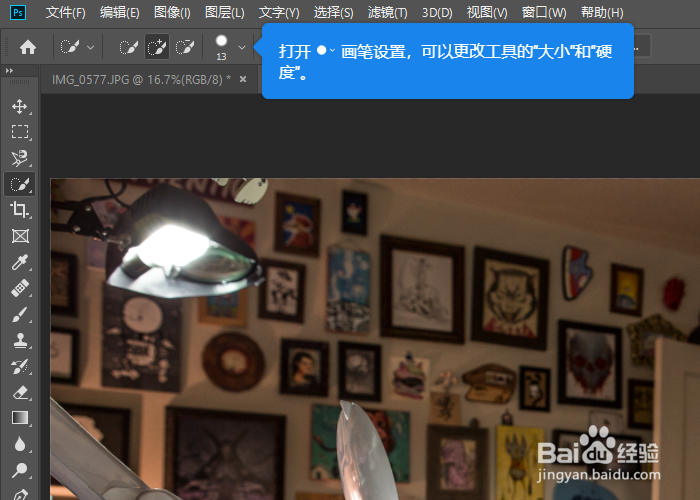
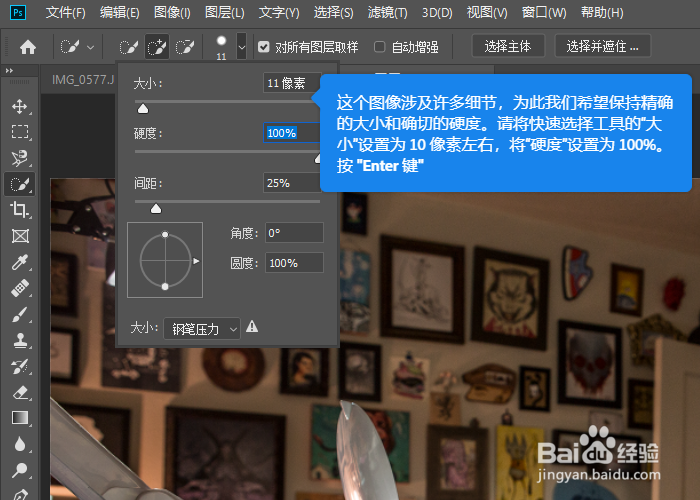
4、打开画笔设置,更改画笔大小和画笔硬度。

Photoshop如何向图像中添加人物

5、将画笔大小设置为10像素左右,画笔硬度设置为100%。

Photoshop如何向图像中添加人物

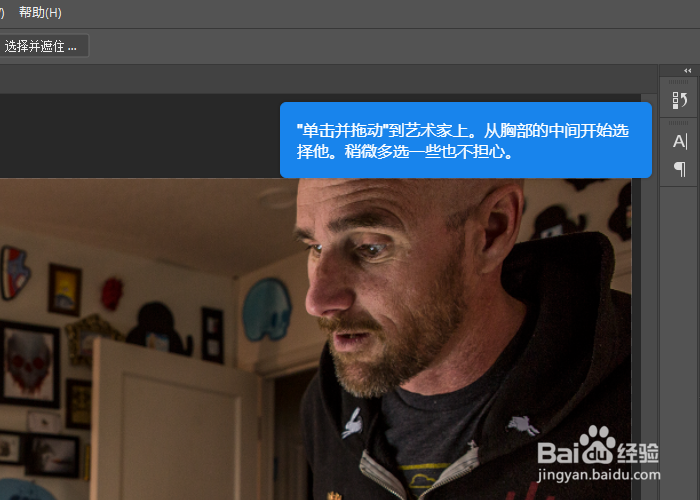
6、单击并拖动鼠标选择区域。

Photoshop如何向图像中添加人物

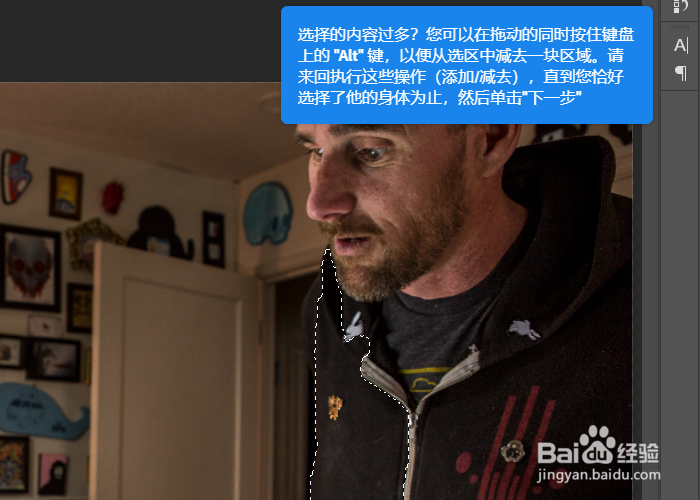
7、如果选择区域超出预期部分,按住ALT键修正。

Photoshop如何向图像中添加人物

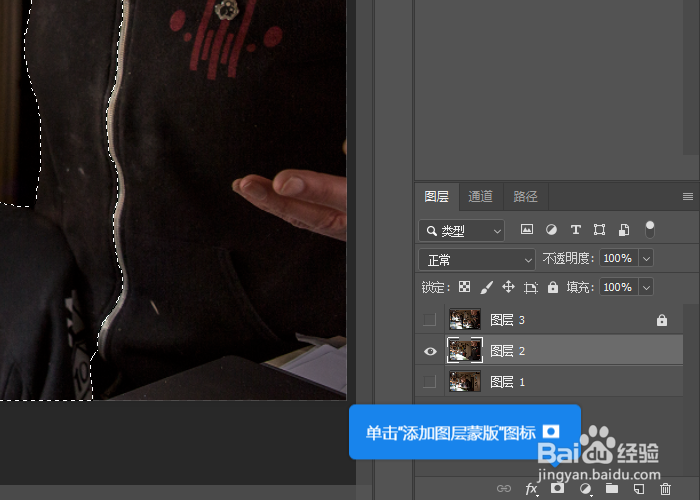
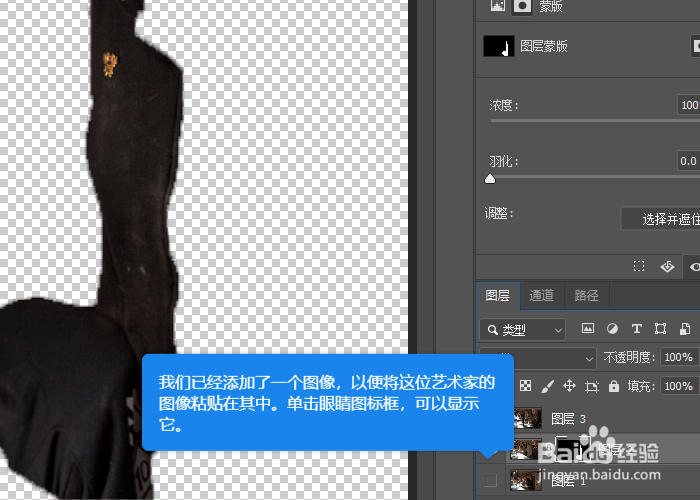
8、在图层面板中添加图层蒙版。

Photoshop如何向图像中添加人物

9、点击其他图层,之前选中的区域与之合并,完成。

Photoshop如何向图像中添加人物

1、在Photoshop主页打开准备处理的图片文件。

2、在图层面板中选中要处理的图层。
3、在工具栏中单击快速选择工具。
4、打开画笔设置,更改画笔大小和画笔硬度。
5、将画笔大小设置为10像素左右,画笔硬度设置为100%。
6、单击并拖动鼠标选择区域。
7、如果选择区域超出预期部分,按住ALT键修正。
8、在图层面板中添加图层蒙版。
9、点击其他图层,之前选中的区域与之合并,完成。
  • ps渐变色怎么调整颜色
  • ps选择->修改命令为什么是灰色
  • 在PS中如何栅格化文字
  • 在photoshop里面,怎么添加图层蒙板
  • ps矩形怎么填充颜色
  • 热门搜索
    今天天气怎么样 上海生煎包的做法 打印机怎么连接电脑 枸杞叶的做法 饼的种类及做法大全 栗子的做法 莲雾怎么吃 鱿鱼丝的做法 韭黄的做法 酵母粉发面的做法