PS2017软件中如何使用画笔预设工具

 时间:2026-02-13 00:01:35

1、    在打开的Photoshop2017软件上,新建一个空白文档,并设置好图形的尺寸,导入一张卡通人物的素材图片,如下图所示。

PS2017软件中如何使用画笔预设工具

2、    接着,鼠标左键选择左边工具栏中的【矩形选取工具】,如下图所示。

PS2017软件中如何使用画笔预设工具

3、    然后,在绘图区,使用【矩形选取工具】选择花朵图形的区域,如下图所示。

PS2017软件中如何使用画笔预设工具

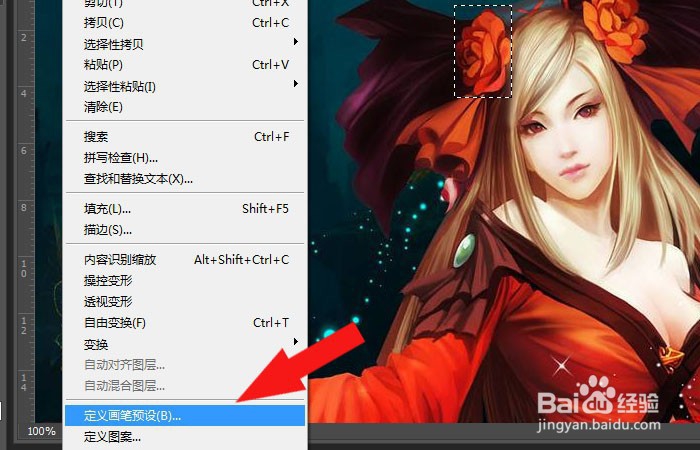
4、    接着,鼠标左键单击菜单【编辑】下的【自定义画笔预设】,如下图所示。

PS2017软件中如何使用画笔预设工具

5、    然后,在弹出【自定义画笔预设】窗口上,输入画笔的名称,并鼠标左键单击【确定】按钮,如下图所示。

PS2017软件中如何使用画笔预设工具

6、    接着,鼠标左键单击工具栏中的【画笔】工具,如下图所示。

PS2017软件中如何使用画笔预设工具

7、    然后,在【画笔工具】的窗口中,可以看到自定义的画笔图案了,鼠标左键选择定义好的画笔图形,如下图所示。

PS2017软件中如何使用画笔预设工具

8、    最后,在绘图区,鼠标左键使用画笔工具,就可以在图片上绘制出自定义的画笔图形了,如下图所示。通过这样设置和绘制,这样就学会在PS2017软件中使用画笔预设工具了。

PS2017软件中如何使用画笔预设工具

  • 如何利用ps调整图片通透度
  • 怎样使用PS快速制作雪花形状效果
  • PS如何绘制指定半径的六边形
  • Photoshop如何制作影子
  • ps文字特效教程
  • 热门搜索
    开场白怎么写 dnf冒险团怎么升级 巴西龟怎么看年龄 清炖鸡怎么做 腮红怎么用 无线鼠标怎么连接 六一儿童节怎么过的写几句话 阿芙精油怎么样 经络不通怎么办 东芝笔记本怎么样