1、打开PS。

2、在文件-打开菜单,选择一张图片。

3、点击工具栏中的裁剪功能。
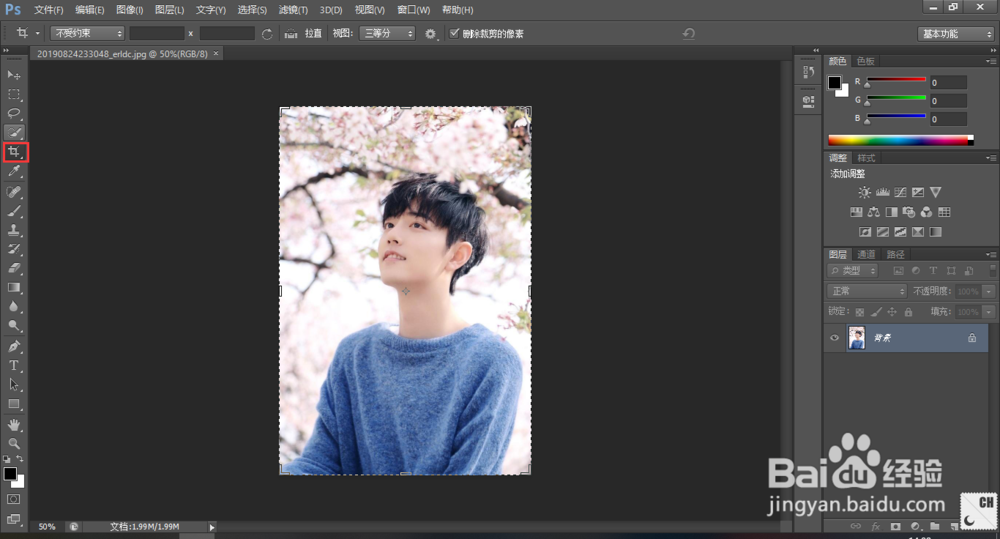
4、右键裁剪工具,把它调成“切片工具”。

5、利用切片工具框选出自己需要裁剪的地方。

6、菜单栏中,选择“存储为web所用格式“,调整参数和大小,选择存储。

7、保存在一个方便查找的地方。

8、找到刚才存入照片的路径,打开会看到一个自动生成的“images “中文件夹。

9、预览后就是刚才切片完成的图片了。再根据自己的需要,把切出的图片按照不同大小保存即可。

时间:2026-04-21 15:52:47
1、打开PS。
2、在文件-打开菜单,选择一张图片。
3、点击工具栏中的裁剪功能。
4、右键裁剪工具,把它调成“切片工具”。
5、利用切片工具框选出自己需要裁剪的地方。
6、菜单栏中,选择“存储为web所用格式“,调整参数和大小,选择存储。
7、保存在一个方便查找的地方。
8、找到刚才存入照片的路径,打开会看到一个自动生成的“images “中文件夹。
9、预览后就是刚才切片完成的图片了。再根据自己的需要,把切出的图片按照不同大小保存即可。
