1、打开示例表格,以WPS为例,如图所示

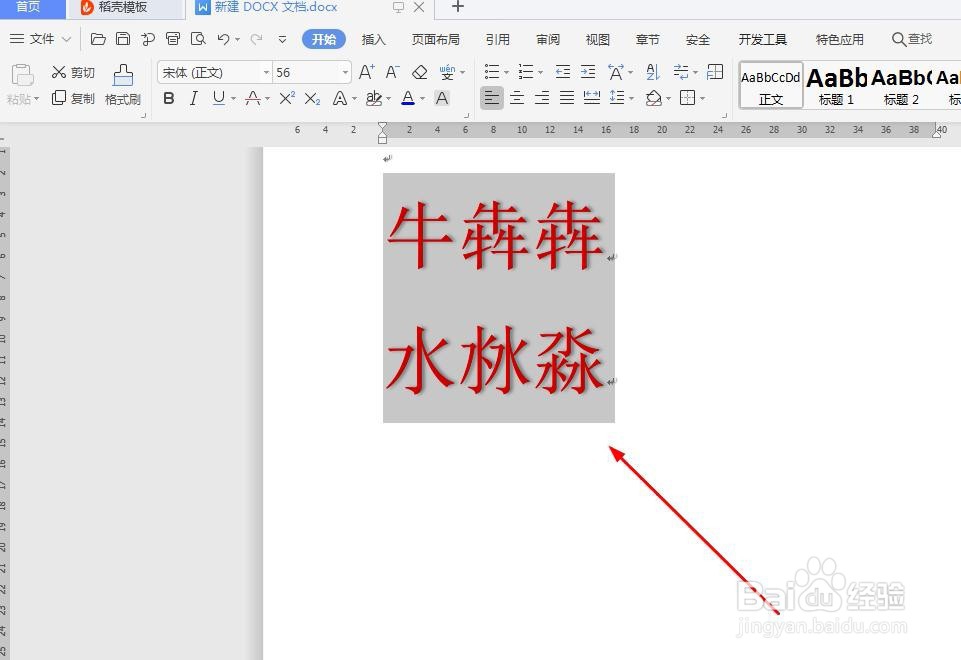
2、首先我们要选中需要添加着重号或者是删除线的文字,如图所示
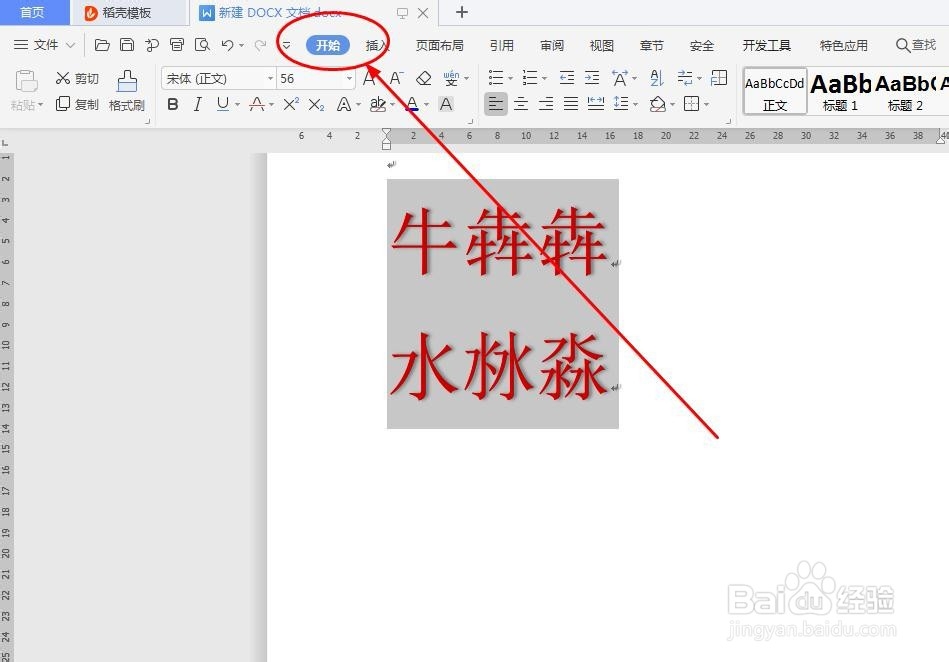
3、点击菜单栏的【开始】,如图所示
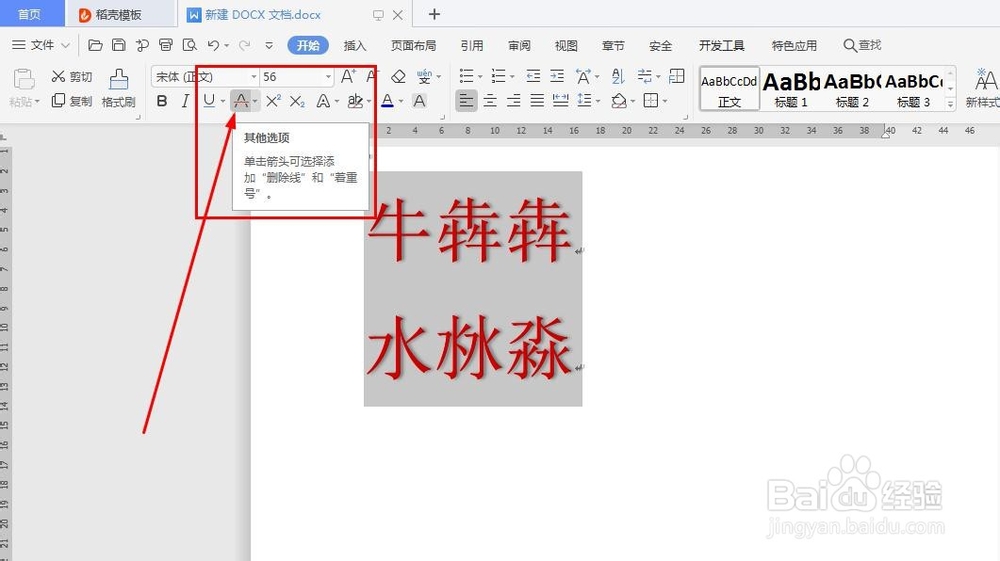
4、再菜单栏,找到这个字符,如图箭头所示
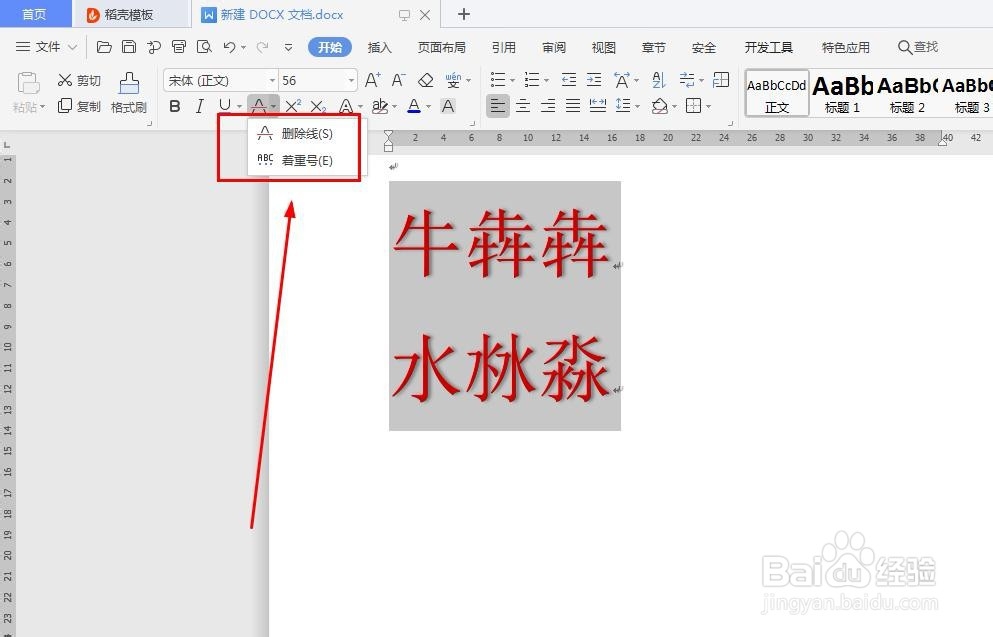
5、点开这个字符,点击‘着重号’,如图所示
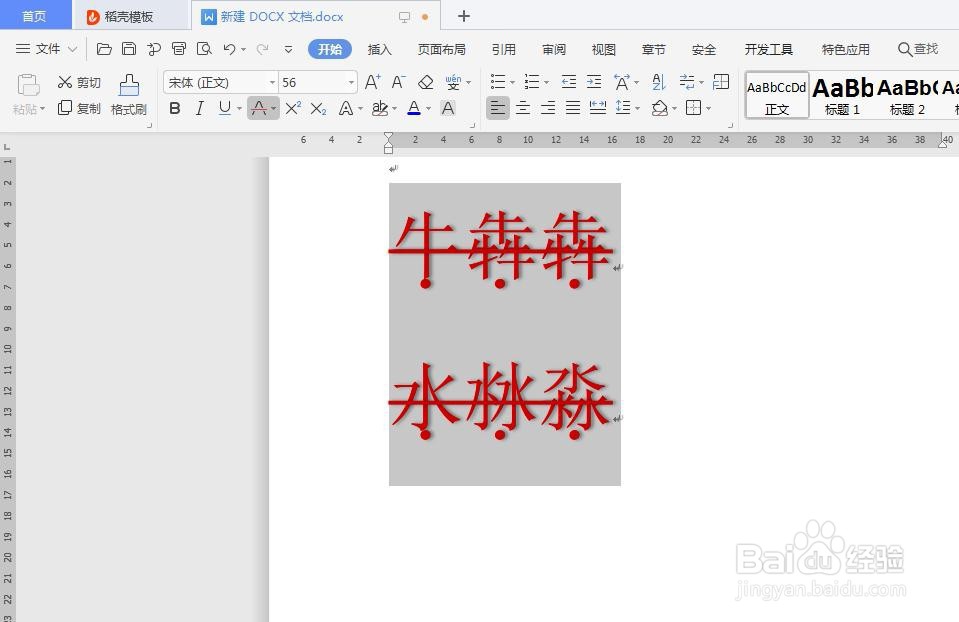
6、我们的着重号就这样添加成功了,如图所示

7、同样的方法,点击删除线,我们的删除线也就添加成功了,如图所示
时间:2026-05-01 20:39:09
1、打开示例表格,以WPS为例,如图所示
2、首先我们要选中需要添加着重号或者是删除线的文字,如图所示
3、点击菜单栏的【开始】,如图所示
4、再菜单栏,找到这个字符,如图箭头所示
5、点开这个字符,点击‘着重号’,如图所示
6、我们的着重号就这样添加成功了,如图所示
7、同样的方法,点击删除线,我们的删除线也就添加成功了,如图所示
