怎样创建红色三向箭头

 时间:2026-04-22 16:50:34

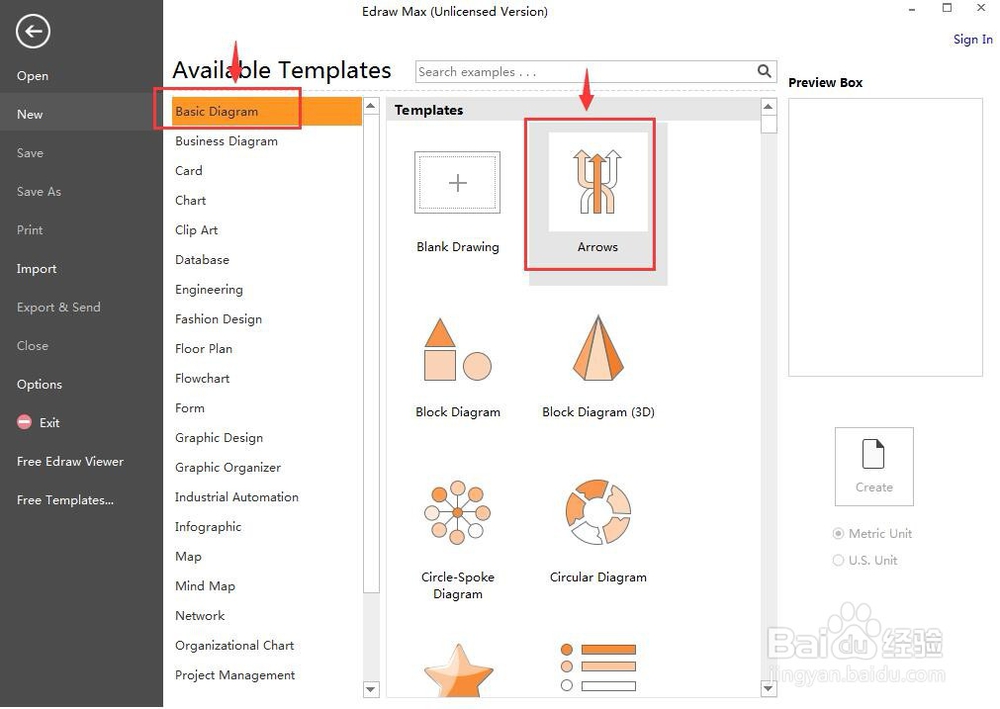
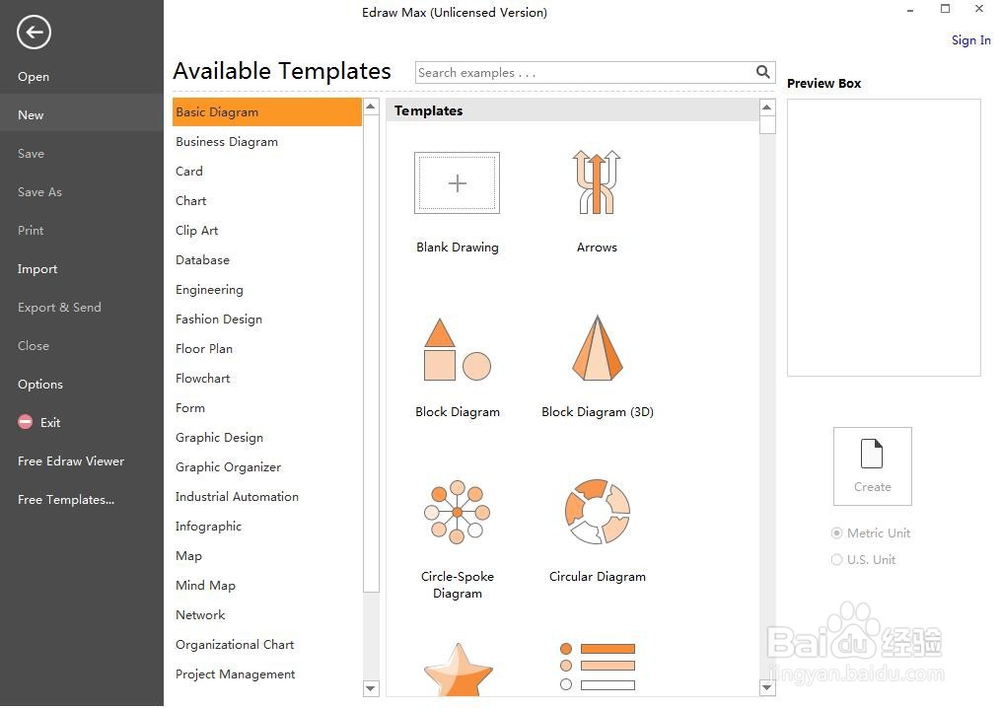
1、打开Edraw Max软件,进入其主界面中;
怎样创建红色三向箭头

2、在基本绘图中双击箭头;

怎样创建红色三向箭头

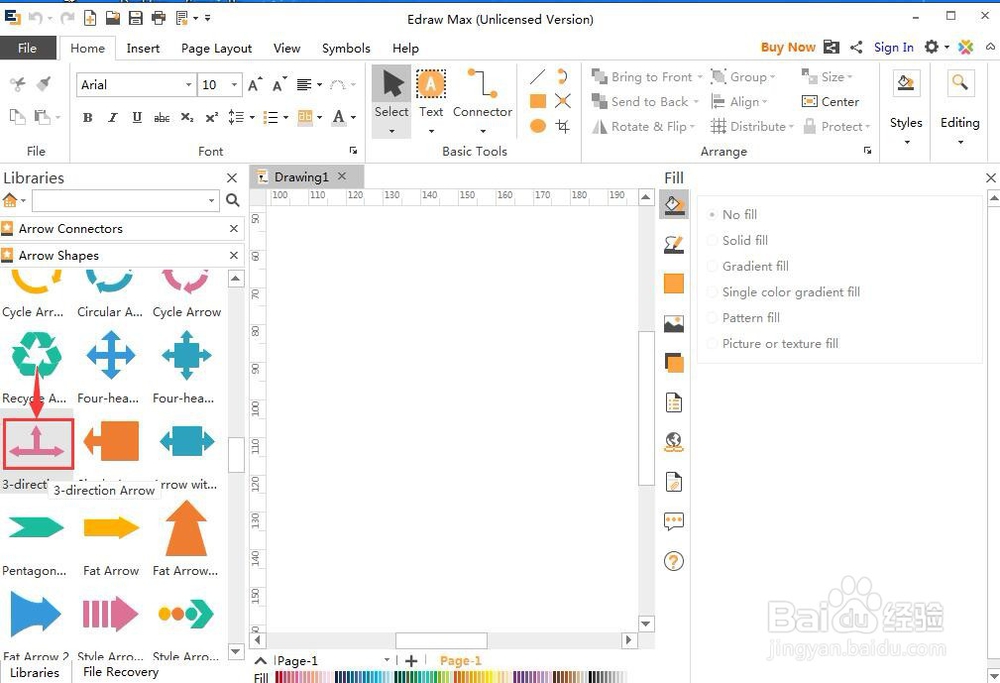
3、进入箭头形状符号库中,找到并选中需要的三向箭头;

怎样创建红色三向箭头

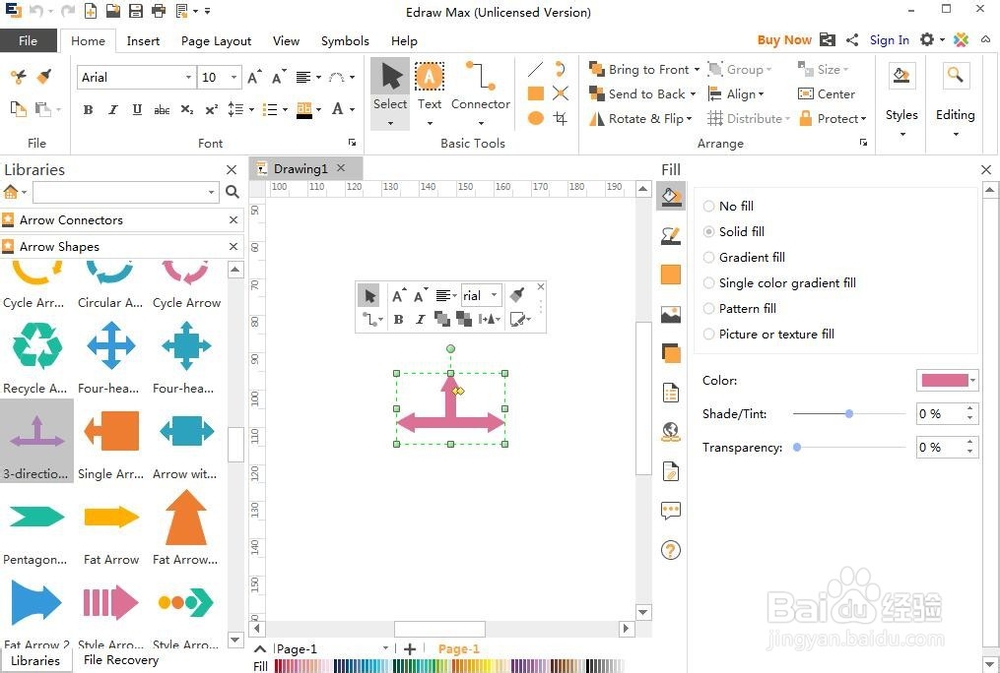
4、用鼠标将它拖放到编辑区中;

怎样创建红色三向箭头

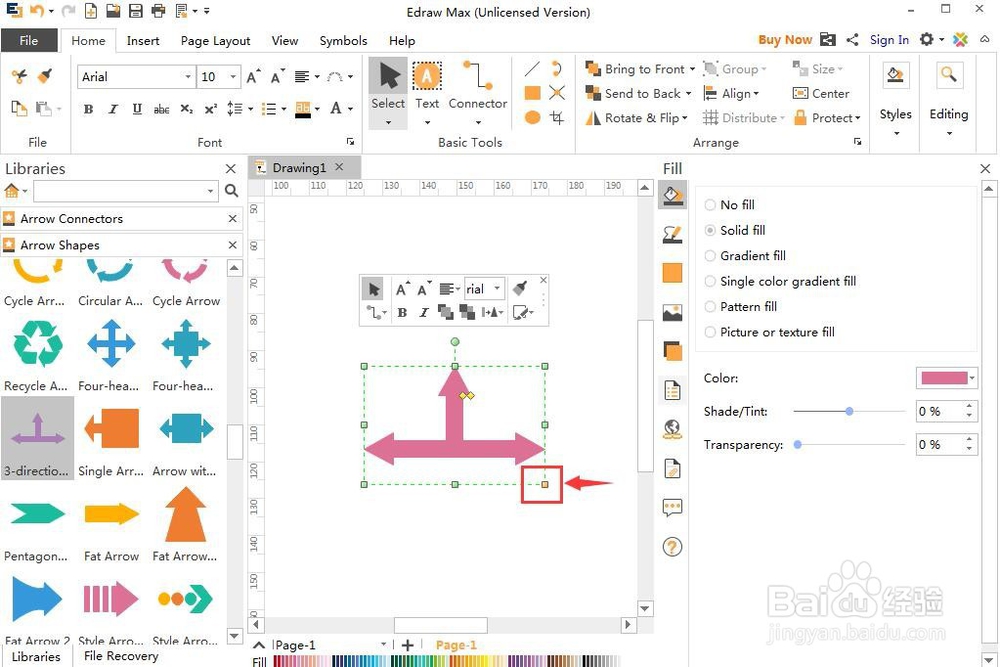
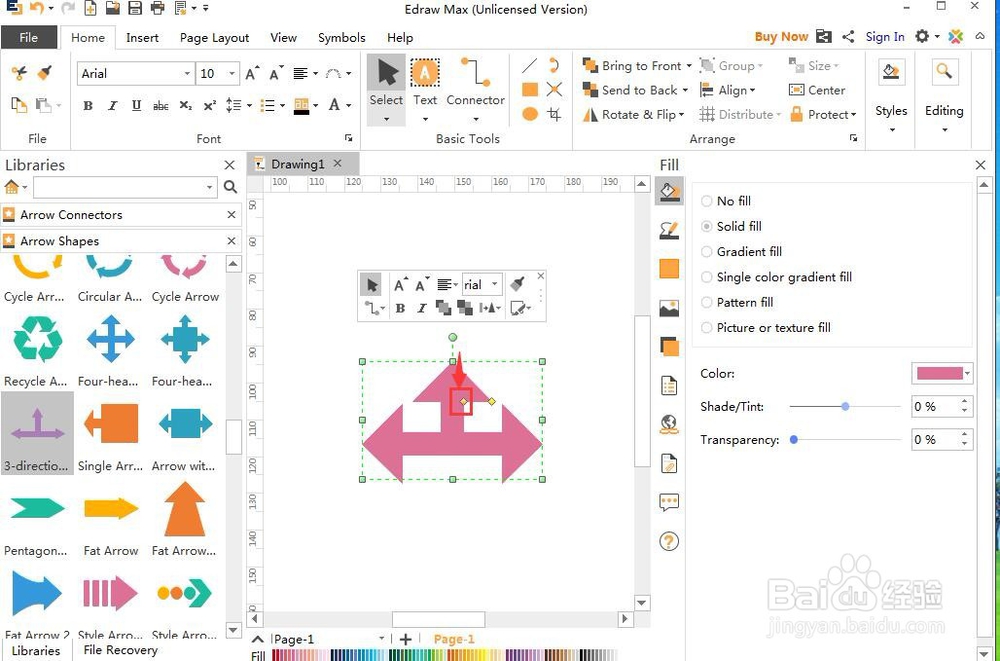
5、用鼠标拖动左下角的小矩形,调整好三向箭头的大小;

怎样创建红色三向箭头

6、用鼠标拖动右边的菱形,调整好箭头的宽度;

怎样创建红色三向箭头

7、用鼠标拖动左边的菱形,调整好箭身的长度;

怎样创建红色三向箭头

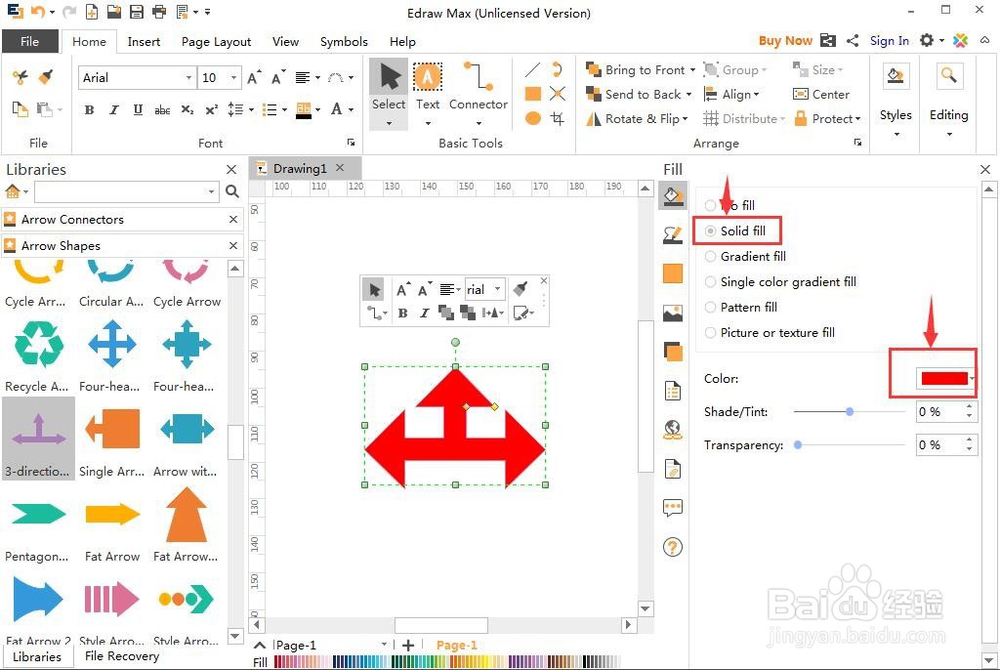
8、点击单色填充,选择需要的红色;

怎样创建红色三向箭头

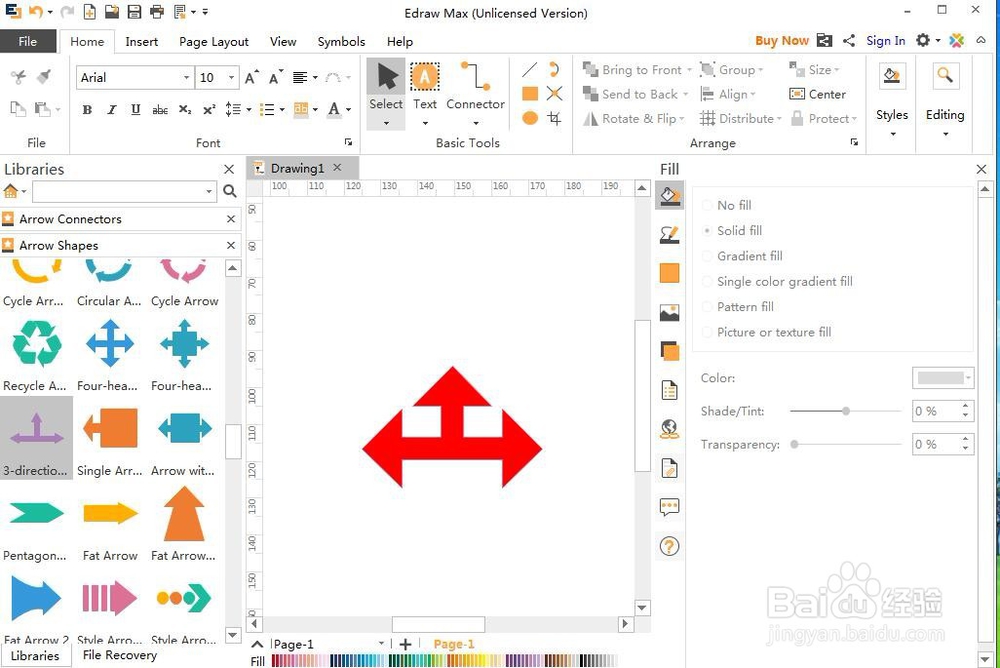
9、我们就在Edraw Max中创建好了一个红色三向箭头。

怎样创建红色三向箭头

1、打开Edraw Max,在基本绘图中双击箭头;

2、进入箭头形状符号库中,找到三向箭头,用鼠标将其拖放到编辑区;

3、调整三向箭头的大小、形状和颜色。

  • excel制作摄氏华氏转换工具
  • 在word中给三角形添加红色小纸屑图案和三维样式
  • 怎样给同心圆添加水滴纹理和阴影效果
  • Excel表格列宽怎么设置?
  • 怎么给文字加波浪形的下划线
  • 热门搜索
    杭州烂苹果乐园攻略 美女攻略系统 销售方案怎么写 珠海东澳岛旅游攻略 去西安旅游攻略 问道天劫任务攻略 三打白骨精故事简介 家常红烧茄子 快穿攻略黑化boss极致宠 尿不湿怎么用