excel工作簿设置密码禁止修改工作表结构内容

 时间:2026-02-15 00:22:19

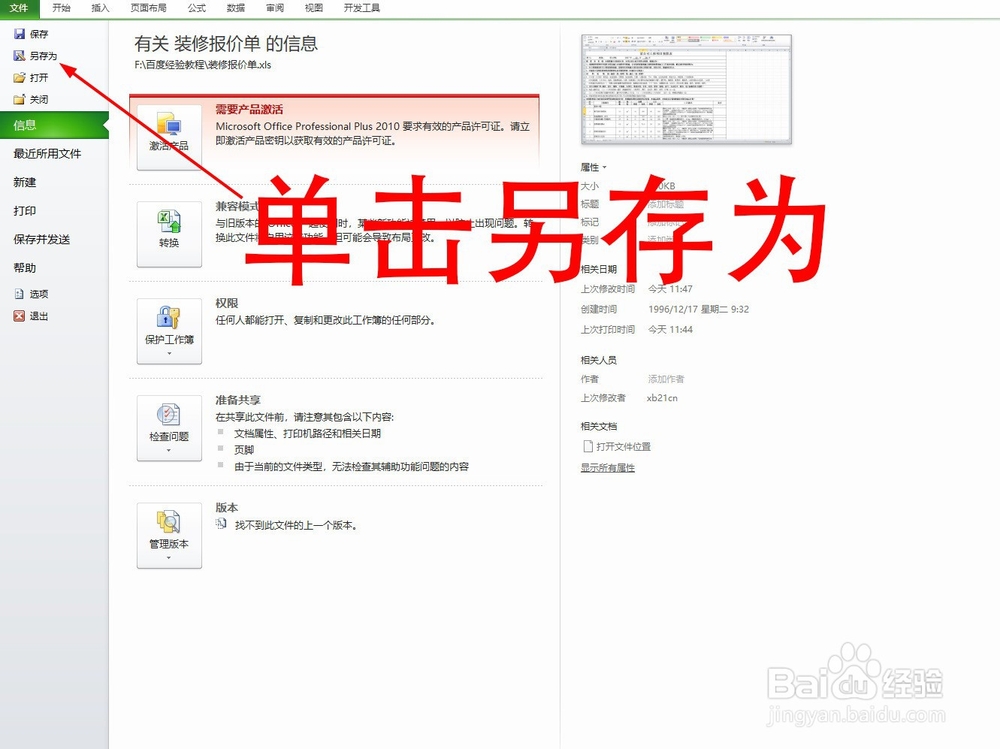
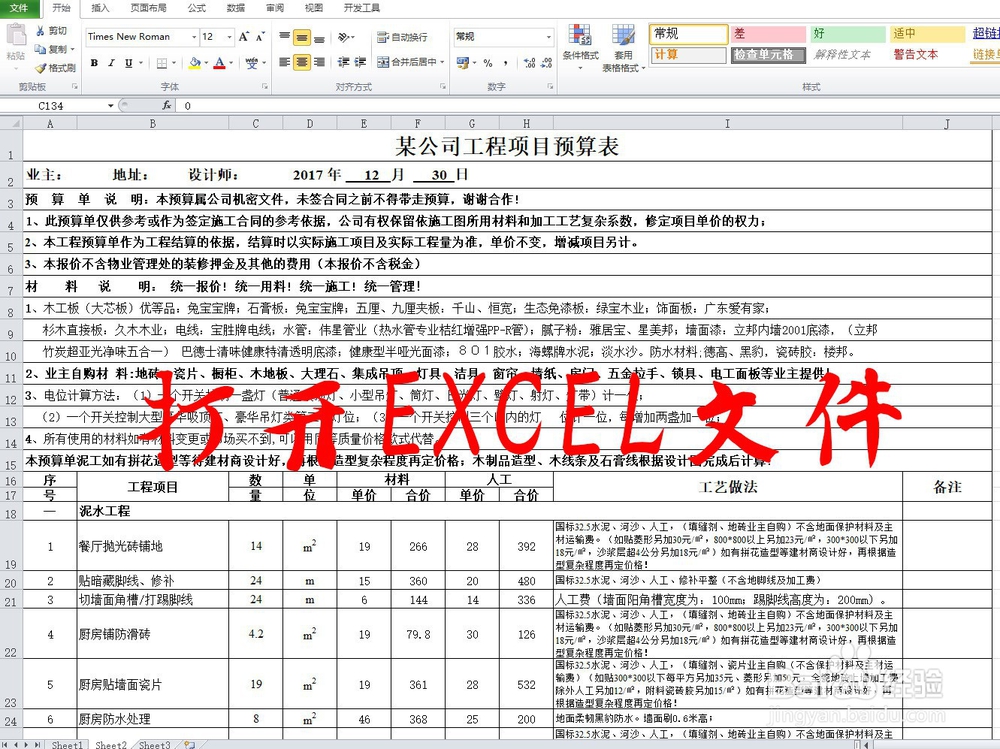
1、首先打开excel工作表,单击文件菜单,再单击另存为,如下图
excel工作簿设置密码禁止修改工作表结构内容

excel工作簿设置密码禁止修改工作表结构内容

excel工作簿设置密码禁止修改工作表结构内容

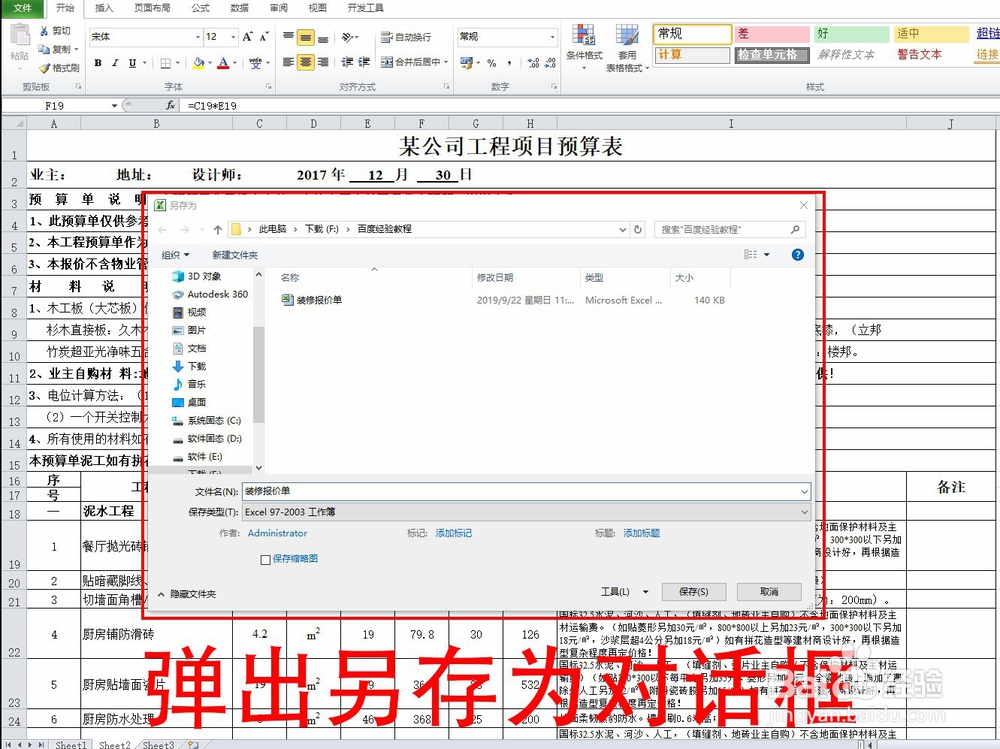
2、单击另存为就会弹出另存为对话框,如下图

excel工作簿设置密码禁止修改工作表结构内容

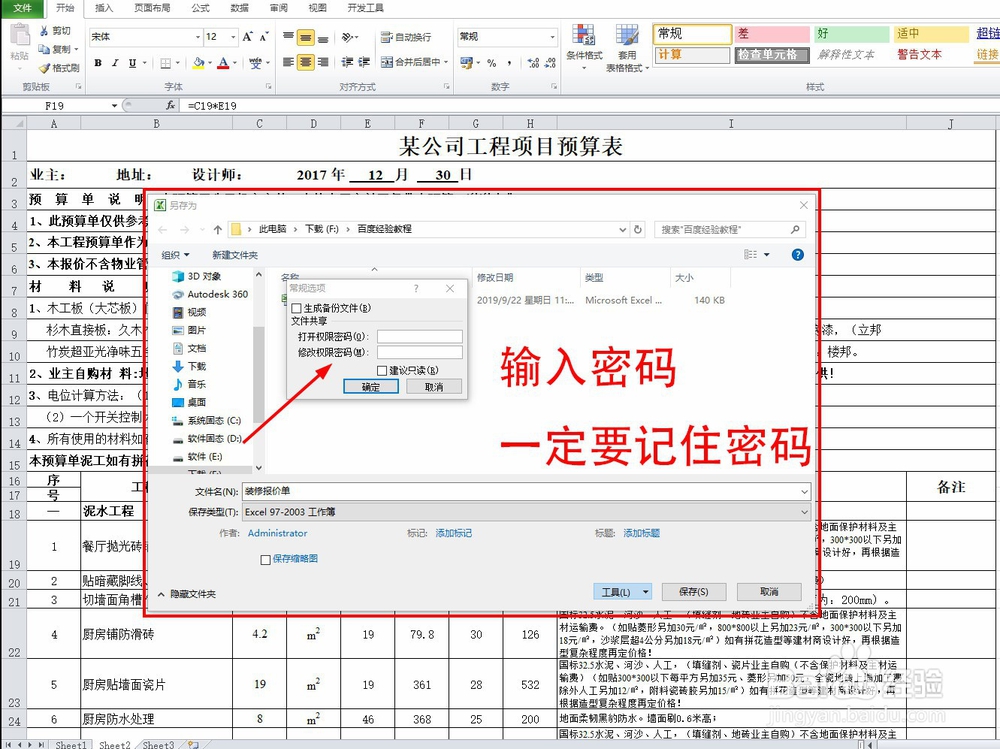
3、点另存为对话框下的工具>常规选项,弹出 常规选项 对话框,输入密码,如下图

excel工作簿设置密码禁止修改工作表结构内容

excel工作簿设置密码禁止修改工作表结构内容

4、然后再设置工作表内容保护

1、单击 审阅 菜单> 再单击 保护工作表 命令,弹出 保护工作表 对话框,输入密码保护,如下图

excel工作簿设置密码禁止修改工作表结构内容

excel工作簿设置密码禁止修改工作表结构内容

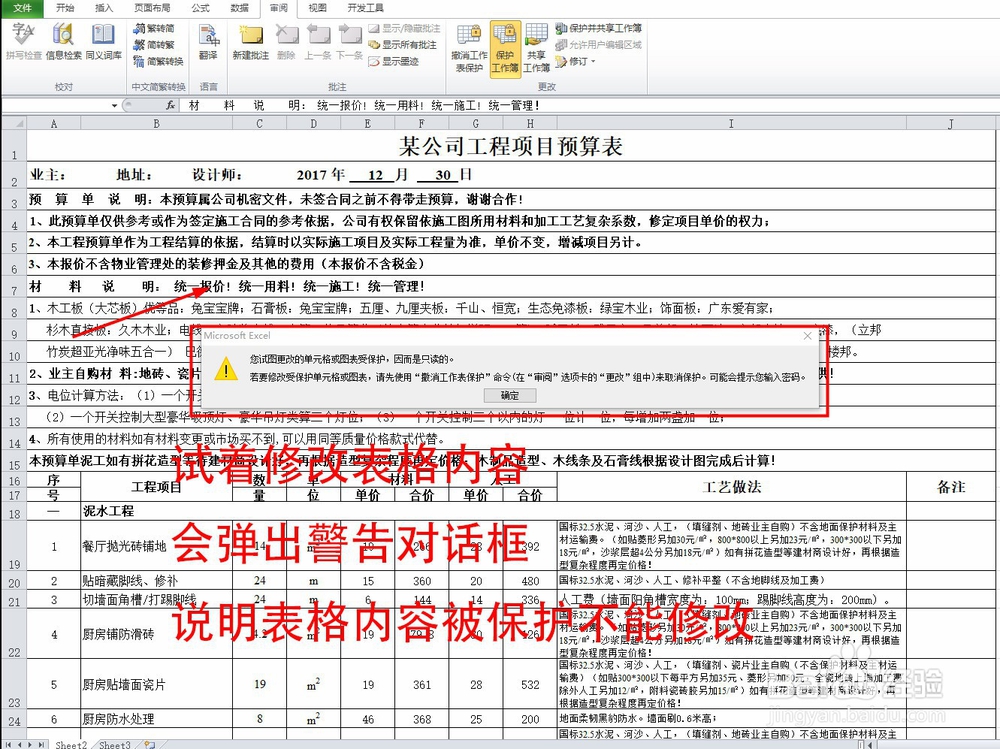
5、检验测试,单击工作表内容进行修改会弹出不能修改警告对话框,说明工作表内容已经被保护。
excel工作簿设置密码禁止修改工作表结构内容

6、设置工作簿工作表结构保护

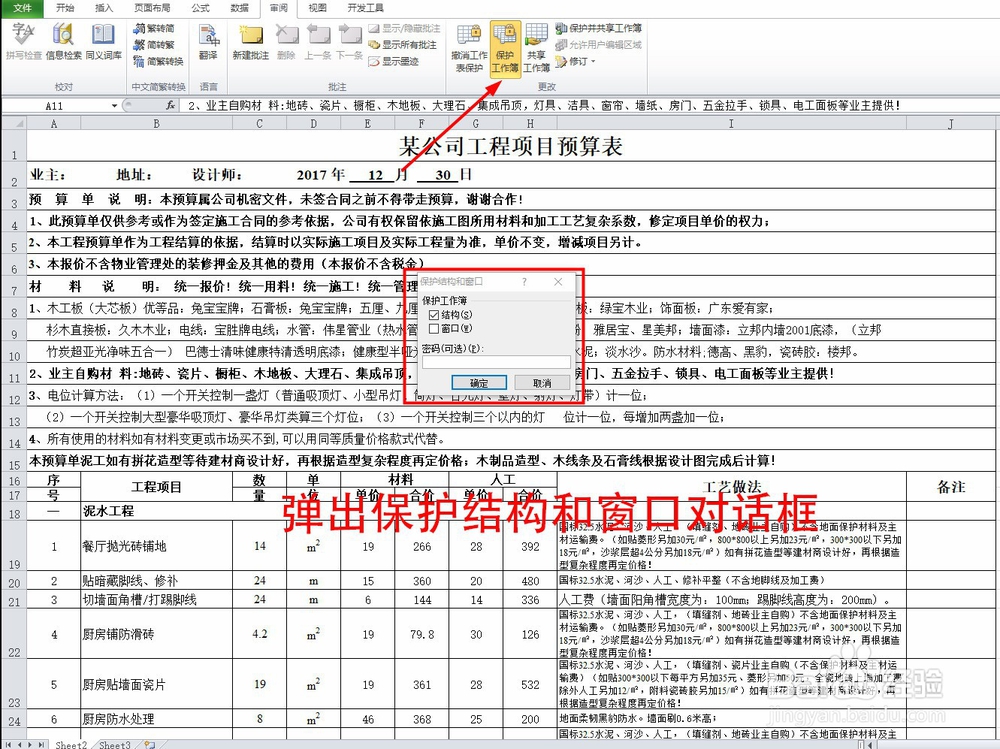
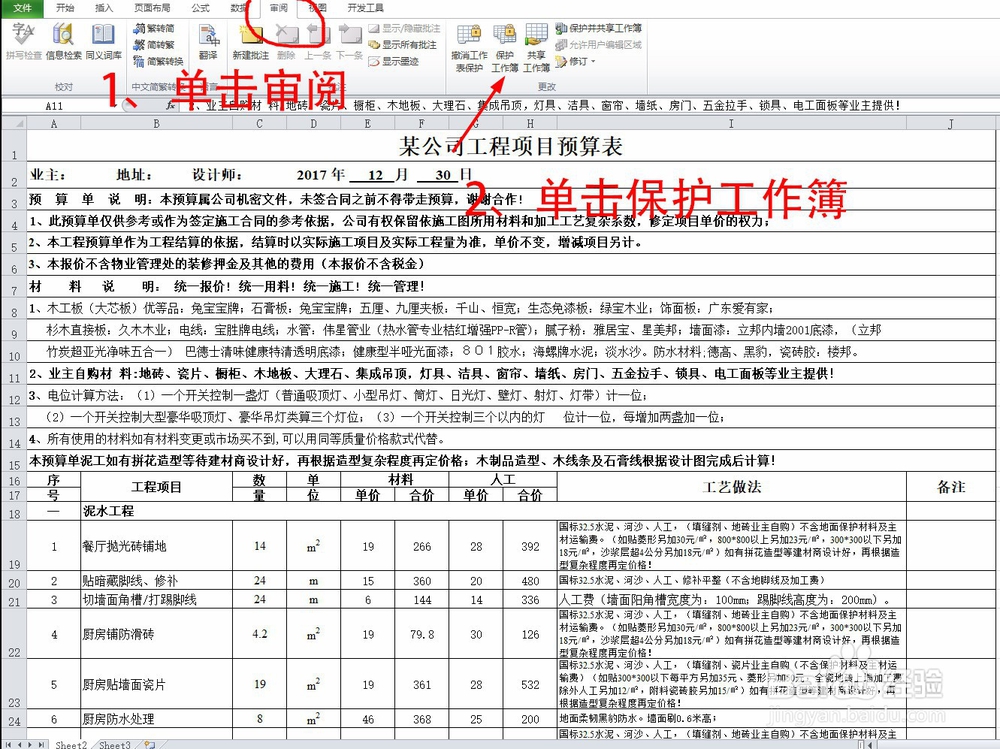
1、单击 审阅 菜单> 再单击 保护工作簿 命令,弹出 保护工作簿 对话框,输入密码保护

如下图
excel工作簿设置密码禁止修改工作表结构内容

excel工作簿设置密码禁止修改工作表结构内容

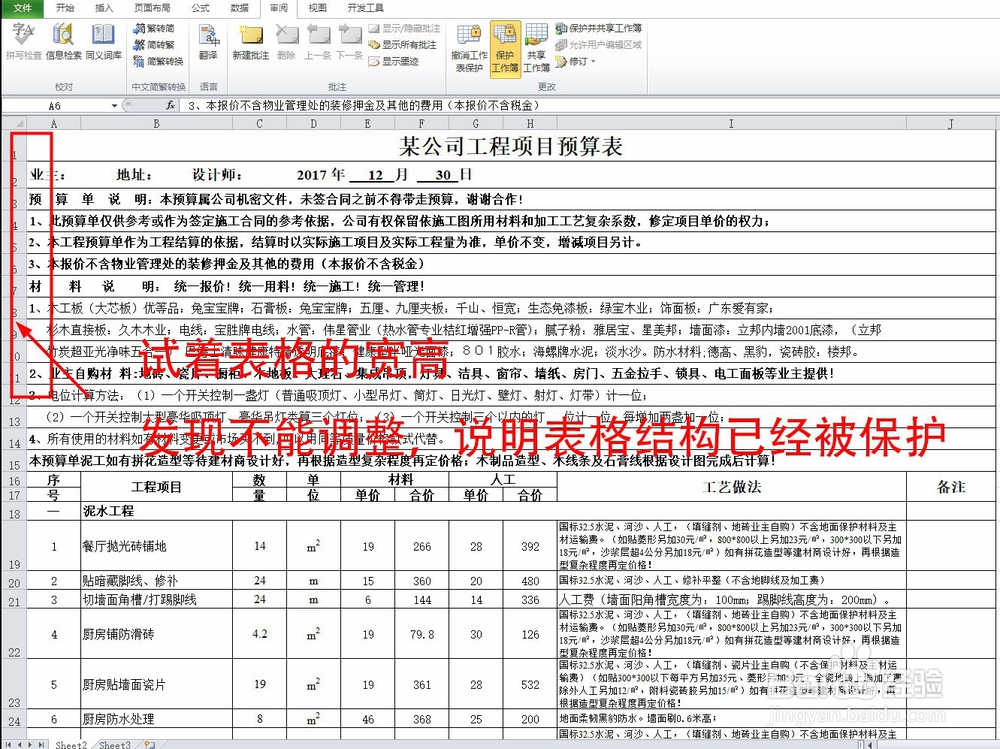
7、检验测试,单击工作表修改工作表单元格宽高,发现不能用了,说明工作表结构已经被保护。
excel工作簿设置密码禁止修改工作表结构内容

  • excel2013中如何设置页眉与页脚
  • 怎么更改幻灯片的方向?
  • 触电的急救措施——教孩子触电后的急救措施
  • 如何在Excel2016中更快更有效的生成序列号
  • 巧用幻灯片自带图标样式图表制作过程变简便
  • 热门搜索
    店宝宝怎么样 ktv名字大全 红姐统一图库大全 木字旁的字大全 凉拌海带丝怎么做好吃 初一英语作文大全 芹菜包子馅做法大全 股市操练大全 好友分组名称大全 怎么把小说下载到手机