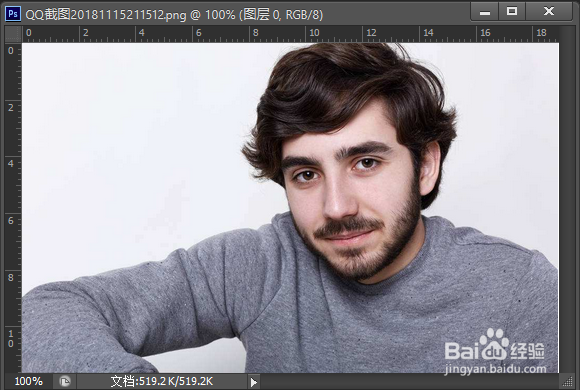
1、首先将要裁剪的图片拖到PS编辑框里,这里以这张男生的照片为例子。
2、接着用鼠标选择点击左边工具栏的裁剪工具,图片就自动形成裁剪框。

3、一般裁剪是不用降低图片的清晰度的,不过你可以用鼠标点击图片顶端的命名,在跳出的选择框里选择图像大小,点击进入。
4、可以在图像大小里修改图片像素大小,提高图片清晰度,如下所示。

5、最后导出图片时也可以选择图像像素的多少,拉动进度条或者在品质栏里修改。

6、最后将设置好的图保存,关闭ps软件即可。
时间:2026-05-03 07:32:32
1、首先将要裁剪的图片拖到PS编辑框里,这里以这张男生的照片为例子。
2、接着用鼠标选择点击左边工具栏的裁剪工具,图片就自动形成裁剪框。
3、一般裁剪是不用降低图片的清晰度的,不过你可以用鼠标点击图片顶端的命名,在跳出的选择框里选择图像大小,点击进入。
4、可以在图像大小里修改图片像素大小,提高图片清晰度,如下所示。
5、最后导出图片时也可以选择图像像素的多少,拉动进度条或者在品质栏里修改。
6、最后将设置好的图保存,关闭ps软件即可。
