1、在PPT页面中插入一个形状。

2、点击页面上方菜单中的onekey键。

3、在形状组中找到矩式复制,并在下拉菜单中点击矩式复制。

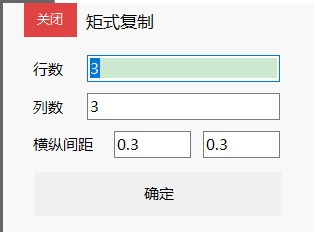
4、在弹出的对话框中设置横竖列复制的个数及间距,然后点击确定。
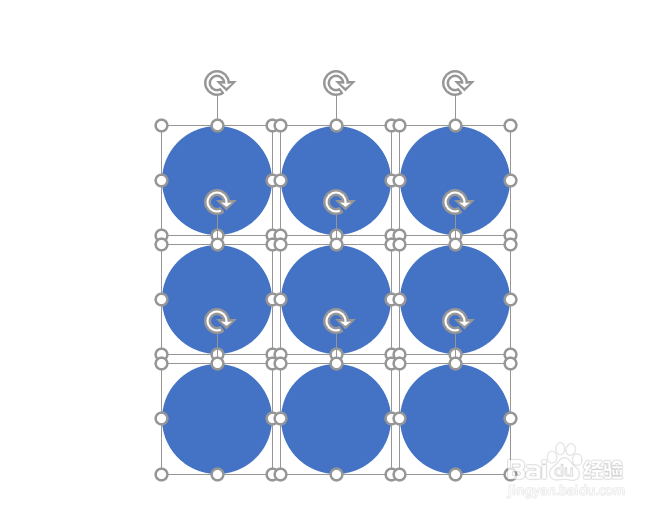
5、设置完成,就可以看到页面中快速复制并排版出了系列相同的形状。
时间:2026-04-21 23:33:46
1、在PPT页面中插入一个形状。
2、点击页面上方菜单中的onekey键。
3、在形状组中找到矩式复制,并在下拉菜单中点击矩式复制。
4、在弹出的对话框中设置横竖列复制的个数及间距,然后点击确定。
5、设置完成,就可以看到页面中快速复制并排版出了系列相同的形状。
