Photoshop怎么给您图片打马赛克

 时间:2026-02-16 18:58:37

1、双击Photoshop软件使它运行起来,如果不嫌麻烦可以右击鼠标以管理员身份运行Photoshop软件,那样更好

Photoshop怎么给您图片打马赛克

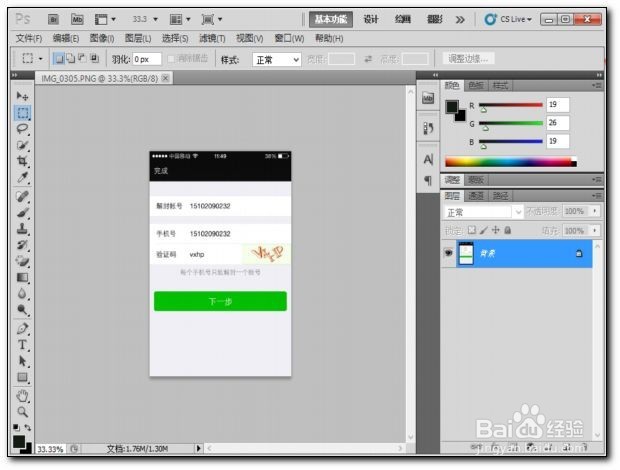
2、打开需要打马赛克的源图片文件,推荐用文件选项下面的打开子选项,不推荐直接把源文件拉到软件中打开
Photoshop怎么给您图片打马赛克

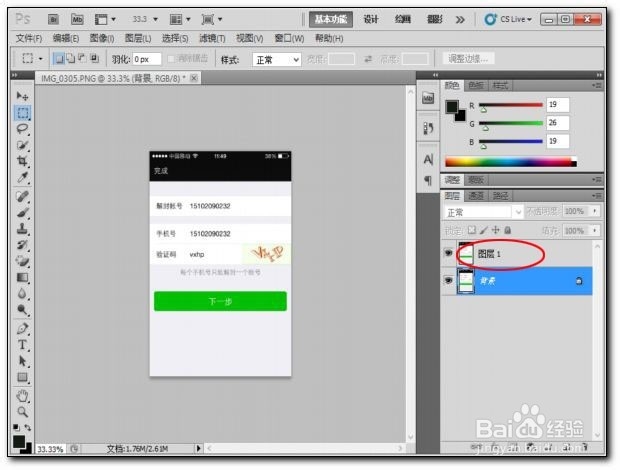
3、复制图层,不管做什么图片,一定要养成按ctrl+j新建一个图层的习惯,在新的图层上操作,不影响原来的图层
Photoshop怎么给您图片打马赛克

4、添加选区,点击选区工具,在所需要打马赛克的文件哪里做选区,如果出现蚂蚁线就说明选区成功

Photoshop怎么给您图片打马赛克

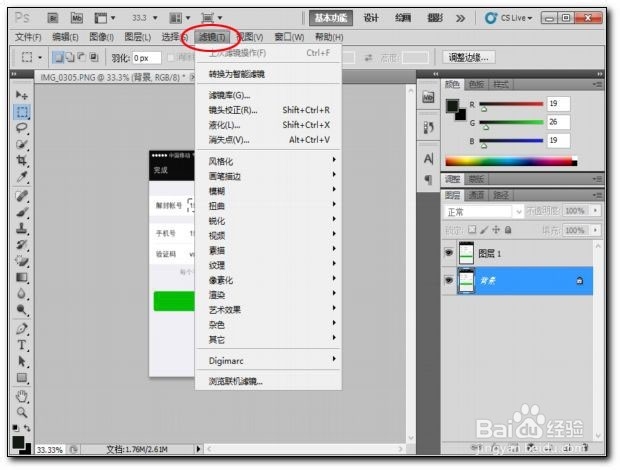
5、点击菜单栏上面的滤镜选项卡,在Photoshop软件上面中间线上面的第一排哪里,注意不要点错了,否则找不到我们需要的子选项
Photoshop怎么给您图片打马赛克

6、点击在像素化的选项卡哪里选择马赛克,如果有时间可以多试一试模糊,锐化,扭曲等选项卡

Photoshop怎么给您图片打马赛克

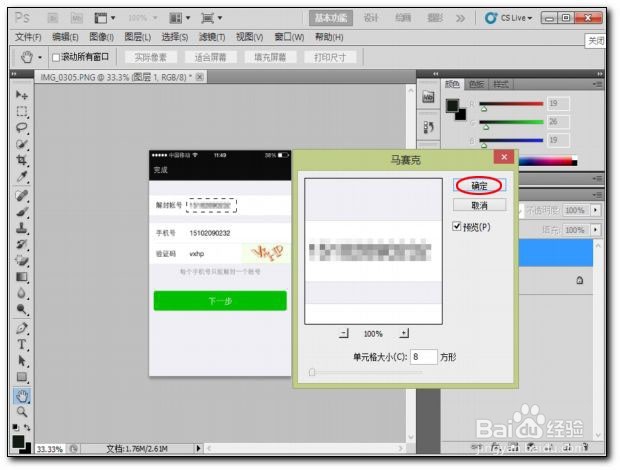
7、在马赛克的子窗口上单击确定,需要做马赛克的部分就出现了遮挡了,如果需要大的马赛克可以在单元格大小哪里选择合适的大小
Photoshop怎么给您图片打马赛克

  • PS如何打马赛克_Photoshop怎么给图片打马赛克
  • 如何使用Photoshop给图片打马赛克?
  • 怎么用photoshop给图片打上马赛克
  • Photoshop(PS)如何给图片人物或文字打马赛克?
  • 马赛克效果图设计
  • 热门搜索
    快速减肥的方法 北京购物攻略 芭比娃娃的房子怎么做 饰品搭配 湛江旅游攻略 饮食减肥法 小儿湿疹是怎么引起的 碧生源减肥茶多少钱一盒 自制减肥茶 qq音乐怎么下载歌词